
做设计、整理素材时,最烦的就是遇到带水印的图片,要么影响视觉效果,要么没法二次使用,试了很多方法不是留痕迹,就是把原图弄模糊。那么PS怎么去水印无痕迹?今天我们就把实测有效的PS无痕迹去水印方法,从头到尾拆给大家,新手也能跟着一步到位!
方法一:修补工具(适配简单背景/小范围水印)
这种方法适合纯色背景、简单纹理背景上的小范围水印,能轻松做到无痕迹衔接。
具体步骤:
1. 在PS导入带水印的图片,按Ctrl+J复制背景图层,养成“修图不破坏原图”的习惯;
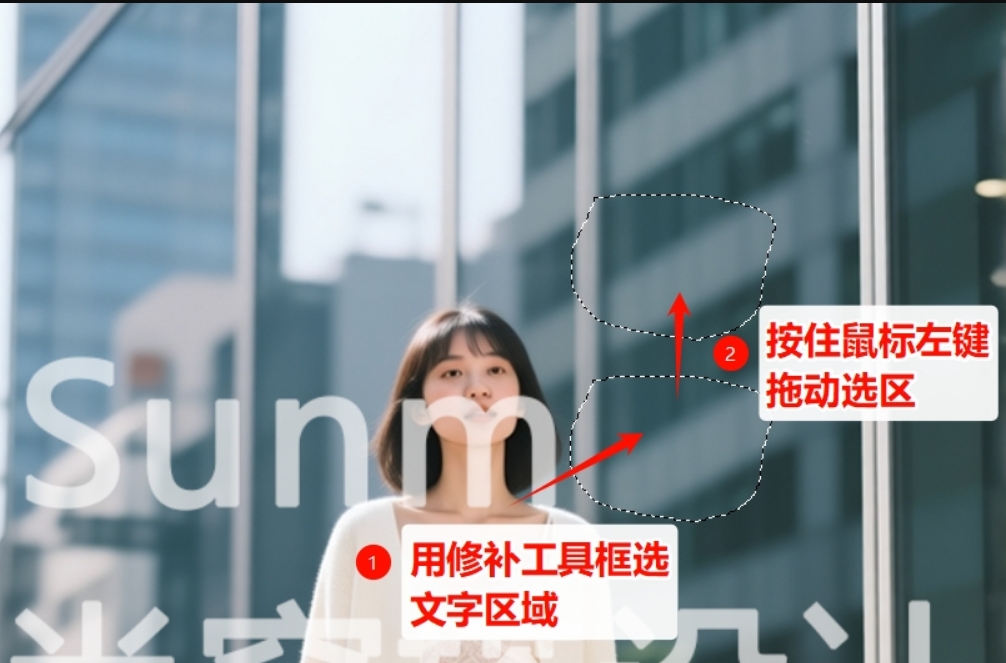
2. 按快捷键J调出修补工具,然后用修补工具轻轻圈选水印区域,不要选中过多无关的背景像素;
3. 圈选中水印选区后,按住鼠标左键,将选区拖动到与水印背景纹理、颜色完全一致的无水印区域;
4. 若边缘有轻微断层,按Ctrl++放大图片,用修补工具小范围微调,直到水印完全消失,与原图无缝衔接。
方法二:内容识别填充(适配规则形状水印)
如果水印是矩形、圆形等规则形状,用内容识别填充效率更高,修复效果也更均匀。
具体步骤:
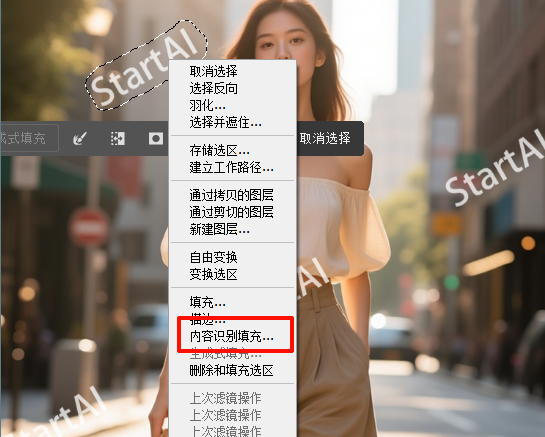
1. 导入图片后,同样先复制一层,用套索工具或者是矩形选框工具圈选水印,确保包含水印周边的少量背景像素,这样填充后更自然;
2. 右键点击选区,选择“内容识别填充”;
3. 弹出内容识别填充面板后,直接点击确定即可,PS会自动分析周围像素,生成与背景匹配的填充内容;
方法三:色阶调整法(适配简单文字水印)
如果是白底黑字、灰底白字等简单文字水印,用这个方法最合适。
操作步骤:
1. 复制图层后,若水印是彩色,先用套索工具选中水印,按Ctrl+Shift+U去色,将彩色水印转为黑白;
2. 按Ctrl+L调出色阶面板,面板中有三个核心滑块(黑色、灰色、白色);
3. 缓慢拖动右侧的白色滑块向左移动,观察水印变化,直到水印淡化消失;
4. 若移动后图片主体文字、细节也变浅,适当向右拖动左侧的黑色滑块,增强整体对比度,还原原图质感;
5. 调整完成后,按Ctrl+D取消选区,放大图片检查,确保水印无残留、原图无失真。
方法四:移除工具(PS 2024/2025专属)
如果你的PS是2024或2025版本,遇到复杂背景,可以用新增的移除工具,能精准识别水印,不破坏原图细节。
具体步骤:
1. 复制图层后,在左侧工具栏找到“移除工具”;
2. 调整画笔大小,将图片放大到100%-200%,精准涂抹水印区域,尽量小范围、多频次涂抹,不要一次性大面积涂抹;
3. 涂抹完成后松开鼠标,PS会自动智能修复,还原水印下方的原图细节;
4. 若有轻微残留,用画笔工具小范围补充涂抹,即可完美去除水印,且不破坏原图质感。
二、PS去水印常见误区(避坑指南,新手必看)
1. 不复制图层,直接在原图上操作:一旦失误,无法恢复原图,哪怕是老鸟也会偶尔出错,复制图层是修图的基础习惯;
2. 过度调整参数:比如色阶调整时,过度拖动滑块,导致图片失真、色彩偏移,遵循“适度调整”原则,以还原原图质感为准;
3. 单一方法用到底:不同场景的水印,要搭配不同的方法,比如复杂背景用水印用移除工具,简单文字水印用色阶法,灵活搭配才能高效出效果。
三、StartAI插件去水印:一键无痕去水印,效率翻10倍
上面4种的PS方法,虽然能实现无痕迹去水印,但有个明显的短板:操作繁琐,对新手门槛较高,遇到满屏水印、复杂纹理水印,不仅耗时久(单张图至少5分钟),还容易出现痕迹;而且批量处理时,反复操作会非常繁琐,赶稿时根本来不及。
而StartAI插件能彻底解决了这个痛点,它完美弥补了PS方法的不足,操作比PS简单10倍,效果却更精准,不管是新手还是老鸟,都能一键搞定各类水印。
获取插件地址:点击获取插件;
邀请码:giQHne

StartAI插件去水印操作步骤
1.打开Photoshop,导入带水印的图片;
2. 打开StartAI插件面板,在功能面板中选择“图片去水印”功能;
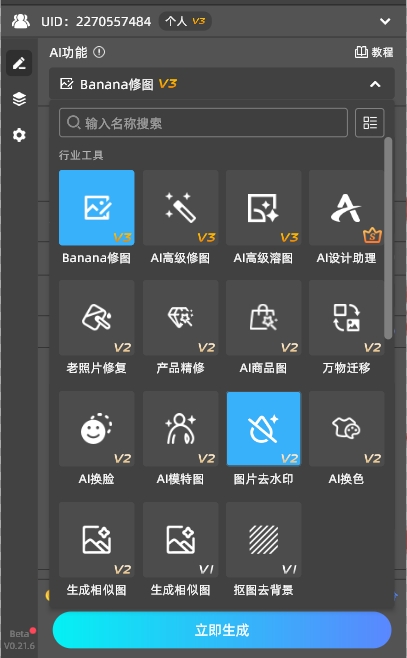
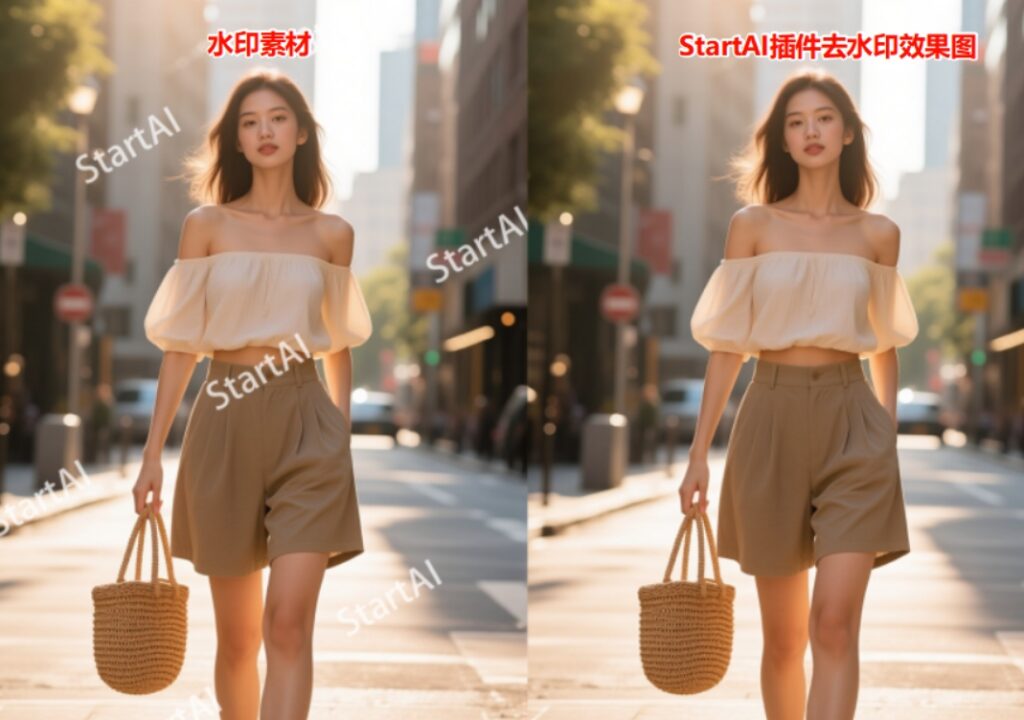
3.无需手动框选水印、调整参数,直接点击插件面板中的“立即去水印”按钮,等待3-10秒,插件会通过AI智能算法,自动识别水印区域,匹配周围像素填补空白;
四、总结
1. 偶尔处理简单水印(纯色背景、小范围、规则形状):用PS原生方法(修补工具、内容识别填充),免费且能满足需求;
2. 经常处理水印、新手、需要批量处理,或遇到复杂背景水印:优先用StartAI插件,操作简单、效率高、效果好,能省出大量时间,尤其适合设计、自媒体、职场人等高频修图人群;
最后再强调一句:无痕迹去水印的核心是“贴合原图纹理”,PS原生方法靠手动精准操作,StartAI插件靠AI智能匹配,不管用哪种方法,都要记住“不破坏原图”,新手建议先从简单方法练手,熟悉后再用插件提升效率。








