
很多电商美工在处理实拍商品图时,经常遇到图片带有品牌 logo、文字水印的问题。传统 PS 修复工具遇到纹理、渐变背景,很容易出现色块断层、模糊重影,新手反复调试也很难做到无痕效果。本文分享两种方案,原生 PS 工具基础操作,以及搭配 StartAI 插件一键无痕去除 logo 水印的实操方法,零基础也能快速上手。
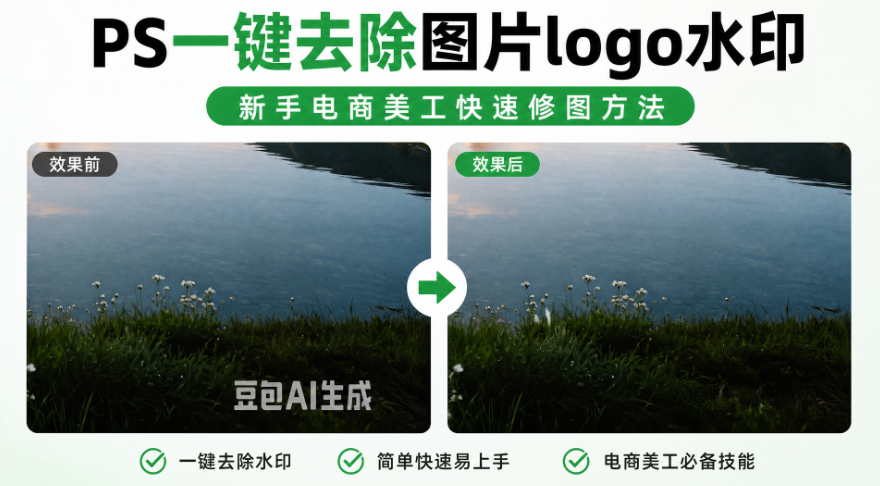
一、PS 原生工具去除 logo 水印(简单纯色背景适用)
- 打开商品图片,在左侧工具栏选择套索工具,圈选图片上 logo、水印区域,选区可以稍微比水印范围大一点。
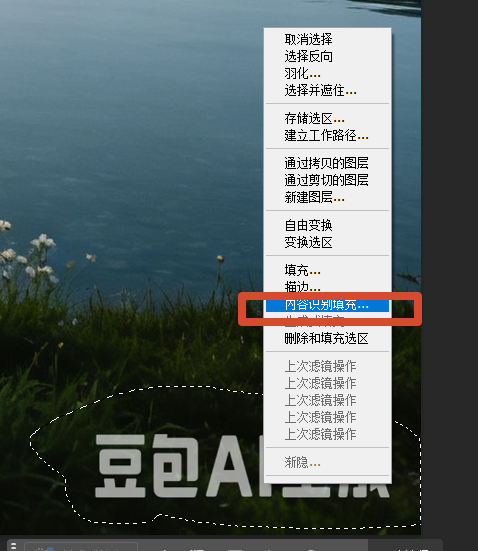
- 执行编辑 – 内容识别填充,PS 自动运算填充画面。纯色背景、简单白底图效果尚可。
- 点击确定,使用仿制图章工具微调边缘瑕疵。
缺点:实拍图木纹、布料、渐变、复杂产品曲面背景,很容易画面扭曲,需要大量手动修复,耗时久,新手很难处理干净。
二、StartAI 插件一键去除 logo 水印(复杂实拍商品图首选)
StartAI 是 PS 增效工具,依托云端 AI 算力,专门处理商品图水印、logo、多余文字,面对复杂纹理背景也能无痕还原,大幅降低电商美工修图门槛。
立即使用StartAI:【点此一键下载StartAI插件】;
邀请码:FbgLJW,立领100积分,使用核心功能!
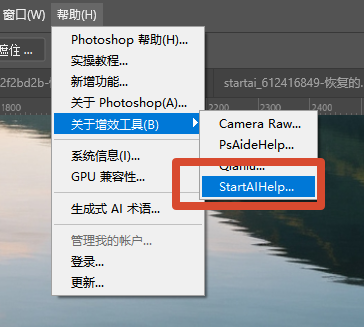
1、PS 打开待处理的实拍商品图,在增效工具面板调出 StartAI 插件。
2、使用套索工具框选需要去除的区域
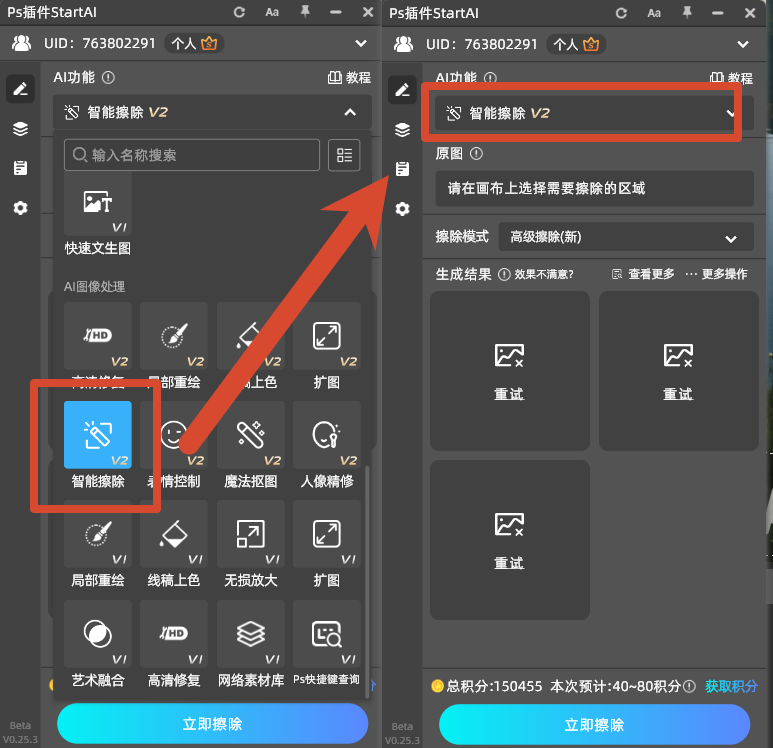
3、选择【智能擦除】功能,点击生成,AI 自动识别产品原有纹理,还原背景。
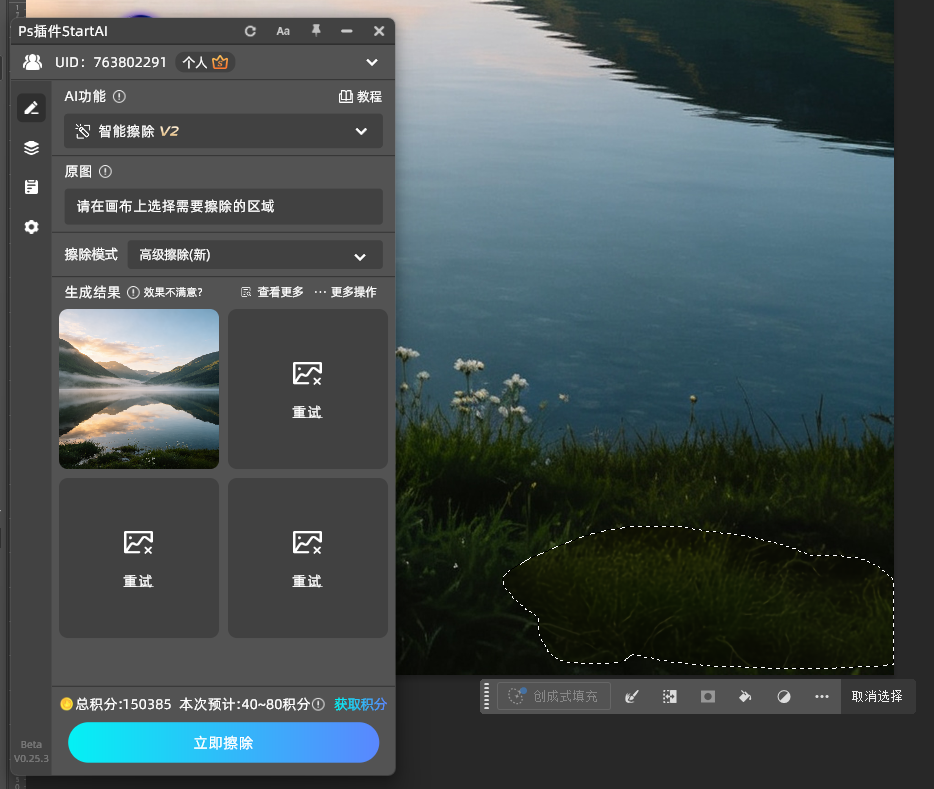
4、预览效果,不满意可以微调画笔大小,重新生成,完成后直接导出图片。
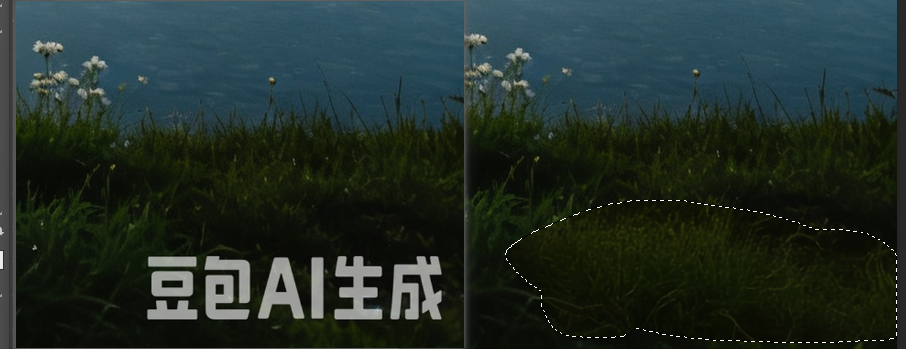
StartAI 核心优势
- 适配电商实拍图:金属、布料、木纹、渐变曲面商品背景,还原自然,不会出现模糊断层。
- 新手友好:不需要掌握仿制图章、修补工具复杂技巧,涂抹即可生成,缩短修图时间。
- 保留产品质感:去除水印 logo 的同时,不会破坏商品本身光影、材质细节,适合电商主图、详情图使用。
三、电商美工修图避坑要点
- 涂抹水印 logo 时,尽量不要大面积框选商品主体,避免产品变形。
- 细小水印可以调小画笔,局部多次涂抹,效果更精细。
- 优先备份原图,修图操作在复制图层上进行,防止原图损坏。
立即使用StartAI:【点此一键下载StartAI插件】;
邀请码:FbgLJW,立领100积分,使用核心功能!








