
Photoshop 2027(版本号 28.0)这一版最直接的变化是界面与移除工具。装完有两个开关建议先打开;第一次点移除工具会弹出「正在下载必需的组件」,那不是坏了,原因在第四部分。下面把功能说明与排查步骤逐条讲清。
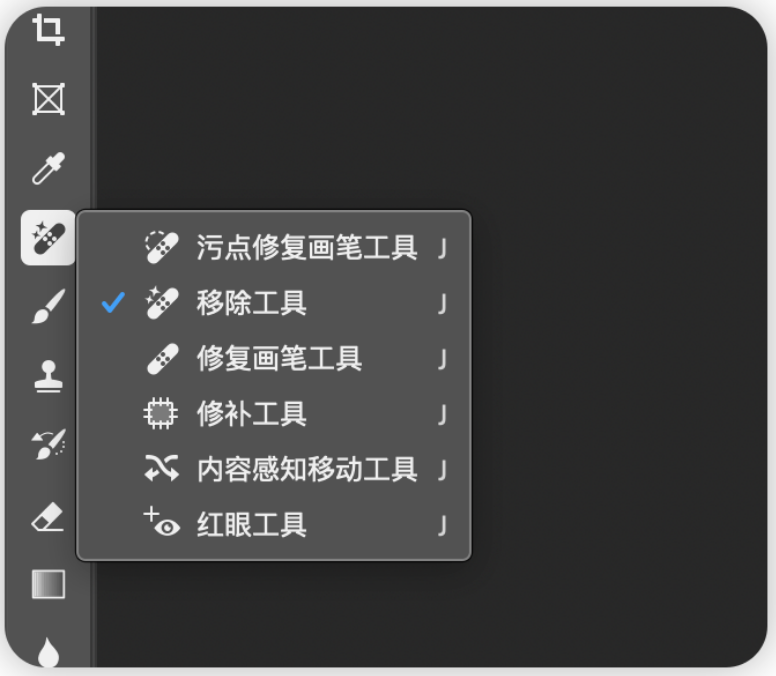
一、界面改动:工具上的三个点没了
同组工具不再藏在图标右下角的三个小点里,鼠标移上去就直接弹出,少了点开或长按这一步。这是一天要点几百次的位置,省一步很实在。
1、打开新版,鼠标悬浮在工具图标上,同组工具列表自动展开。
2、不习惯新界面,进入编辑 → 首选项 → 界面,取消勾选启用现代用户界面。
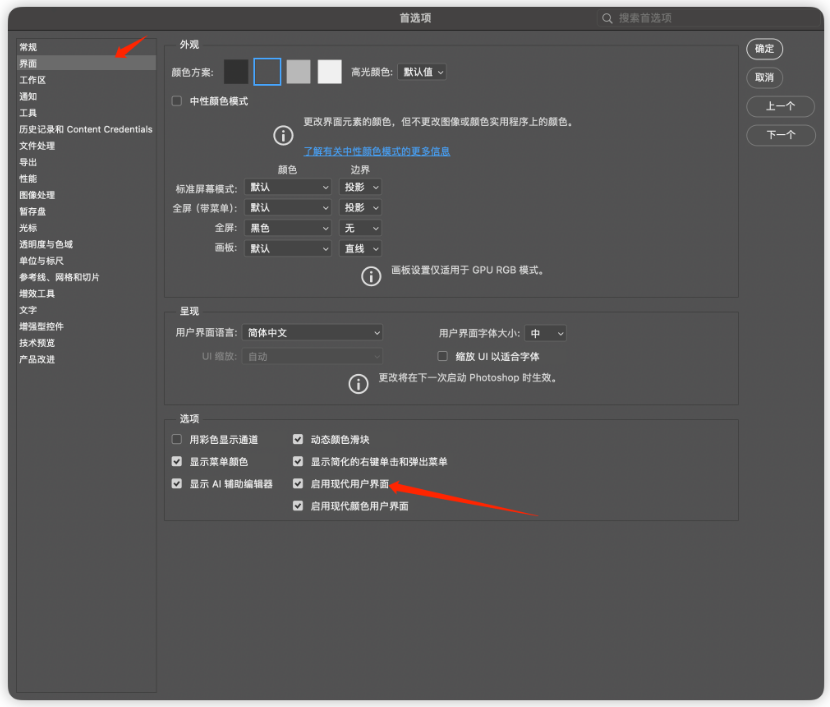
3、快捷键:Windows 为 Ctrl+K,Mac 为 Cmd+K。
二、建议先打开的两个开关
2.1 启用现代颜色用户界面
位置:首选项 → 界面。
开启后,选过的颜色会自动收进色板,下次点一下就能用,不用再吸色,也不用记色值。做系列图、定品牌色时差别最明显:同一个蓝第一次调好,后面都是点一下的事。
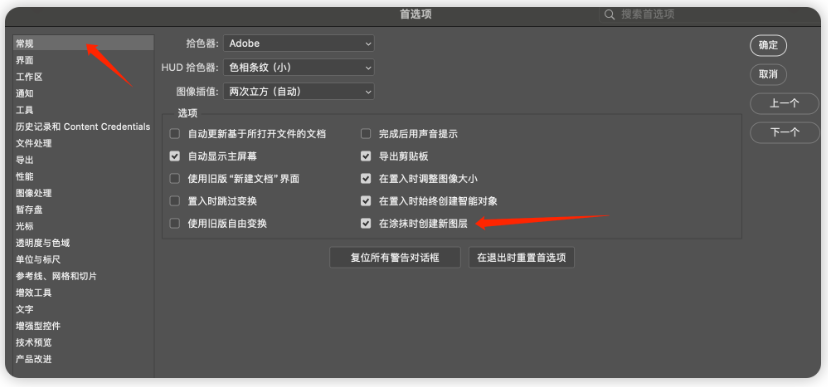
2.2 涂抹时创建新图层
位置:首选项 → 常规。
开启后用移除工具会自动新建一层,原图不动,删错了关掉上层就行。多一层不算成本,改坏了能撤才是省事。
三、移除工具:连影子一起删
升级之后,移除工具会把对象的痕迹一起识别:影子、倒影、烟、水波纹,一并清掉。
1、选中需要处理的图层,打开移除工具。
2、涂抹要删的物体,包括它在地面、玻璃、水面留下的痕迹。
3、核对边缘衔接与光影走向,必要时局部再补一笔。
以前删掉一个人,地上影子还留着,一眼就假,得再修一遍;现在省掉「删完再补影子」这整个来回。
另外这一版还有重新布光、生成式放大等 AI 功能,需要 Adobe 云端可用,国内目前多半用不上,这里不展开。
四、「正在下载必需的组件」是怎么回事
第一次用移除工具会弹出:正在下载必需的组件,下载完成后请稍后返回查看以使用该功能。这不是安装包损坏,别重装。AI 模型组件没打包进安装程序,首次使用时按需下载,而且只下一次。
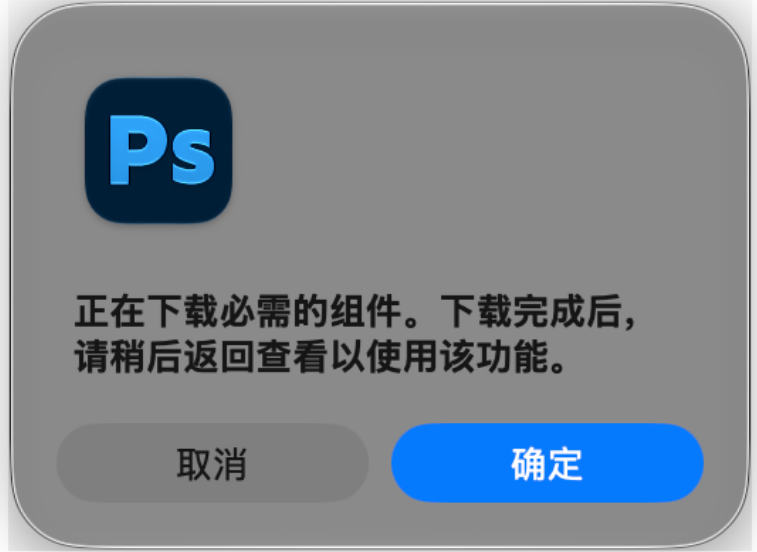
正确做法:
1、保持 Photoshop 开着,等它下完。
2、不要取消,也不要点返回上一个工具,中途取消下次还得重来。
4.1 弹出「下载组件时出错」
1、确认网络连接正常。
2、硬盘至少留出 1GB 可用空间。
3、重启 Photoshop,再点一次移除工具。
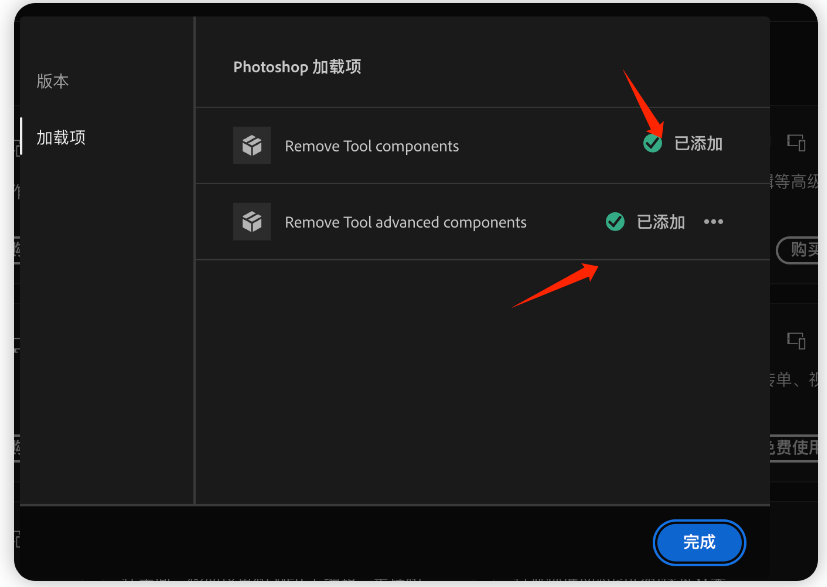
4.2 一直卡着没有进度
1、打开 Creative Cloud,进入应用页。
2、找到 Photoshop,点 Open 旁边的「…」,选择获取附加组件。
3、定位移除工具组件,未安装就安装。
4、装过但不好使,先移除再重装。
4.3 Mac 用户补充
右键应用选择显示简介,确认没有勾选使用 Rosetta 打开。AI 组件要原生跑在 Apple 芯片上,勾选后就下载不来。
以上都试过仍不行,再卸载重装,组件会随主程序一起装回。
五、值不值得升级
1、修图量大:升级。连影子一起删、自动建层这两点天天用得上。
2、用得少:不急。界面可以先试试,不习惯就把开关关掉切回旧样式,成本很低。
六、StartAI Banana修图:同类清理与质感修补
如果移除工具组件反复下载失败,或不想被云端与账号限制卡住,可以直接在 PS 插件内完成同类工作:去杂物、去路人、修补背景、恢复质感。
立即使用StartAI:【点此一键下载StartAI插件】;
邀请码:【mKU7jz】,立领100积分,基础功能免费用!
1、PS 打开需要处理的图片,调出 StartAI 插件面板。
2、选择 Banana 修图,上传原图。
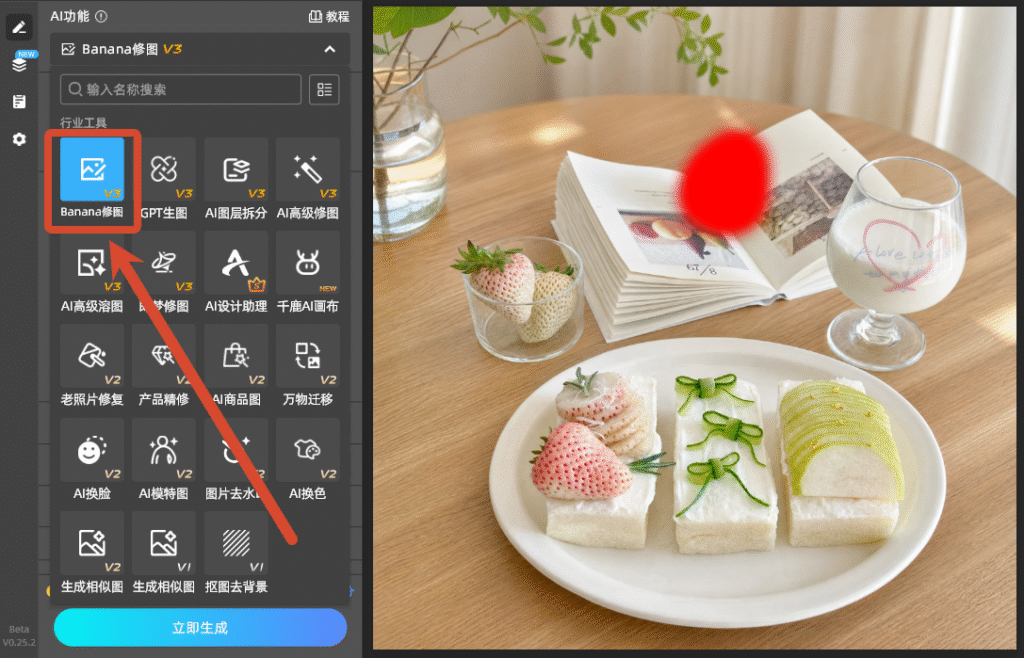
3、粘贴下方提示词,点击生成。
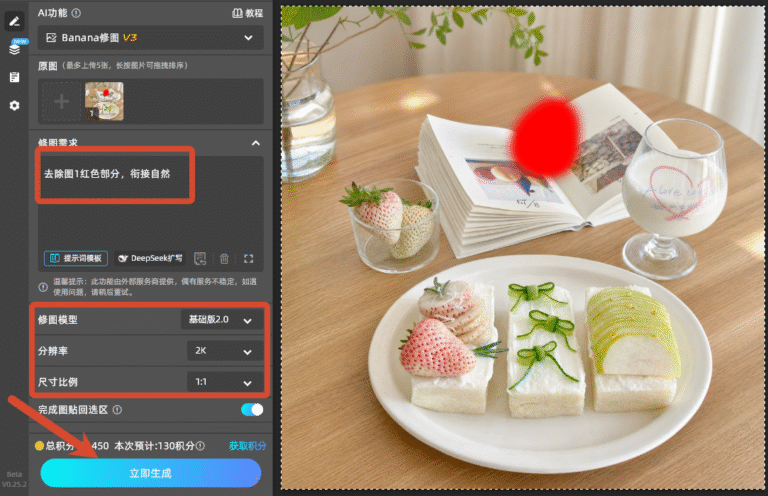
4、结果落在独立图层,与原图对比后再合并。
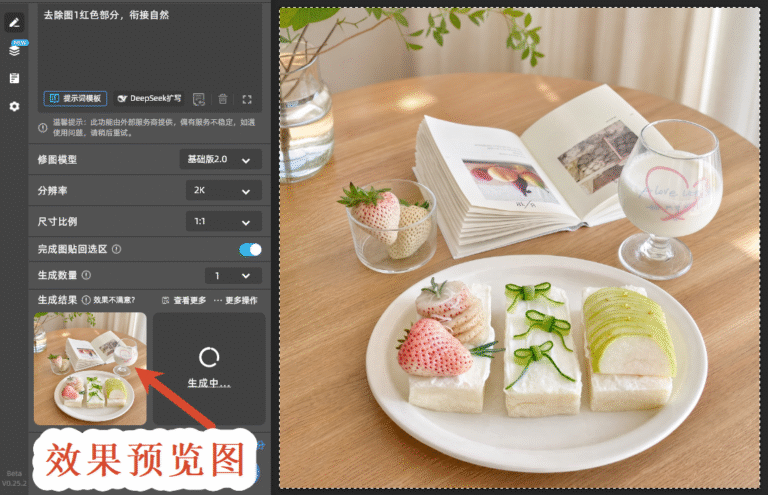
提示词:
去除图1红色部分,衔接自然实操要点:
1、一次只处理一个物体,范围收窄,避免大面积重画。
2、带倒影的画面,把倒影区域一起圈进去,分两次修容易露接缝。
3、修完放大检查纹理是否发平,必要时降低强度重来一次。
七、总结
28.0 值得开的两件事:新界面少一步操作,移除工具连痕迹一起清。装完先把两个首选项打开,遇到组件下载提示就让它下完,别取消也别重装;实在下不来,用插件内的修图功能把活干完,不影响出图。
立即使用StartAI:【点此一键下载StartAI插件】;
邀请码:【mKU7jz】,立领100积分,基础功能免费用!







