
Ps文字怎么加描边?新手必学的2种描边方法!

在日常的设计工作中,经常需要给文字加描边,一个合适的描边能让文字更加的醒目,而且还能提升整体设计的层次感和精致度。但是很多刚刚入门PS的新手往往找不到文字描边入口,也不知道怎么调整参数让描边效果更协调,今天就把 PS文字加描边方法手把手教给大家,从基础到进阶,步骤简单易懂,新手也能一看就会。

一、Ps 文字加描边的 2 种核心方法

方法一:图层样式描边

这是最实用、最便捷的方法,也是我平时做快速设计时用得最多的方法:

  1. 输入文字并选中图层:用 PS 左侧工具栏的横排文字工具在画布输入需要的文字,调整好想要的字体、字号和位置,并且选中文字图层
  2. 打开描边的图层样式面板:点击图层面板底部的「fx」添加图层样式按钮,在下拉菜单中选择「描边」。
  3. 调整描边参数
    • 大小:控制描边粗细,可以根据的文字尺寸来定,避免过粗模糊文字、过细失去描边作用;
    • 位置:分外部、内部、居中,日常设计选外部最自然,能保留文字边缘的锐利度,细体字适合内部描边,粗体字可以试试居中描边;
    • 颜色:优先选和背景有明显明度对比的颜色,比如深色背景配白色描边,浅色背景配黑色描边,也可以根据设计风格选同色系撞色,提升整体协调性。
  4. 确认应用:调整参数时可以实时在画布预览效果,还能根据需要调整描边的不透明度和混合模式,确认效果后点击「确定」,描边就添加完成了。
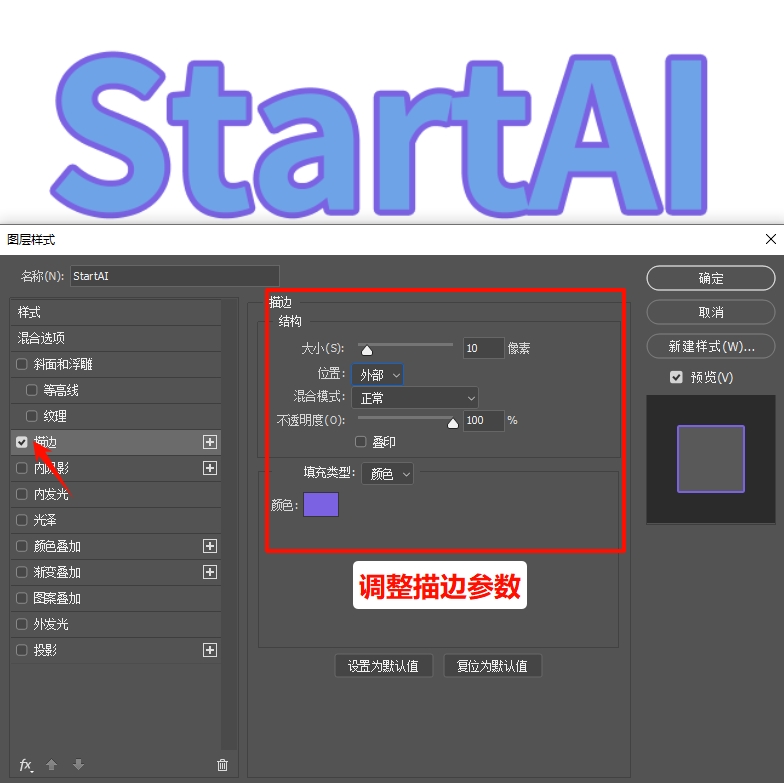
通过PS图层样式给文字描边

方法二:路径形状描边

如果对文字描边有更高的要求,比如想要手绘感描边、不规则描边,或者需要对描边的节点、笔触进行精细调整,就可以用这种方法。

  1. 将文字转换为形状:选中做好的文字图层,右键选择「转换为形状」,此时文字会变成可编辑的矢量路径;
  2. 打开描边面板并设置参数:执行 PS 顶部菜单栏的「窗口 – 描边」,调出描边面板,设置描边的粗细、端点样式(圆角 / 尖角)和连接样式(斜接 / 圆角),也可以选择画笔工具,自定义描边的笔触效果;
  3. 精细调整描边路径:用左侧工具栏的直接选择工具(快捷键 A)拖动文字的路径节点,修正描边边缘的平滑度,让描边和文字的契合度更高,完成后保存即可。
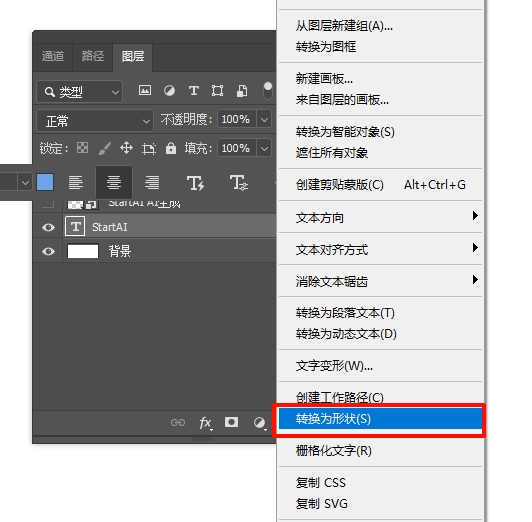
将图层转换为形状

二、PS 文字描边的 3 个实用小技巧

掌握了基础操作后,再结合几个小技巧,能让文字描边的效果更贴合设计需求,避免出现描边生硬、和画面脱节的问题,新手直接套用就行:

  1. 描边颜色和背景保持 60% 以上明度差:确保文字在远距离也能清晰识别,这是电商设计、海报设计的通用原则;
  2. 多层描边叠加做特殊效果:复制文字图层后分别设置不同颜色和大小的描边,比如底层 2px 白色描边,上层 1px 黑色描边,调整上层不透明度到 70%,能轻松做出金属质感描边;
  3. 描边和其他图层样式联动:在基础描边的基础上,叠加「外发光」「投影」效果,发光颜色和描边色呼应,能做出霓虹效果描边,适合做潮流海报、自媒体封面。

三、StartAI 插件:AI 赋能 PS 创作,降本增效超实用

我们日常做设计时,除了文字描边,还会遇到抠图、精修、批量做图、AI 生图等高频需求,反复操作不仅耗时,还会降低创作效率,这时候就可以借助 PS 专属的 AI 插件 ——StartAI,它专为设计师打造,将强大的 AI 功能无缝融入 PS 创作流程,能彻底解决设计师的效率痛点,不管是新手还是资深设计师,都能快速上手。

作为一款轻量化的 PS 插件,StartAI 的核心优势就是高效、低门槛、功能全面,还能兼容多种 PS 版本,安装后直接在 PS 内操作,不用切换其他软件,完美衔接原有设计流程。

获取插件:点我下载插件
邀请码:yymMuW

StartAI插件官方网站

AI 批量处理,效率飙升

日常做电商设计、自媒体封面时,经常需要批量抠图、批量精修、批量生图,传统操作可能花费大量时间,而用 StartAI 能大幅节省时间和人力成本;

功能全面,覆盖设计全流程

除了基础的修图、抠图,StartAI还内置了最热门的NanoBanana, AI 高级溶图、智能擦除、文生图、AI商品图、老照片修复、万物迁移等40+多个超实用功能,新手也能轻松做出效果;
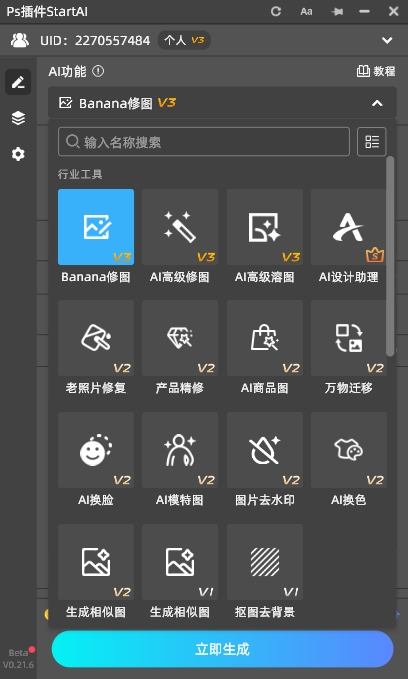
StartAI插件功能列表

零学习门槛,新手也能做专业设计

相比其他操作复杂的 AI 设计工具,StartAI 去繁就简,保留核心功能,界面简洁直观,不用学习复杂的参数和提示词,一键选择风格就能生成多种创意图像;

实时更新 AI 模型,效果始终在线

StartAI 会第一时间更新最新的 AI 模型和功能,修图、作图的效果能达到行业天花板,真正实现设计师 “想得到,就能做到” 的创作需求,让创意不受技术限制。

    不管是做电商设计、UI 设计,还是自媒体封面、海报设计,StartAI 都能成为 PS 的强力辅助,把设计师从繁琐的重复操作中解放出来,将更多时间和精力放在创意构思上,实现真正的降本增效。

    Ps文字怎么加描边?新手必学的2种描边方法!

    在日常的设计工作中,经常需要给文字加描边,一个合适的描边能让文字更加的醒目,而且还能提升整体设计的层次感和精致度。但是很多刚刚入门PS的新手往往找不到文字描边入口,也不知道怎么调整参数让描边效果更协调,今天就把 PS文字加描边方法手把手教给大家,从基础到进阶,步骤简单易懂,新手也能一看就会。

    一、Ps 文字加描边的 2 种核心方法

    方法一:图层样式描边

    这是最实用、最便捷的方法,也是我平时做快速设计时用得最多的方法:

    1. 输入文字并选中图层:用 PS 左侧工具栏的横排文字工具在画布输入需要的文字,调整好想要的字体、字号和位置,并且选中文字图层
    2. 打开描边的图层样式面板:点击图层面板底部的「fx」添加图层样式按钮,在下拉菜单中选择「描边」。
    3. 调整描边参数
      • 大小:控制描边粗细,可以根据的文字尺寸来定,避免过粗模糊文字、过细失去描边作用;
      • 位置:分外部、内部、居中,日常设计选外部最自然,能保留文字边缘的锐利度,细体字适合内部描边,粗体字可以试试居中描边;
      • 颜色:优先选和背景有明显明度对比的颜色,比如深色背景配白色描边,浅色背景配黑色描边,也可以根据设计风格选同色系撞色,提升整体协调性。
    4. 确认应用:调整参数时可以实时在画布预览效果,还能根据需要调整描边的不透明度和混合模式,确认效果后点击「确定」,描边就添加完成了。
    通过PS图层样式给文字描边

    方法二:路径形状描边

    如果对文字描边有更高的要求,比如想要手绘感描边、不规则描边,或者需要对描边的节点、笔触进行精细调整,就可以用这种方法。

    1. 将文字转换为形状:选中做好的文字图层,右键选择「转换为形状」,此时文字会变成可编辑的矢量路径;
    2. 打开描边面板并设置参数:执行 PS 顶部菜单栏的「窗口 – 描边」,调出描边面板,设置描边的粗细、端点样式(圆角 / 尖角)和连接样式(斜接 / 圆角),也可以选择画笔工具,自定义描边的笔触效果;
    3. 精细调整描边路径:用左侧工具栏的直接选择工具(快捷键 A)拖动文字的路径节点,修正描边边缘的平滑度,让描边和文字的契合度更高,完成后保存即可。
    将图层转换为形状

    二、PS 文字描边的 3 个实用小技巧

    掌握了基础操作后,再结合几个小技巧,能让文字描边的效果更贴合设计需求,避免出现描边生硬、和画面脱节的问题,新手直接套用就行:

    1. 描边颜色和背景保持 60% 以上明度差:确保文字在远距离也能清晰识别,这是电商设计、海报设计的通用原则;
    2. 多层描边叠加做特殊效果:复制文字图层后分别设置不同颜色和大小的描边,比如底层 2px 白色描边,上层 1px 黑色描边,调整上层不透明度到 70%,能轻松做出金属质感描边;
    3. 描边和其他图层样式联动:在基础描边的基础上,叠加「外发光」「投影」效果,发光颜色和描边色呼应,能做出霓虹效果描边,适合做潮流海报、自媒体封面。

    三、StartAI 插件:AI 赋能 PS 创作,降本增效超实用

    我们日常做设计时,除了文字描边,还会遇到抠图、精修、批量做图、AI 生图等高频需求,反复操作不仅耗时,还会降低创作效率,这时候就可以借助 PS 专属的 AI 插件 ——StartAI,它专为设计师打造,将强大的 AI 功能无缝融入 PS 创作流程,能彻底解决设计师的效率痛点,不管是新手还是资深设计师,都能快速上手。

    作为一款轻量化的 PS 插件,StartAI 的核心优势就是高效、低门槛、功能全面,还能兼容多种 PS 版本,安装后直接在 PS 内操作,不用切换其他软件,完美衔接原有设计流程。

    获取插件:点我下载插件
    邀请码:yymMuW

    StartAI插件官方网站

    AI 批量处理,效率飙升

    日常做电商设计、自媒体封面时,经常需要批量抠图、批量精修、批量生图,传统操作可能花费大量时间,而用 StartAI 能大幅节省时间和人力成本;

    功能全面,覆盖设计全流程

    除了基础的修图、抠图,StartAI还内置了最热门的NanoBanana, AI 高级溶图、智能擦除、文生图、AI商品图、老照片修复、万物迁移等40+多个超实用功能,新手也能轻松做出效果;

    StartAI插件功能列表

    零学习门槛,新手也能做专业设计

    相比其他操作复杂的 AI 设计工具,StartAI 去繁就简,保留核心功能,界面简洁直观,不用学习复杂的参数和提示词,一键选择风格就能生成多种创意图像;

    实时更新 AI 模型,效果始终在线

    StartAI 会第一时间更新最新的 AI 模型和功能,修图、作图的效果能达到行业天花板,真正实现设计师 “想得到,就能做到” 的创作需求,让创意不受技术限制。

      不管是做电商设计、UI 设计,还是自媒体封面、海报设计,StartAI 都能成为 PS 的强力辅助,把设计师从繁琐的重复操作中解放出来,将更多时间和精力放在创意构思上,实现真正的降本增效。

      产品

      千鹿AI 千鹿Pr助手 千鹿AI助手 PsAide

      专题广场

      Nano Banana Pro Ps抠图 Ps去水印 Ps2026 Ps快捷键

      服务

      帮助中心 最新功能 服务条款 会员中心 Ps教程 官方博客

      联系我们

      info@istarry.com.cn




