
八月下旬到九月初,文具类目的流量是一年里最集中的两周。这段时间的海报有个共同点:字多。开学季、新学期、满减机制、活动时间、适用年级,五六个信息挤在一张图上,谁都想当主角,结果谁都不突出。
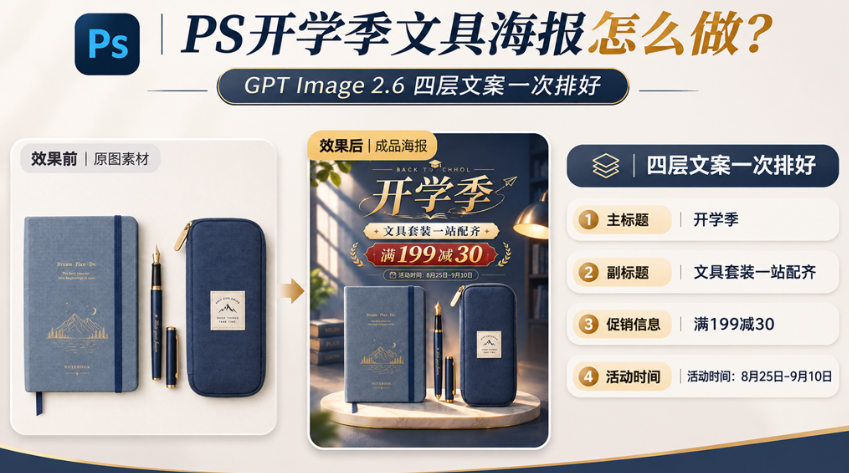
这张海报的难点不在画面,在文案层级。这篇用一套文具套装做案例,讲怎么在 PS 里用 GPT Image 2.6 把四层文字一次排清楚。
一、四层文案,一层只能有一个
先把文案按层级砍到四层,一层只留一句:
1、主标题——最大的那句,通常是”开学季”或”开学装备节”,四个字以内最好。超过六个字,字号必然被压小;
2、副标题——承接主标题,说清卖什么。”文具套装一站配齐”这种,八个字内;
3、促销机制——满 199 减 30、第二件半价、买赠。机制只写一条,写两条以上,用户记不住,画面也排不开;
4、活动时间——8.25-9.10 这种,小字放最后,但要能看清。
砍完之后如果还剩东西想加,那就是不该加的。开学季海报最常见的失败,是把”适用年级””品牌故事””发货说明”全塞进去。
二、一句提示词,四层文字一起进画面
1、PS 打开文具套装的产品图(笔记本、钢笔、笔袋平铺),Ctrl+J 复制图层备份;
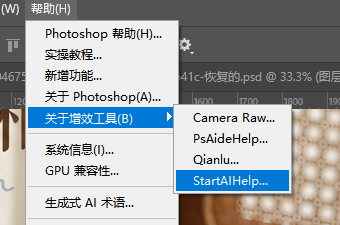
2、【增效工具】调出 StartAI 面板,选【GPT生图】,模型勾 GPT Image 2.6,上传这张平铺图作为参考底图;
3、提示词写一句,四层信息按顺序串起来:
给图1的文具套装生成一张开学季促销海报,主标题开学季,副标题文具套装一站配齐,满199减30,活动8月25日到9月10日,高级感,有购买欲
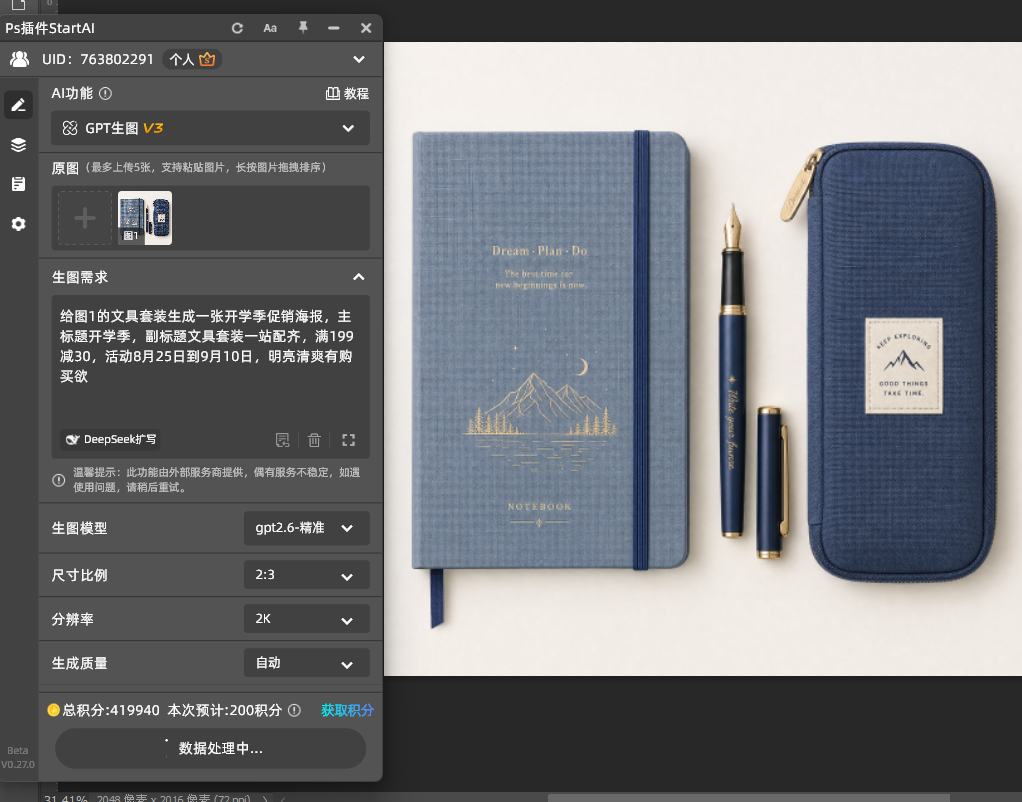
4、比例 3:4,分辨率 2K,打开【完成图贴回选区】,点【立即生成】;
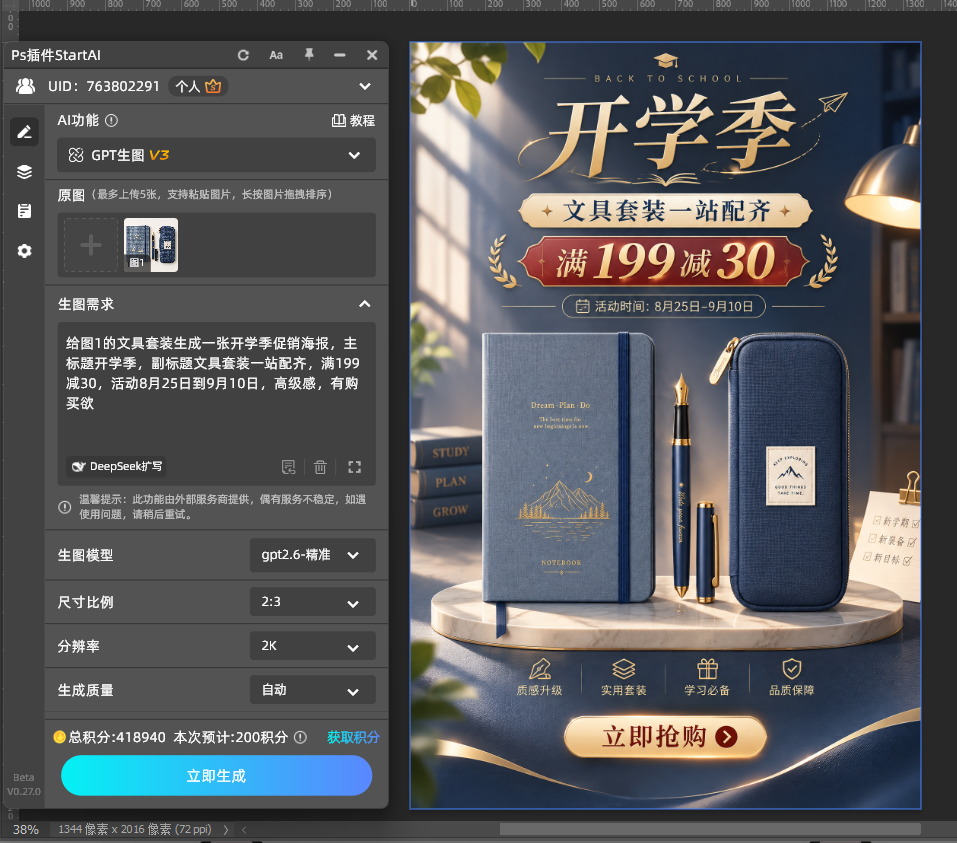
5、结果贴回新图层,先读字,再看图。
三、字排乱了,按这个顺序救
立即使用StartAI:【点此一键下载StartAI插件】;
邀请码:FbgLJW,立领100积分,使用核心功能!
2、6 排中文比 2.5 稳,四层文字同时排仍然会翻车。出现乱的时候,按下面顺序处理,别一上来就修字:
1、先砍层。四层砍到三层,把活动时间去掉(时间可以后期在 PS 里加一行小字),重跑一次,八成能干净;
2、再缩字。主标题从六个字缩到四个字,副标题从十个字缩到八个字。中文每多一个字,AI 分给每个字的像素就少一分;
3、最后换词序。把最想突出的那层提到提示词最前面,重跑。词序变了,版式重心就变了;
4、四层都试过还乱,说明这张参考图本身太满(产品摆得密、背景有花纹),换一张干净的平铺图重来,比在提示词上死磕有效。
四、配色按人群走,别按喜好走
1、小学段——高饱和的橙、黄、草绿,圆润字体,画面可以热闹一点;
2、中学段——蓝、灰蓝、藏青,冷静克制,产品要摆得整齐;
3、大学段——莫兰迪色、米白、浅卡其,留白多一点,看起来”贵”。
配色不要写进提示词里当形容词堆着(”高级、简约、清新、活力”这种词连写四个,等于没说)。直接给一个主色:蓝色为主色调,比四个形容词都管用。
五、小结
PS 开学季文具海报怎么做:文案先砍成四层(主标题、副标题、促销机制、活动时间),一层一句 → PS 里【GPT生图】勾 GPT Image 2.6,上传产品平铺图 → 一句提示词按层级顺序把四层文字写进去,不指定位置、不加场景描述 → 3:4、2K、贴回选区 → 出图后字乱了,按”砍层、缩字、换词序、换参考图”的顺序救 → 配色按学段定,提示词里只给一个主色。
立即使用StartAI:【点此一键下载StartAI插件】;
邀请码:FbgLJW,立领100积分,使用核心功能!







