
PS详情页首屏海报怎么做?GPT Image 2.6 竖版构图教程

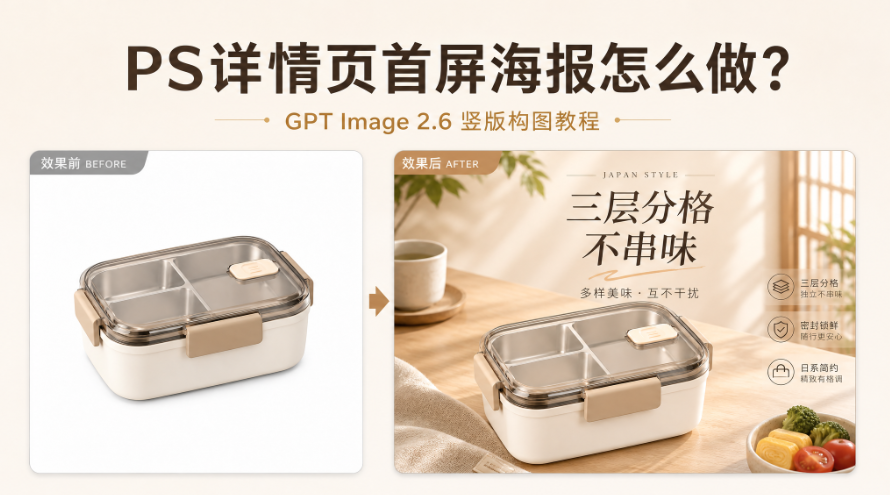
详情页的第一屏,是整页最贵的版面。用户从主图点进来,看到的第一个整屏画面就是它——滑走还是往下看,基本在这一屏决定。

可很多首屏做成了缩小版海报:七八行字、五个卖点、一堆角标,手机上一看全是蚂蚁。这篇用一款便当盒做案例,讲首屏该放什么、怎么用 GPT Image 2.6 出竖版,以及出图后要检查什么。
PS详情页首屏海报怎么做?GPT Image 2.6 竖版构图教程

一、首屏只放三样东西

首屏的任务不是讲完产品,是让人愿意往下滑。所以只放三样:

1、产品主体——占画面一半以上,一眼看出是什么。便当盒就让它开盖、露出分格,别只放一个合着的盒子;

2、一句核心卖点——只一句。”三层分格不串味”这种,说一个具体的好处,不说”品质之选”;

3、一个行动理由——价格、赠品或者权益,三选一。三个都放,等于没有。

其他的(材质参数、容量、检测报告、使用场景)全部留给第二屏往后。首屏塞满,后面的屏就没人看了。

二、一句提示词,出竖版首屏

1、PS 打开便当盒的产品图(最好是一张已经开盖、露出内部分格的照片),Ctrl+J 复制图层备份;

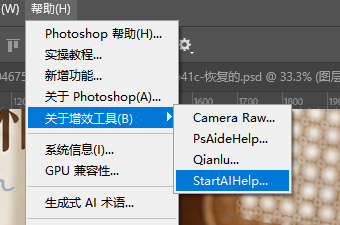
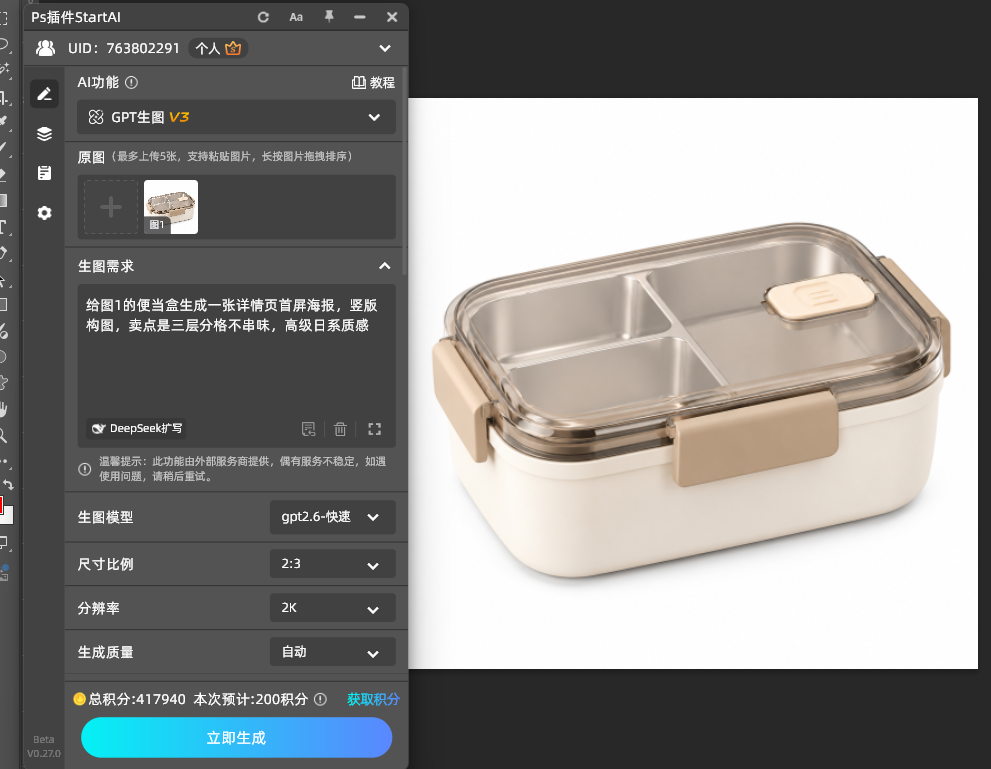
2、【增效工具】调出 StartAI 面板,选【GPT生图】,模型勾 GPT Image 2.6,上传这张图作为参考底图;
【增效工具】调出 StartAI 面板

3、提示词写一句:

给图1的便当盒生成一张详情页首屏海报,竖版构图,卖点是三层分格不串味,高级日系质感
给图1的便当盒生成一张详情页首屏海报,竖版构图,卖点是三层分格不串味,高级日系质感

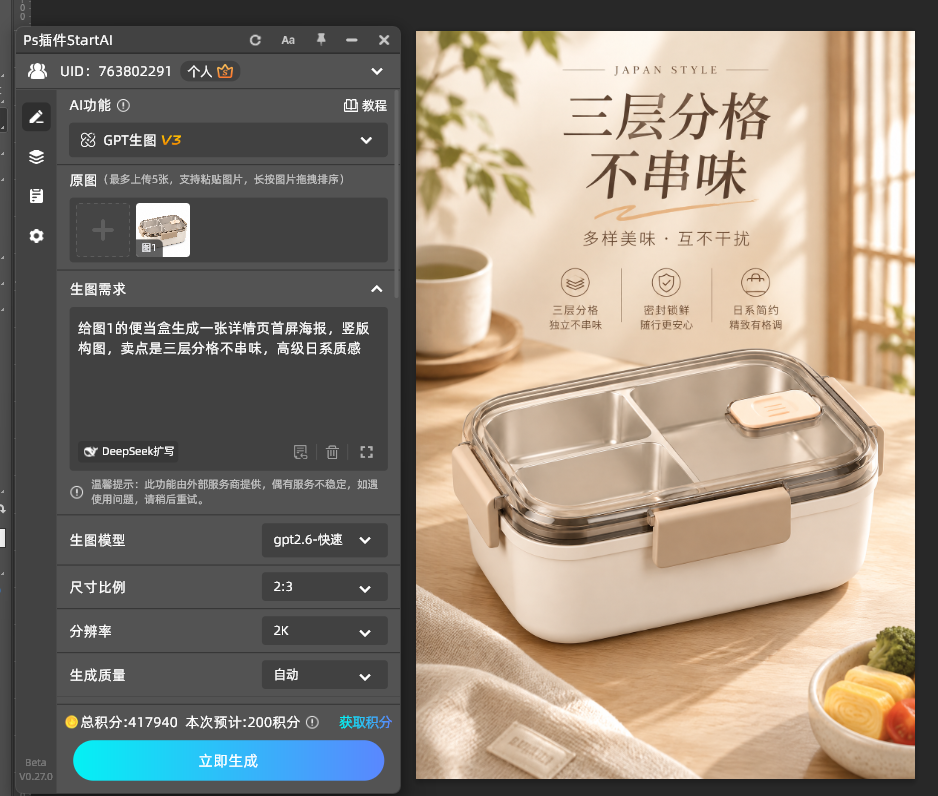
4、比例选 3:4(要铺满手机整屏就选 9:16),分辨率 2K,打开【完成图贴回选区】,点【立即生成】;
给图1的便当盒生成一张详情页首屏海报,竖版构图,卖点是三层分格不串味,高级日系质感

5、结果贴回 PS,缩到手机尺寸看一遍,再放大看细节。

三、上手机之后,先看这三处

立即使用StartAI:【点此一键下载StartAI插件】;

邀请码:FbgLJW,立领100积分,使用核心功能!

出图在 PS 里看着挺好,贴到详情页就变样,问题通常出在这三处:

1、上下被裁。详情页宽度一般按 750px 出,首屏高度各家不同。3:4 的图铺进去,上下会裁掉一截,标题贴着上边缘的,第一个字容易被切。出图后按目标高度裁一遍预览,别直接上传;

2、字太小。PS 里 100% 看是清楚的,手机上是缩到 375px 宽看的。把画布缩到 375px 宽,如果卖点那句读不出来,字号就是不够,回 PS 把整块文字放大 15%~20%;

3、主体偏了。竖版构图里产品常被排在正中偏下,裁掉底部之后产品贴边。发现偏了不要手工挪——改提示词里的形容词(”居中构图”换成”产品占画面主体”),重跑一次更自然。

四、首屏和后三屏怎么接

首屏说了什么,第二屏就得给证据,这是详情页的基本逻辑:

1、第一屏:三层分格不串味(承诺);

2、第二屏:开盖俯拍 + 三个格子分别装饭、菜、汤(证据);

3、第三屏:密封测试、倒置不漏(进阶证据);

4、第四屏:尺寸、容量、材质参数(决策信息)。

后三屏不用每屏都重新生成。第二屏可以直接用首屏那张图裁一块特写,第三屏用产品图加一句短提示词生成,整套色调才会一致。

五、小结

PS 详情页首屏海报怎么做:首屏只放三样(产品主体、一句卖点、一个行动理由)→ PS 里【GPT生图】勾 GPT Image 2.6,上传产品图 → 一句提示词里写明”竖版构图”和一个卖点,不指定文字位置 → 3:4 或 9:16、2K、贴回选区 → 出图后缩到 375px 宽检查裁切、字号、主体位置 → 首屏给承诺,第二屏往后给证据。

立即使用StartAI:【点此一键下载StartAI插件】;

邀请码:FbgLJW,立领100积分,使用核心功能!

更多教程:StartAI插件的个人空间-StartAI插件个人主页-哔哩哔哩视频

PS详情页首屏海报怎么做?GPT Image 2.6 竖版构图教程

详情页的第一屏,是整页最贵的版面。用户从主图点进来,看到的第一个整屏画面就是它——滑走还是往下看,基本在这一屏决定。

可很多首屏做成了缩小版海报:七八行字、五个卖点、一堆角标,手机上一看全是蚂蚁。这篇用一款便当盒做案例,讲首屏该放什么、怎么用 GPT Image 2.6 出竖版,以及出图后要检查什么。

PS详情页首屏海报怎么做?GPT Image 2.6 竖版构图教程

一、首屏只放三样东西

首屏的任务不是讲完产品,是让人愿意往下滑。所以只放三样:

1、产品主体——占画面一半以上,一眼看出是什么。便当盒就让它开盖、露出分格,别只放一个合着的盒子;

2、一句核心卖点——只一句。”三层分格不串味”这种,说一个具体的好处,不说”品质之选”;

3、一个行动理由——价格、赠品或者权益,三选一。三个都放,等于没有。

其他的(材质参数、容量、检测报告、使用场景)全部留给第二屏往后。首屏塞满,后面的屏就没人看了。

二、一句提示词,出竖版首屏

1、PS 打开便当盒的产品图(最好是一张已经开盖、露出内部分格的照片),Ctrl+J 复制图层备份;

2、【增效工具】调出 StartAI 面板,选【GPT生图】,模型勾 GPT Image 2.6,上传这张图作为参考底图;

【增效工具】调出 StartAI 面板

3、提示词写一句:

给图1的便当盒生成一张详情页首屏海报,竖版构图,卖点是三层分格不串味,高级日系质感

给图1的便当盒生成一张详情页首屏海报,竖版构图,卖点是三层分格不串味,高级日系质感

4、比例选 3:4(要铺满手机整屏就选 9:16),分辨率 2K,打开【完成图贴回选区】,点【立即生成】;

给图1的便当盒生成一张详情页首屏海报,竖版构图,卖点是三层分格不串味,高级日系质感

5、结果贴回 PS,缩到手机尺寸看一遍,再放大看细节。

三、上手机之后,先看这三处

立即使用StartAI:【点此一键下载StartAI插件】;

邀请码:FbgLJW,立领100积分,使用核心功能!

出图在 PS 里看着挺好,贴到详情页就变样,问题通常出在这三处:

1、上下被裁。详情页宽度一般按 750px 出,首屏高度各家不同。3:4 的图铺进去,上下会裁掉一截,标题贴着上边缘的,第一个字容易被切。出图后按目标高度裁一遍预览,别直接上传;

2、字太小。PS 里 100% 看是清楚的,手机上是缩到 375px 宽看的。把画布缩到 375px 宽,如果卖点那句读不出来,字号就是不够,回 PS 把整块文字放大 15%~20%;

3、主体偏了。竖版构图里产品常被排在正中偏下,裁掉底部之后产品贴边。发现偏了不要手工挪——改提示词里的形容词(”居中构图”换成”产品占画面主体”),重跑一次更自然。

四、首屏和后三屏怎么接

首屏说了什么,第二屏就得给证据,这是详情页的基本逻辑:

1、第一屏:三层分格不串味(承诺);

2、第二屏:开盖俯拍 + 三个格子分别装饭、菜、汤(证据);

3、第三屏:密封测试、倒置不漏(进阶证据);

4、第四屏:尺寸、容量、材质参数(决策信息)。

后三屏不用每屏都重新生成。第二屏可以直接用首屏那张图裁一块特写,第三屏用产品图加一句短提示词生成,整套色调才会一致。

五、小结

PS 详情页首屏海报怎么做:首屏只放三样(产品主体、一句卖点、一个行动理由)→ PS 里【GPT生图】勾 GPT Image 2.6,上传产品图 → 一句提示词里写明”竖版构图”和一个卖点,不指定文字位置 → 3:4 或 9:16、2K、贴回选区 → 出图后缩到 375px 宽检查裁切、字号、主体位置 → 首屏给承诺,第二屏往后给证据。

立即使用StartAI:【点此一键下载StartAI插件】;

邀请码:FbgLJW,立领100积分,使用核心功能!

更多教程:StartAI插件的个人空间-StartAI插件个人主页-哔哩哔哩视频

产品

千鹿AI 千鹿Pr助手 千鹿AI助手 PsAide

专题广场

StartAI教程 StartAI提示词库 产品精修 Ps抠图 Nano Banana Pro Ps2026 Ps去水印 Ps快捷键

服务

帮助中心 最新功能 服务条款 会员中心 Ps教程 官方博客

联系我们

info@istarry.com.cn



