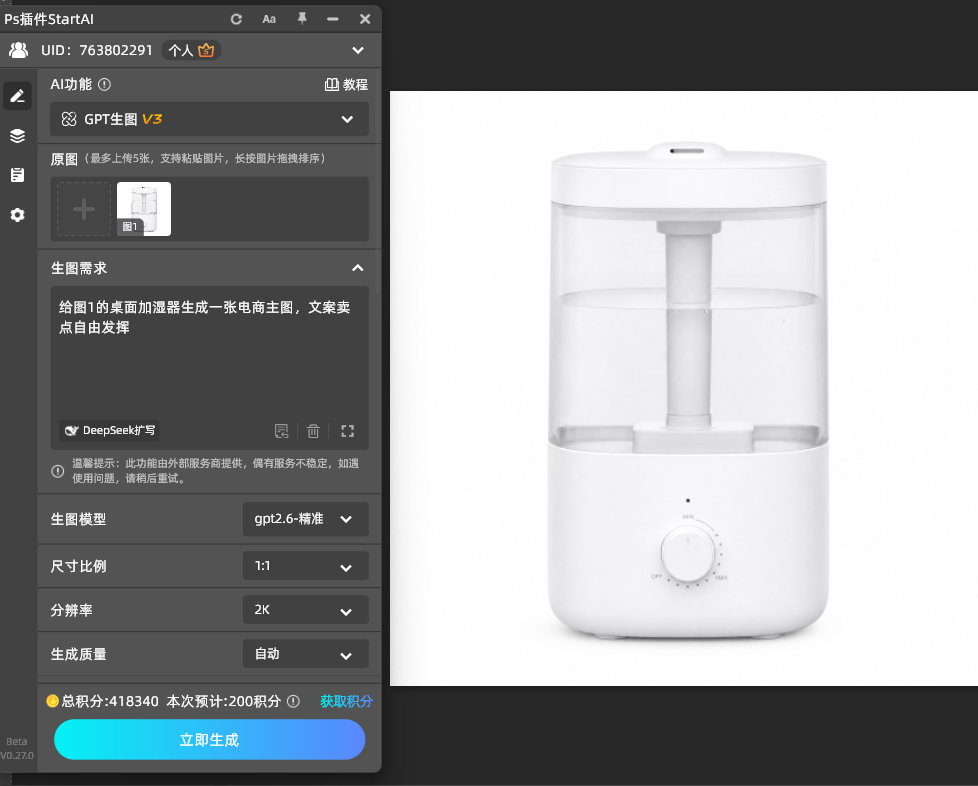
PS加湿器主图怎么做?GPT Image 2.6 出冬季小家电场景

十一月往后,加湿器进入旺季。这类产品的主图有个共性难题:机身是白的,雾是白的,背景也是浅的,三个白叠在一起,图片看着干净,实际什么都看不清——机身没有体积感,水雾像一层灰。

这篇用一台桌面加湿器做案例,讲白机身产品怎么用 GPT Image 2.6 出主图,以及出图后要盯住的两处细节。
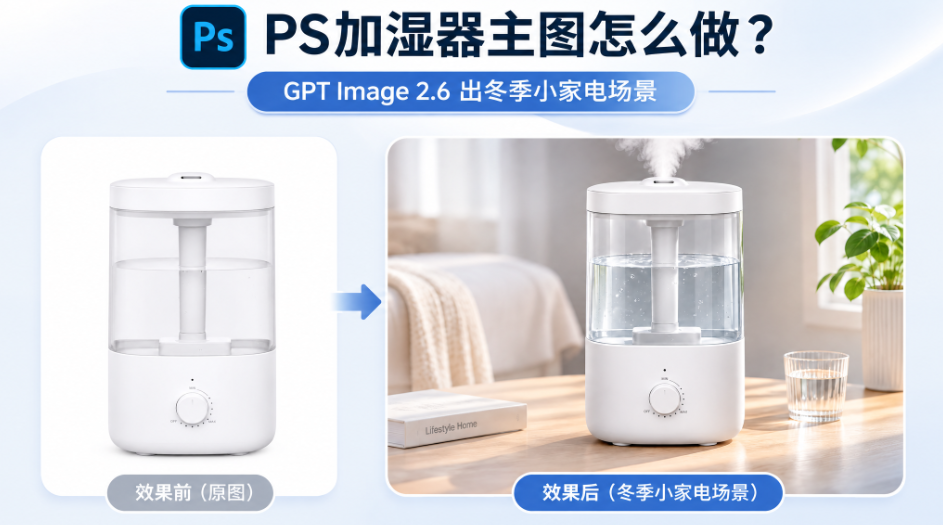
PS加湿器主图怎么做?GPT Image 2.6 出冬季小家电场景

一、白机身主图的三个坑

做之前先知道会踩什么:

1、过曝。白色圆柱体在浅色背景里,高光和机身糊成一片,看起来像塑料模型,没有质感;

2、水雾消失。加湿器的核心卖点是出雾,可雾是半透明的,浅背景下几乎看不见,主图就少了一半说服力;

3、场景抢戏。卧室场景一加,床品、台灯、绿植全进来了,产品被挤到角落,缩到搜索列表里根本认不出。

对应的解法只有一条:让产品和背景拉开明度差。深一点的木色桌面、暖光、侧逆光,白机身自然浮出来。

二、一句提示词,出 1:1 场景主图

1、PS 打开加湿器的白底产品图,Ctrl+J 复制图层备份;

2、【增效工具】调出 StartAI 面板,选【GPT生图】,模型勾 GPT Image 2.6,上传白底图作为参考底图;
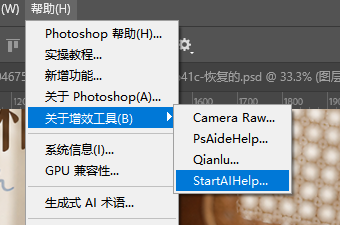
【增效工具】调出 StartAI 面板

3、提示词写一句:

给图1的桌面加湿器生成一张电商主图,文案卖点自由发挥

给图1的桌面加湿器生成一张电商主图,文案卖点自由发挥

4、比例 1:1,分辨率 2K,打开【完成图贴回选区】,点【立即生成】;

5、结果贴回新图层,先缩到 200px 看轮廓,再放大看机身。
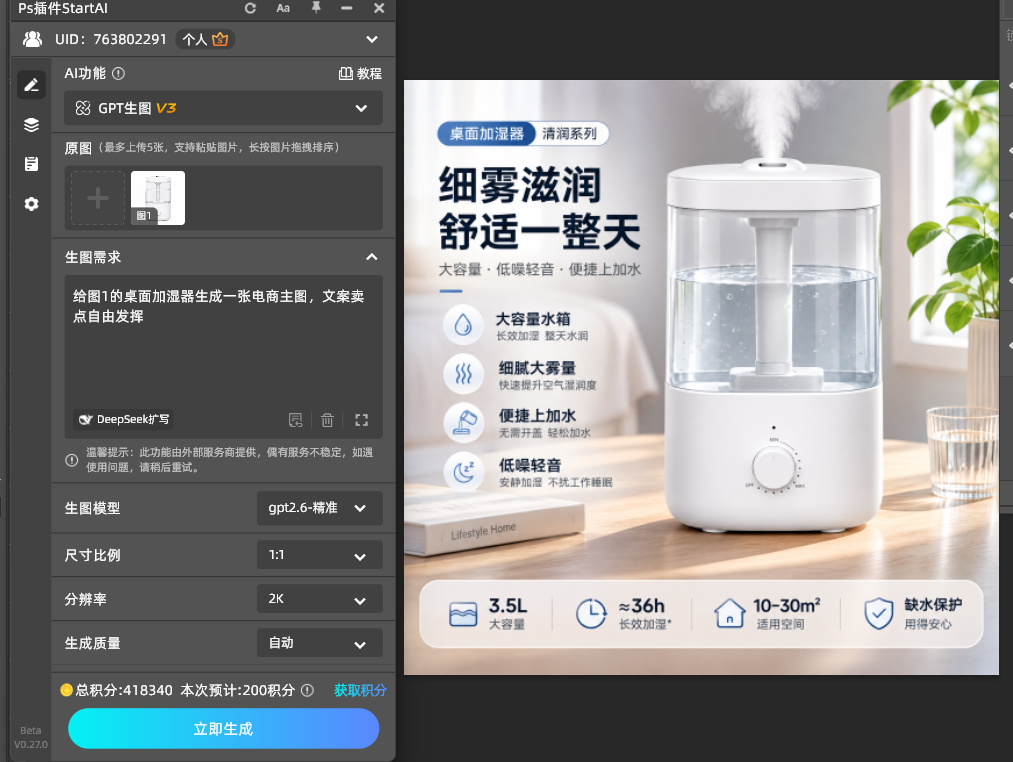
点【立即生成】;

三、白机身要查四处

立即使用StartAI:【点此一键下载StartAI插件】;

邀请码:FbgLJW,立领100积分,使用核心功能!

白色产品图最经不起放大。100% 逐项看:

1、高光有没有断层。圆柱体侧面应该是一条从亮到暗的连续过渡,出现明显的白块或者硬边,说明高光糊了,重生成;

2、机身与背景的边界。白色机身贴浅色背景,边缘会”化”进去。深色背景出图一般不会有这个问题,一旦出现,说明提示词里的背景没被采纳,检查是不是写太多元素把它冲掉了;

3、logo 和按键。白机身上的丝印最容易掉字、变形,logo 变形就重跑,别修——修完字体一定不对;

4、水箱的水位线。透明水箱里有没有水,是加湿器主图的隐性卖点。空的看起来像样机,装一半水才像在用。

四、水雾这一步,别用后期补

1、水雾必须在生成阶段出来。后期用画笔刷雾气,出来的是一团模糊的白,贴在产品上像抠图没抠干净;

2、雾的走向要跟出雾口对得上。出雾口在顶部,雾就该往上飘;雾从机身中间冒出来,一眼假;

3、雾的浓度要”看得见但不挡产品”。雾把机身挡掉三分之一以上,重生成一次,提示词里把”雾气清晰可见”改成”淡淡的雾气”;

4、深色背景下雾会更明显,这也是为什么主图建议用深色桌面——不是为了高级,是为了让卖点看得见。

五、小结

PS 加湿器主图怎么做:先解决白机身和浅背景糊在一起的问题,用深色桌面加暖侧光拉开明度差 → PS 里【GPT生图】勾 GPT Image 2.6,上传白底产品图 → 一句提示词写清场景(深色木桌、暖光)、写明”雾气清晰可见”,不写机身颜色、不堆场景元素 → 1:1、2K、贴回选区 → 出图后查高光过渡、边缘、logo、水位线 → 水雾靠生成,不靠画笔补。

立即使用StartAI:【点此一键下载StartAI插件】;

邀请码:FbgLJW,立领100积分,使用核心功能!

更多教程:StartAI插件的个人空间-StartAI插件个人主页-哔哩哔哩视频

PS加湿器主图怎么做?GPT Image 2.6 出冬季小家电场景

十一月往后,加湿器进入旺季。这类产品的主图有个共性难题:机身是白的,雾是白的,背景也是浅的,三个白叠在一起,图片看着干净,实际什么都看不清——机身没有体积感,水雾像一层灰。

这篇用一台桌面加湿器做案例,讲白机身产品怎么用 GPT Image 2.6 出主图,以及出图后要盯住的两处细节。

PS加湿器主图怎么做?GPT Image 2.6 出冬季小家电场景

一、白机身主图的三个坑

做之前先知道会踩什么:

1、过曝。白色圆柱体在浅色背景里,高光和机身糊成一片,看起来像塑料模型,没有质感;

2、水雾消失。加湿器的核心卖点是出雾,可雾是半透明的,浅背景下几乎看不见,主图就少了一半说服力;

3、场景抢戏。卧室场景一加,床品、台灯、绿植全进来了,产品被挤到角落,缩到搜索列表里根本认不出。

对应的解法只有一条:让产品和背景拉开明度差。深一点的木色桌面、暖光、侧逆光,白机身自然浮出来。

二、一句提示词,出 1:1 场景主图

1、PS 打开加湿器的白底产品图,Ctrl+J 复制图层备份;

2、【增效工具】调出 StartAI 面板,选【GPT生图】,模型勾 GPT Image 2.6,上传白底图作为参考底图;

【增效工具】调出 StartAI 面板

3、提示词写一句:

给图1的桌面加湿器生成一张电商主图,文案卖点自由发挥

给图1的桌面加湿器生成一张电商主图,文案卖点自由发挥

4、比例 1:1,分辨率 2K,打开【完成图贴回选区】,点【立即生成】;

5、结果贴回新图层,先缩到 200px 看轮廓,再放大看机身。

点【立即生成】;

三、白机身要查四处

立即使用StartAI:【点此一键下载StartAI插件】;

邀请码:FbgLJW,立领100积分,使用核心功能!

白色产品图最经不起放大。100% 逐项看:

1、高光有没有断层。圆柱体侧面应该是一条从亮到暗的连续过渡,出现明显的白块或者硬边,说明高光糊了,重生成;

2、机身与背景的边界。白色机身贴浅色背景,边缘会”化”进去。深色背景出图一般不会有这个问题,一旦出现,说明提示词里的背景没被采纳,检查是不是写太多元素把它冲掉了;

3、logo 和按键。白机身上的丝印最容易掉字、变形,logo 变形就重跑,别修——修完字体一定不对;

4、水箱的水位线。透明水箱里有没有水,是加湿器主图的隐性卖点。空的看起来像样机,装一半水才像在用。

四、水雾这一步,别用后期补

1、水雾必须在生成阶段出来。后期用画笔刷雾气,出来的是一团模糊的白,贴在产品上像抠图没抠干净;

2、雾的走向要跟出雾口对得上。出雾口在顶部,雾就该往上飘;雾从机身中间冒出来,一眼假;

3、雾的浓度要”看得见但不挡产品”。雾把机身挡掉三分之一以上,重生成一次,提示词里把”雾气清晰可见”改成”淡淡的雾气”;

4、深色背景下雾会更明显,这也是为什么主图建议用深色桌面——不是为了高级,是为了让卖点看得见。

五、小结

PS 加湿器主图怎么做:先解决白机身和浅背景糊在一起的问题,用深色桌面加暖侧光拉开明度差 → PS 里【GPT生图】勾 GPT Image 2.6,上传白底产品图 → 一句提示词写清场景(深色木桌、暖光)、写明”雾气清晰可见”,不写机身颜色、不堆场景元素 → 1:1、2K、贴回选区 → 出图后查高光过渡、边缘、logo、水位线 → 水雾靠生成,不靠画笔补。

立即使用StartAI:【点此一键下载StartAI插件】;

邀请码:FbgLJW,立领100积分,使用核心功能!

更多教程:StartAI插件的个人空间-StartAI插件个人主页-哔哩哔哩视频

产品

千鹿AI 千鹿Pr助手 千鹿AI助手 PsAide

专题广场

StartAI教程 StartAI提示词库 产品精修 Ps抠图 Nano Banana Pro Ps2026 Ps去水印 Ps快捷键

服务

帮助中心 最新功能 服务条款 会员中心 Ps教程 官方博客

联系我们

info@istarry.com.cn