Ps钢笔工具路径怎么变成线条?3 种超实用方法!

每个设计师都知道,不管是做海报、修图还是画简单的插画,钢笔工具都是常用的设计工具,但我刚钢开始学PS的时候,最头疼的问题就是:Ps钢笔工具路径怎么变成线条?要么找不到对应的功能界面,要么转成线条后模糊、有锯齿。今天就来介绍3种方法轻松把钢笔路径转线条。

方法一:画笔描边路径(最基础,新手首选)

这是最常用、最易上手的方法,适合大部分基础场景,能快速将PS钢笔路径转成实线。

操作步骤:

1. 打开PS,新建画布,选择钢笔工具(快捷键P),画出自己需要的路径;

2. 画完路径后,选中路径,然后选择左侧工具栏的画笔工具(快捷键B)

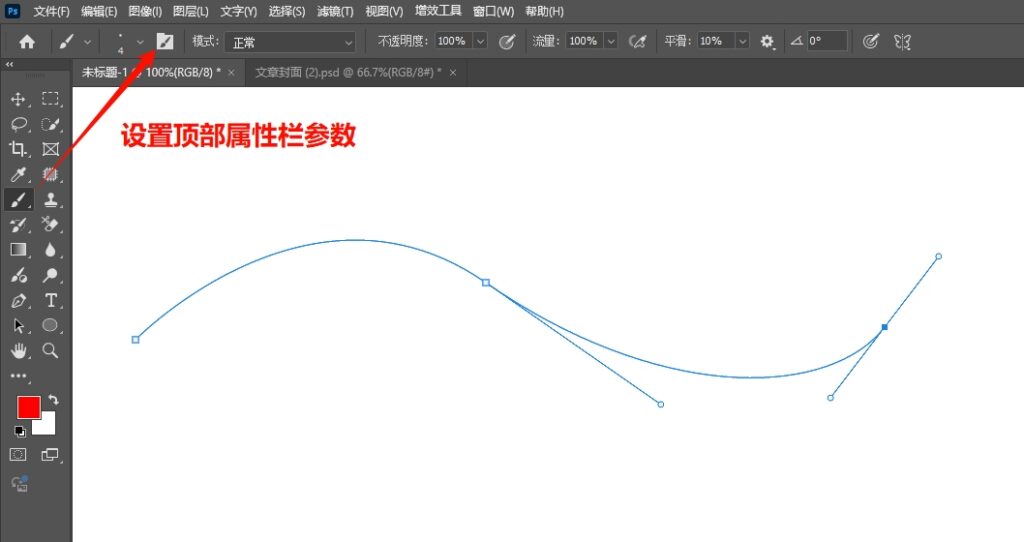
3. 在顶部选项栏设置画笔参数,线条粗细、颜色、硬度等;

设置PS画笔的参数

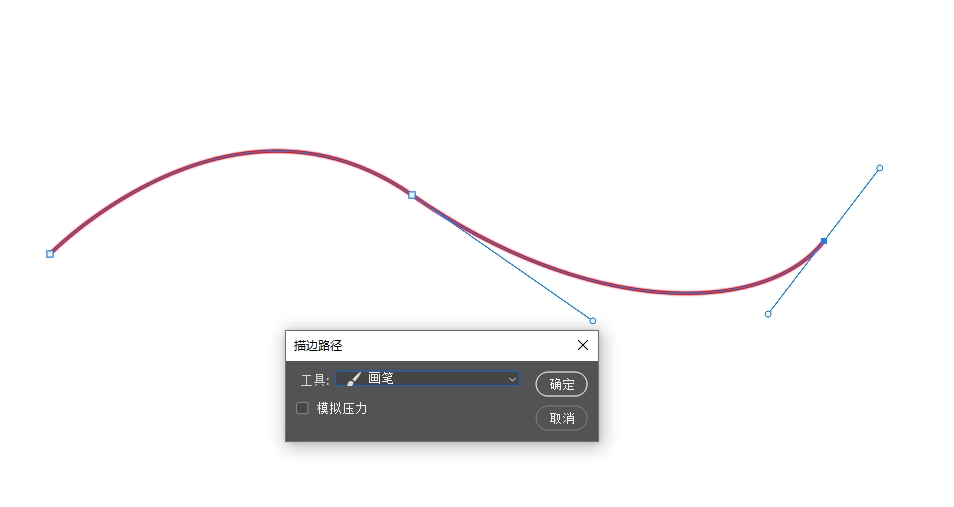
4. 打开路径面板,右键点击我们画好的路径,选择“描边路径”,在弹出的窗口中选择“画笔”,勾选“模拟压力”,点击确定;
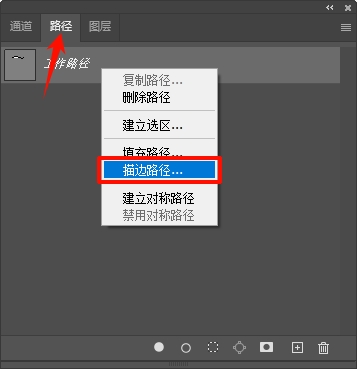
打开路径面板选择“描边路径”

5. 描边完成后,按Ctrl+H隐藏路径,就能看到清晰的线条啦。

描边路径后的效果

方法二:路径转选区描边(线条更规整,适合精准需求)

如果需要线条更规整、边缘更清晰,比如做UI分割线、logo轮廓,建议用这个方法。

具体步骤:

1. 用钢笔工具画好路径,确保路径选中;

2. 打开路径面板,按住Ctrl键,单击路径缩略图,将路径转为选区(选区会显示为虚线);
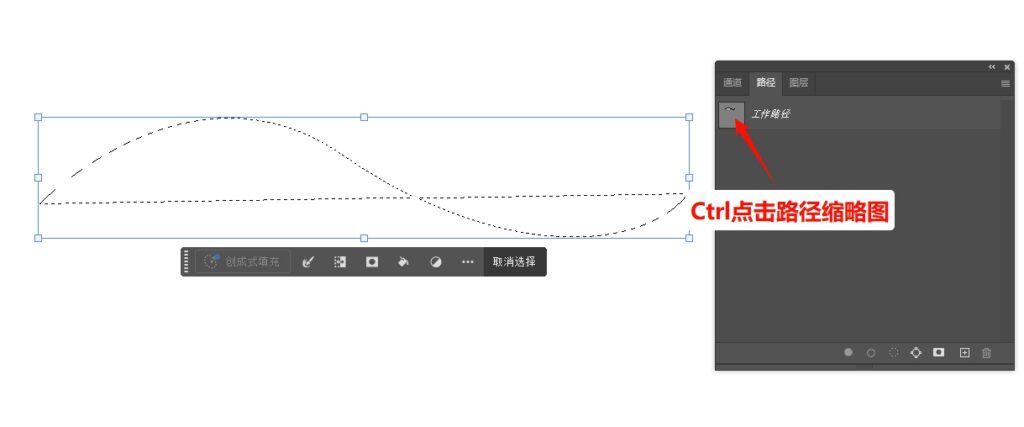
按住Ctrl键,单击路径缩略图

3. 执行“编辑→描边”命令,在弹出的对话框中设置参数:宽度、颜色、位置,混合模式设为“正常”,不透明度100%(根据需求调整);
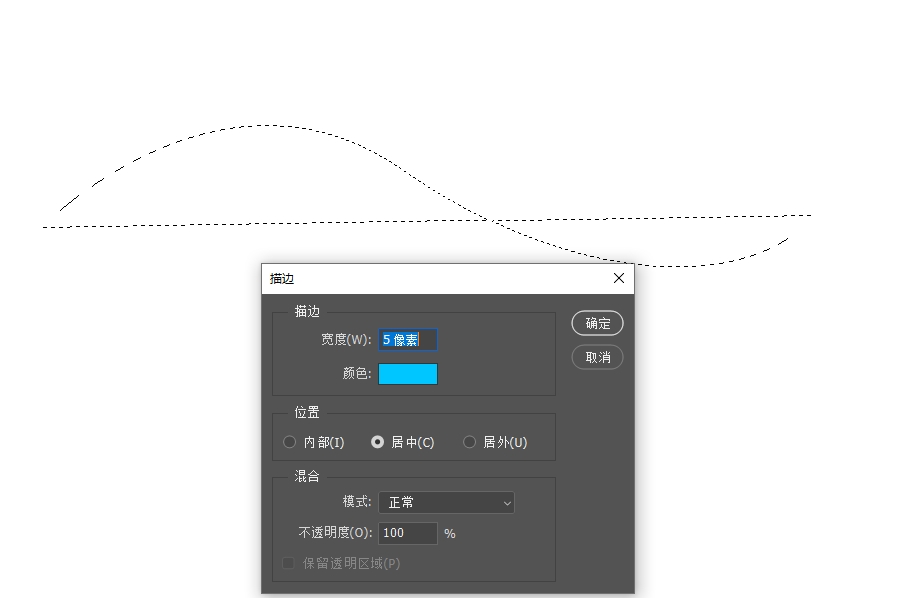
设置描边的参数

4. 点击确定后,按Ctrl+D取消选区,就能得到规整的线条,这种方法描出来的线条不会有锯齿,边缘特别清晰,适合对线条精度要求高的场景。

小技巧:如果想要立体线条,描边后可双击图层,添加“斜面和浮雕”图层样式,瞬间就能做出金属质感或立体效果,实用性拉满。

方法三:形状图层法(无损编辑,适合反复修改)

这个方法适合需要反复修改线条的场景,比如做设计稿时,客户可能会多次调整线条粗细、颜色。

具体步骤:

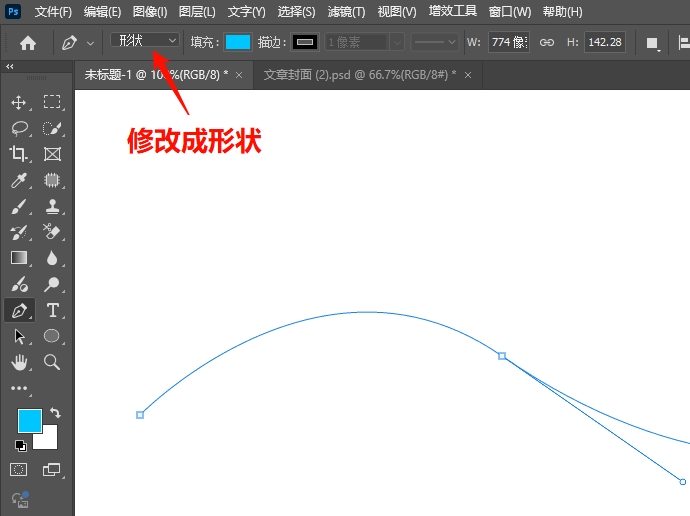
1. 选择钢笔工具后,在顶部选项栏中,将工具模式从“路径”切换为“形状”

将工具模式从“路径”切换为“形状”

2. 用钢笔工具在画布上画路径,此时会自动生成一个形状图层;

3. 选中形状图层,在顶部选项栏或右侧“属性”面板中,可随时调整线条的粗细、颜色、样式,还能调整线条的端点(圆头、方头);

4. 如果想调整路径形状,用直接选择工具(快捷键A)点击线条,拖动锚点或控制柄,就能修改路径,线条会自动同步调整。

PS钢笔路径转线条常见问题

1. 线条有锯齿:解决方法很简单,要么用方法二的选区描边(羽化值设为0),要么将画笔硬度设为100%;

2. 描边后线条模糊:大概率是画布分辨率太低,新建画布时将分辨率设为300dpi(印刷用)或72dpi(网页用),描边时不要放大画布太多,就能保证线条清晰;

3. 想画虚线:用方法一或方法三,在画笔面板中设置“间距”(150-300%可实现虚线效果),再进行描边,就能快速得到虚线线条。

设计神器:StartAI,设计师必备PS插件,省时又省力

作为常年和设计打交道的人,深刻知道日常设计中有太多的操作,耗时又耗力。今天就给大家推荐一个宝藏PS插件——StartAI,它是专为设计师打造的全能PS AI插件,安装后就能在PS中直接使用,不用切换工具,就能轻松搞定多种设计难题,大幅提升工作效率。

如何使用StartAI插件

在StartAI官网下载对应系统的插件,按照引导安装插件后,可以重启下PS,然后就可以在PS工具栏附近找到「StartAI插件」的图标;

获取插件:https://www.istarry.com.cn/?sfrom=HkxzcW

邀请码:HkxzcW

StartAI插件官方网站

StartAI插件的核心功能:

1、AI智能生成,解放设计创意

做设计经常会陷入没思路的情况,而StartAI插件的AI生成功能就能完美解决这个问题。不管是海报背景、装饰元素、图标设计,还是字体特效、纹理材质,只要输入简单的文字描述,就能快速生成多种风格的设计素材,节省大量时间。

2、功能全面,一站式解决设计难题

StartAI插件内置了40+超实用的AI功能,比如NanoBanana修图、智能抠图、AI修图、AI溶图、AI商品图和AI模特图、局部重绘、无损放大、AI上色,涵盖了设计全流程的常见需求,相当于一个“全能设计助手”,不用再安装多个插件,一个StartAI就能搞定大部分设计难题。
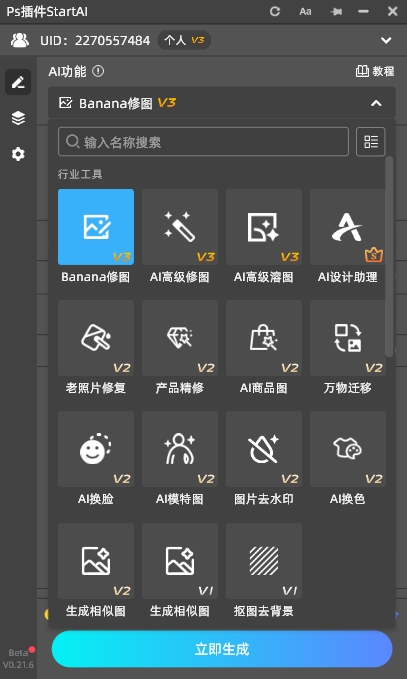
StartAI插件的功能面板

3、操作极简,零学习成本

很多AI插件功能复杂,需要花费大量时间学习操作技巧,而StartAI插件界面简洁、操作易懂,集成在PS右侧面板,打开就能使用。

4、批量处理功能,效率翻倍

日常设计中,经常会遇到批量修改图片、批量添加水印、批量调整尺寸等需求,用PS原生功能需要一张一张操作,耗时又容易出错。StartAI插件支持多种批量操作,选中需要处理的所有素材,一键设置参数,就能快速完成批量处理,能帮我们节省大量时间。

5、低门槛适配,无硬件限制

很多AI设计工具需要高配置的电脑才能流畅运行,而StartAI插件采用云端智能引擎,不需要依赖本地电脑的高配置,只要能正常打开PS,就能流畅运行。

不管你是日常做海报、修图、图标设计,还是偶尔做插画、UI设计,StartAI插件都能帮上大忙,既能节省时间、提升效率,又能解决很多手动操作难以搞定的设计难题,亲测能让设计师彻底解放双手,把更多精力放在创意本身。


Ps钢笔工具路径怎么变成线条?3 种超实用方法!

每个设计师都知道,不管是做海报、修图还是画简单的插画,钢笔工具都是常用的设计工具,但我刚钢开始学PS的时候,最头疼的问题就是:Ps钢笔工具路径怎么变成线条?要么找不到对应的功能界面,要么转成线条后模糊、有锯齿。今天就来介绍3种方法轻松把钢笔路径转线条。

方法一:画笔描边路径(最基础,新手首选)

这是最常用、最易上手的方法,适合大部分基础场景,能快速将PS钢笔路径转成实线。

操作步骤:

1. 打开PS,新建画布,选择钢笔工具(快捷键P),画出自己需要的路径;

2. 画完路径后,选中路径,然后选择左侧工具栏的画笔工具(快捷键B)

3. 在顶部选项栏设置画笔参数,线条粗细、颜色、硬度等;

设置PS画笔的参数

4. 打开路径面板,右键点击我们画好的路径,选择“描边路径”,在弹出的窗口中选择“画笔”,勾选“模拟压力”,点击确定;

打开路径面板选择“描边路径”

5. 描边完成后,按Ctrl+H隐藏路径,就能看到清晰的线条啦。

描边路径后的效果

方法二:路径转选区描边(线条更规整,适合精准需求)

如果需要线条更规整、边缘更清晰,比如做UI分割线、logo轮廓,建议用这个方法。

具体步骤:

1. 用钢笔工具画好路径,确保路径选中;

2. 打开路径面板,按住Ctrl键,单击路径缩略图,将路径转为选区(选区会显示为虚线);

按住Ctrl键,单击路径缩略图

3. 执行“编辑→描边”命令,在弹出的对话框中设置参数:宽度、颜色、位置,混合模式设为“正常”,不透明度100%(根据需求调整);

设置描边的参数

4. 点击确定后,按Ctrl+D取消选区,就能得到规整的线条,这种方法描出来的线条不会有锯齿,边缘特别清晰,适合对线条精度要求高的场景。

小技巧:如果想要立体线条,描边后可双击图层,添加“斜面和浮雕”图层样式,瞬间就能做出金属质感或立体效果,实用性拉满。

方法三:形状图层法(无损编辑,适合反复修改)

这个方法适合需要反复修改线条的场景,比如做设计稿时,客户可能会多次调整线条粗细、颜色。

具体步骤:

1. 选择钢笔工具后,在顶部选项栏中,将工具模式从“路径”切换为“形状”

将工具模式从“路径”切换为“形状”

2. 用钢笔工具在画布上画路径,此时会自动生成一个形状图层;

3. 选中形状图层,在顶部选项栏或右侧“属性”面板中,可随时调整线条的粗细、颜色、样式,还能调整线条的端点(圆头、方头);

4. 如果想调整路径形状,用直接选择工具(快捷键A)点击线条,拖动锚点或控制柄,就能修改路径,线条会自动同步调整。

PS钢笔路径转线条常见问题

1. 线条有锯齿:解决方法很简单,要么用方法二的选区描边(羽化值设为0),要么将画笔硬度设为100%;

2. 描边后线条模糊:大概率是画布分辨率太低,新建画布时将分辨率设为300dpi(印刷用)或72dpi(网页用),描边时不要放大画布太多,就能保证线条清晰;

3. 想画虚线:用方法一或方法三,在画笔面板中设置“间距”(150-300%可实现虚线效果),再进行描边,就能快速得到虚线线条。

设计神器:StartAI,设计师必备PS插件,省时又省力

作为常年和设计打交道的人,深刻知道日常设计中有太多的操作,耗时又耗力。今天就给大家推荐一个宝藏PS插件——StartAI,它是专为设计师打造的全能PS AI插件,安装后就能在PS中直接使用,不用切换工具,就能轻松搞定多种设计难题,大幅提升工作效率。

如何使用StartAI插件

在StartAI官网下载对应系统的插件,按照引导安装插件后,可以重启下PS,然后就可以在PS工具栏附近找到「StartAI插件」的图标;

获取插件:https://www.istarry.com.cn/?sfrom=HkxzcW

邀请码:HkxzcW

StartAI插件官方网站

StartAI插件的核心功能:

1、AI智能生成,解放设计创意

做设计经常会陷入没思路的情况,而StartAI插件的AI生成功能就能完美解决这个问题。不管是海报背景、装饰元素、图标设计,还是字体特效、纹理材质,只要输入简单的文字描述,就能快速生成多种风格的设计素材,节省大量时间。

2、功能全面,一站式解决设计难题

StartAI插件内置了40+超实用的AI功能,比如NanoBanana修图、智能抠图、AI修图、AI溶图、AI商品图和AI模特图、局部重绘、无损放大、AI上色,涵盖了设计全流程的常见需求,相当于一个“全能设计助手”,不用再安装多个插件,一个StartAI就能搞定大部分设计难题。

StartAI插件的功能面板

3、操作极简,零学习成本

很多AI插件功能复杂,需要花费大量时间学习操作技巧,而StartAI插件界面简洁、操作易懂,集成在PS右侧面板,打开就能使用。

4、批量处理功能,效率翻倍

日常设计中,经常会遇到批量修改图片、批量添加水印、批量调整尺寸等需求,用PS原生功能需要一张一张操作,耗时又容易出错。StartAI插件支持多种批量操作,选中需要处理的所有素材,一键设置参数,就能快速完成批量处理,能帮我们节省大量时间。

5、低门槛适配,无硬件限制

很多AI设计工具需要高配置的电脑才能流畅运行,而StartAI插件采用云端智能引擎,不需要依赖本地电脑的高配置,只要能正常打开PS,就能流畅运行。

不管你是日常做海报、修图、图标设计,还是偶尔做插画、UI设计,StartAI插件都能帮上大忙,既能节省时间、提升效率,又能解决很多手动操作难以搞定的设计难题,亲测能让设计师彻底解放双手,把更多精力放在创意本身。

产品

千鹿AI 千鹿Pr助手 千鹿AI助手 PsAide

专题广场

Nano Banana Pro Ps抠图 Ps去水印 Ps2026 Ps快捷键

服务

帮助中心 最新功能 服务条款 会员中心 Ps教程 官方博客

联系我们

info@istarry.com.cn