
PS蒸汽波风格怎么做?网格地面配条纹落日1套配色就够

蒸汽波这两年一直没退潮:粉紫渐变、网格地面、条纹落日,一眼就能认出来。它的好处是视觉密度高、不需要好素材,一张随手拍的街景也能改成封面。

很多人做出来不像,问题不在元素少,而在三样东西的颜色和透视没对齐——落日是暖粉、网格是冷青、背景又混了第三种紫,画面就散了。下面把 3 个元素各自的画法和配色比例拆开讲。

一、蒸汽波的 3 个元素怎么画

三样元素由易到难排:落日最容易出效果、网格最吃透视、扫描线最容易被忽略但决定「像不像录像带」。时间不够时,先做落日加网格,也能成图。

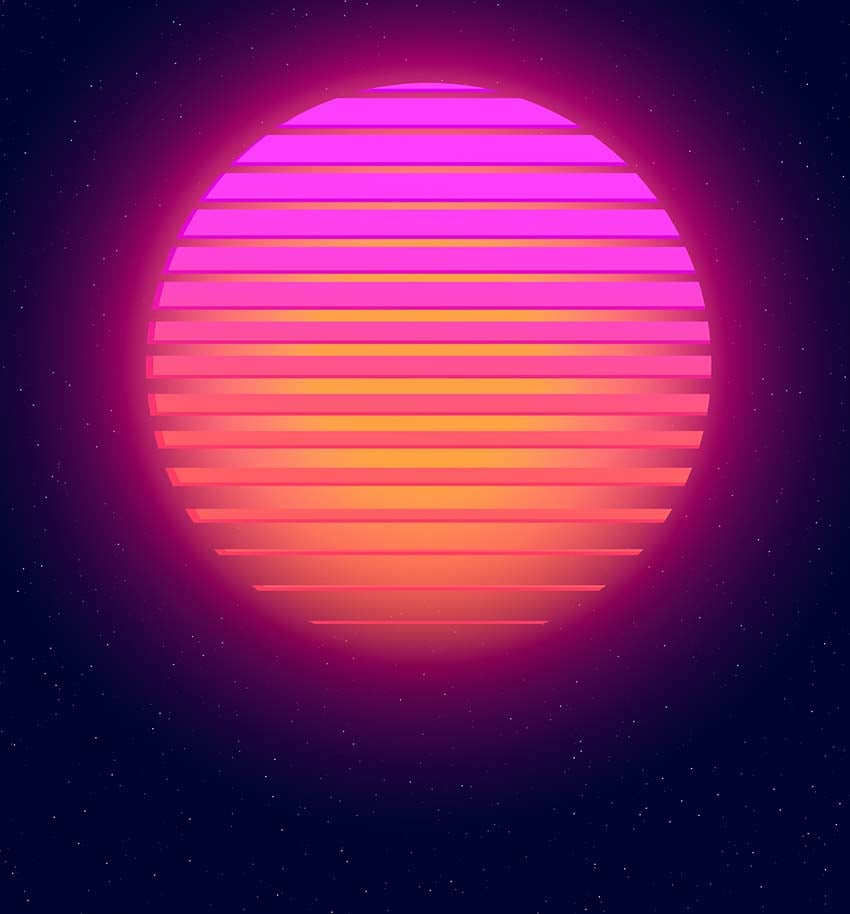
元素一:条纹落日(渐变圆加蒙版切割)

适用场景:海报主视觉、专辑封面、社交平台配图的中心图形。方法优势:一个圆加几条横线就能出效果,颜色改起来只动渐变色标。

1、用椭圆工具按住 Shift 画正圆,填充线性渐变:上端 #FFE45E、中间 #FF6EC7、下端 #7B2FF7。

PS蒸汽波风格怎么做?网格地面配条纹落日1套配色就够

2、新建图层画一条横向矩形,高度 4~10 像素,填充背景色(不是黑色),作为切割条。

3、按住 Alt 拖动复制这条矩形,Ctrl+Alt+Shift+T 重复上一次变换,快速铺满下半圆;越往下间距越大,模拟太阳落地的透视。

4、把切割条图层合并,右键 → 创建剪贴蒙版到圆形图层上,超出圆的部分自动隐藏。

5、给整个圆加一点外发光:颜色取粉,大小 40~80 像素,不透明度 30%~50%。
PS蒸汽波风格怎么做?网格地面配条纹落日1套配色就够

圆的大小决定画面重心。占画布宽度 40%~55% 最稳,太小压不住版面,太大就没有地方放网格地面。

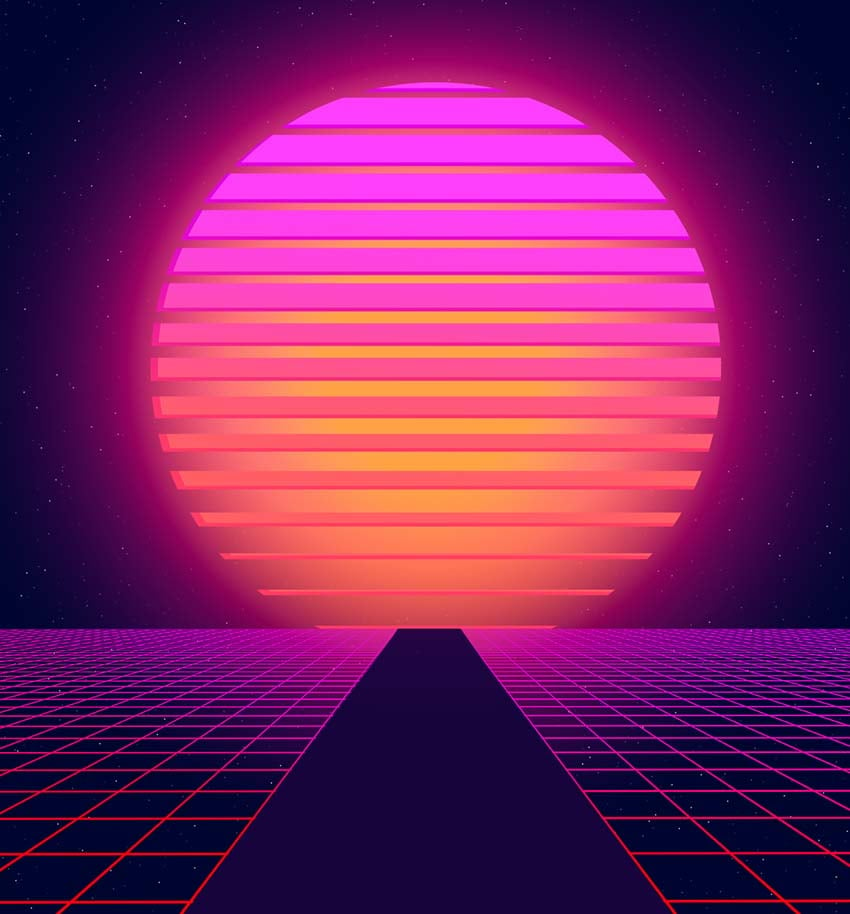
元素二:透视网格地面(直线加自由变换)

适用场景:落日下方的地面、海报底部空间。方法优势:网格是矢量图形,放大不虚,改颜色只要改描边。

1、用直线工具(不勾选填充、只留描边,宽度 2 像素)画一条竖线,颜色 #00E5FF。

2、Ctrl+J 复制多条并等距排开,先做成一张竖条纹图案,再合并成一层。

3、Ctrl+T,右键选「透视」,把上边两个角往中间收,做出「向远处汇聚」的效果。

4、同样方法做一组横线,并用自由变换把间距从下往上逐级压缩(近大远小)。

5、网格层混合模式改滤色或线性减淡,不透明度 50%~70%,压在落日下方。
PS蒸汽波风格怎么做?网格地面配条纹落日1套配色就够

两个方向的线做完要检查一次交点。竖线汇聚点必须和落日圆心在同一条垂直中线上,偏一点整张图就歪了。

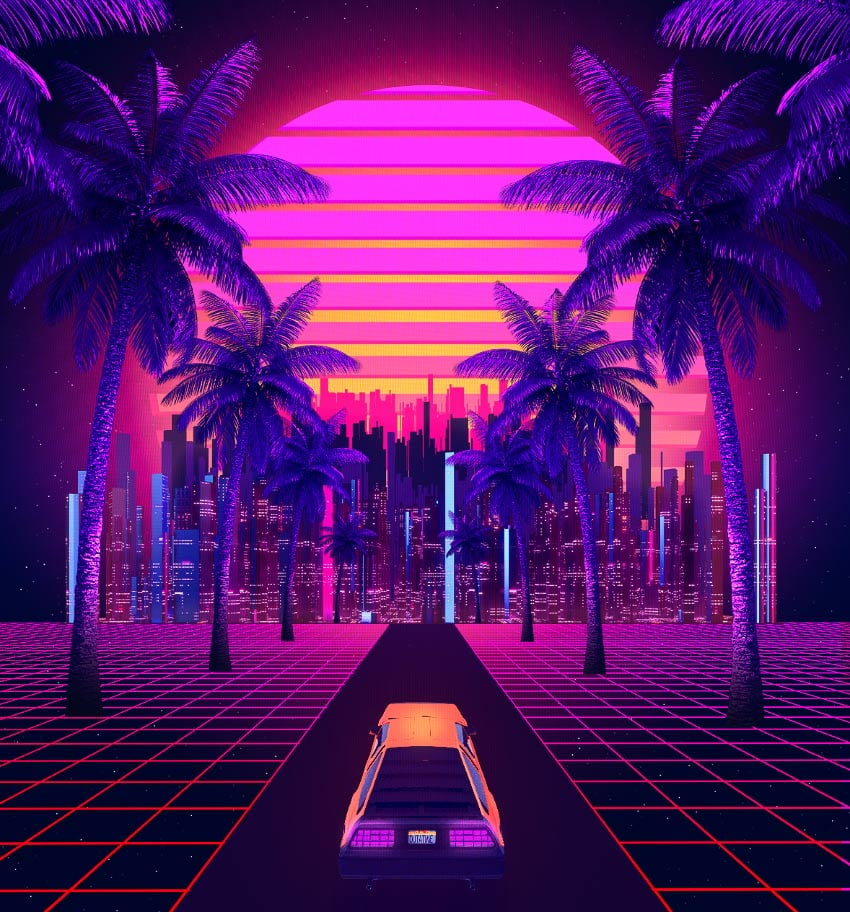
元素三:扫描线与色差(录像带质感)

适用场景:想让画面有「旧电视、VHS 录像带」年代感。方法优势:两分钟能叠上去,而且是蒸汽波和普通霓虹风格的分水岭。

1、新建图层填充黑色,画一条 2 像素高的白色横线,定义图案。

2、回到主画布,新建图层用图案图框填充这个图案,混合模式改柔光、不透明度 15%~25%。

3、色差:盖印一层,在通道面板选中红通道,用移动工具加方向键左移 2~4 像素;蓝通道右移同样距离。

4、最后加添加杂色:数量 3%~6%、高斯分布、不勾单色,颗粒才像录像带的彩色噪点。
PS蒸汽波风格怎么做?网格地面配条纹落日1套配色就够

扫描线宁可淡一点。密到看不清底图时,整张画面会发灰,颜色再对也没有通透感。

二、配色:粉青紫的 6:3:1

蒸汽波的颜色看着花,其实比例很固定:主色占 6 成、辅色 3 成、点缀 1 成。比例一乱,画面就从「风格」变成「杂乱」。

主色 60%:粉或紫

粉 #FF6EC7、紫 #7B2FF7,用来铺背景和落日。主色决定整张图的冷暖,选粉偏浪漫、选紫偏冷峻,别两个各占一半。

辅色 30%:青

青 #00E5FF 只给网格和线条。它的作用是压住暖色的浮——纯粉紫的画面容易发飘,加一组冷色线条,空间立刻沉下来。

点缀 10%:亮黄或白

亮黄 #FFE45E 或纯白,放在文字、光斑、小图形上。点缀色面积一超过 10%,画面立刻变廉价,这是最容易失控的一项。

文字:优先用白色

粉色字压在粉背景上对比不够,扫描线一叠就读不清了。白字配深色描边,是蒸汽波封面最稳的组合。

三、PS插件 StartAI Banana 修图做蒸汽波风格化实操教程

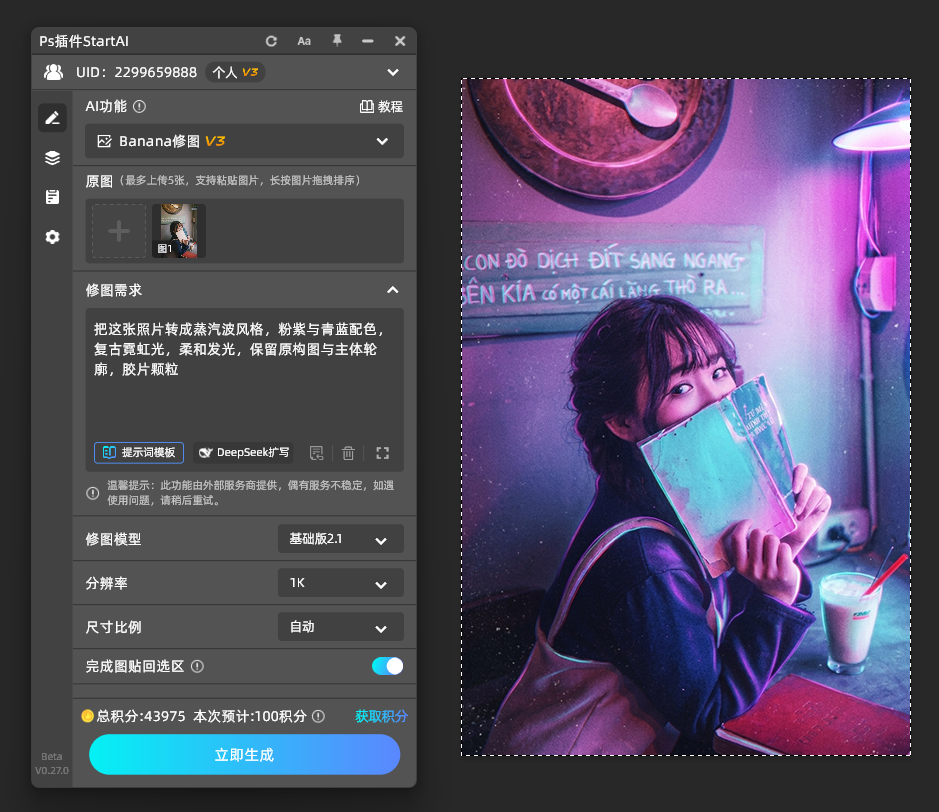
如果手上是一张实景照片——街景、房间、人像——想整张转成蒸汽波配色,手工调色要动曲线、色彩平衡、渐变映射好几层。用插件的图生图能一次把色调和光感换掉,再回 PS 修文字和网格。

适用场景:实景照片风格化、店铺图改封面、人像海报底图。方法优势:保留原图构图,只换色调和光感,比从零搭场景快得多。

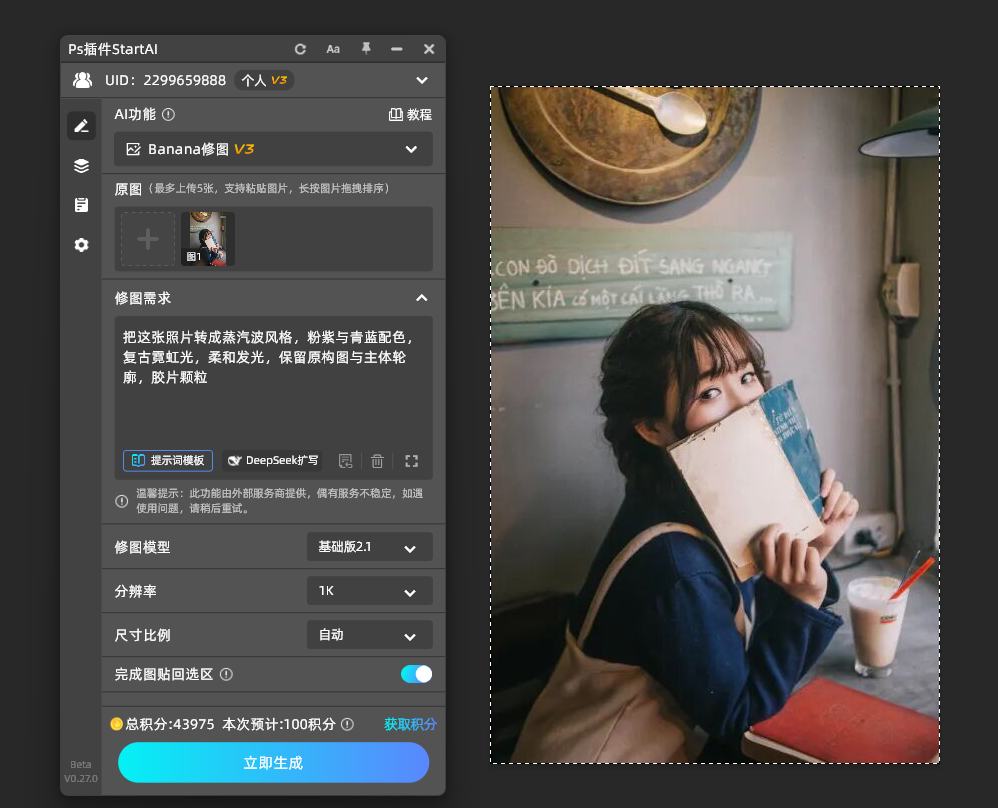
1、在 PS 里走【窗口】→【增效工具】→【StartAI】唤起面板,选Banana 修图。

2、上传原图,输入风格指令,强度调到中等(太高会丢掉原图细节)。

把这张照片转成蒸汽波风格,粉紫与青蓝配色,复古霓虹光,柔和发光,保留原构图与主体轮廓,胶片颗粒
PS蒸汽波风格怎么做?网格地面配条纹落日1套配色就够

3、生成后与原图上下对比,挑保留细节更多那张,回 PS 叠扫描线和色差收尾。
PS蒸汽波风格怎么做?网格地面配条纹落日1套配色就够

立即使用StartAI:【点此一键下载StartAI插件】;

邀请码:【mKU7jz】,立领100积分,全部核心功能免费用!

三个使用要点:

1、强度不要拉满。拉满会把人脸和建筑轮廓一起糊掉,后面加文字就没有落脚点。

2、生成图饱和度普遍偏高,回 PS 用色相/饱和度把饱和度降 10~15,才压得住。

3、风格化之后不要再加高斯模糊,两种柔化叠在一起会变成一团糊。

四、PS蒸汽波风格常见问题

问:网格看着不像有透视?答:横线的间距没做压缩。近处疏、远处密,用自由变换逐段缩间距,才有纵深。

问:落日颜色过渡有断层?答:渐变跨度太短。把圆的直径拉大,或者加 2% 单色杂色打散色带。

问:整体太花,看不出重点?答:点缀色用多了。把除主色、辅色以外的颜色全部去掉,只留一处亮黄。

问:文字放上去读不清?答:背景太亮或扫描线太密。给文字加一层深色投影,或把文字区域的扫描线用蒙版擦掉。

五、总结

PS蒸汽波风格就三件事:条纹落日定视觉中心、透视网格定空间、扫描线色差定年代感。颜色按粉青紫 6:3:1 分,文字用白色,基本不会散。

赶时间就做落日加网格,10 分钟能出一张封面;要做主视觉,把三个元素都做全,再让插件把实景底图风格化,最后统一叠一层颗粒。

立即使用StartAI:【点此一键下载StartAI插件】;

邀请码:【mKU7jz】,立领100积分,基础功能免费用!

PS蒸汽波风格怎么做?网格地面配条纹落日1套配色就够

蒸汽波这两年一直没退潮:粉紫渐变、网格地面、条纹落日,一眼就能认出来。它的好处是视觉密度高、不需要好素材,一张随手拍的街景也能改成封面。

很多人做出来不像,问题不在元素少,而在三样东西的颜色和透视没对齐——落日是暖粉、网格是冷青、背景又混了第三种紫,画面就散了。下面把 3 个元素各自的画法和配色比例拆开讲。

一、蒸汽波的 3 个元素怎么画

三样元素由易到难排:落日最容易出效果、网格最吃透视、扫描线最容易被忽略但决定「像不像录像带」。时间不够时,先做落日加网格,也能成图。

元素一:条纹落日(渐变圆加蒙版切割)

适用场景:海报主视觉、专辑封面、社交平台配图的中心图形。方法优势:一个圆加几条横线就能出效果,颜色改起来只动渐变色标。

1、用椭圆工具按住 Shift 画正圆,填充线性渐变:上端 #FFE45E、中间 #FF6EC7、下端 #7B2FF7。

PS蒸汽波风格怎么做?网格地面配条纹落日1套配色就够

2、新建图层画一条横向矩形,高度 4~10 像素,填充背景色(不是黑色),作为切割条。

3、按住 Alt 拖动复制这条矩形,Ctrl+Alt+Shift+T 重复上一次变换,快速铺满下半圆;越往下间距越大,模拟太阳落地的透视。

4、把切割条图层合并,右键 → 创建剪贴蒙版到圆形图层上,超出圆的部分自动隐藏。

5、给整个圆加一点外发光:颜色取粉,大小 40~80 像素,不透明度 30%~50%。

PS蒸汽波风格怎么做?网格地面配条纹落日1套配色就够

圆的大小决定画面重心。占画布宽度 40%~55% 最稳,太小压不住版面,太大就没有地方放网格地面。

元素二:透视网格地面(直线加自由变换)

适用场景:落日下方的地面、海报底部空间。方法优势:网格是矢量图形,放大不虚,改颜色只要改描边。

1、用直线工具(不勾选填充、只留描边,宽度 2 像素)画一条竖线,颜色 #00E5FF。

2、Ctrl+J 复制多条并等距排开,先做成一张竖条纹图案,再合并成一层。

3、Ctrl+T,右键选「透视」,把上边两个角往中间收,做出「向远处汇聚」的效果。

4、同样方法做一组横线,并用自由变换把间距从下往上逐级压缩(近大远小)。

5、网格层混合模式改滤色或线性减淡,不透明度 50%~70%,压在落日下方。

PS蒸汽波风格怎么做?网格地面配条纹落日1套配色就够

两个方向的线做完要检查一次交点。竖线汇聚点必须和落日圆心在同一条垂直中线上,偏一点整张图就歪了。

元素三:扫描线与色差(录像带质感)

适用场景:想让画面有「旧电视、VHS 录像带」年代感。方法优势:两分钟能叠上去,而且是蒸汽波和普通霓虹风格的分水岭。

1、新建图层填充黑色,画一条 2 像素高的白色横线,定义图案。

2、回到主画布,新建图层用图案图框填充这个图案,混合模式改柔光、不透明度 15%~25%。

3、色差:盖印一层,在通道面板选中红通道,用移动工具加方向键左移 2~4 像素;蓝通道右移同样距离。

4、最后加添加杂色:数量 3%~6%、高斯分布、不勾单色,颗粒才像录像带的彩色噪点。

PS蒸汽波风格怎么做?网格地面配条纹落日1套配色就够

扫描线宁可淡一点。密到看不清底图时,整张画面会发灰,颜色再对也没有通透感。

二、配色:粉青紫的 6:3:1

蒸汽波的颜色看着花,其实比例很固定:主色占 6 成、辅色 3 成、点缀 1 成。比例一乱,画面就从「风格」变成「杂乱」。

主色 60%:粉或紫

粉 #FF6EC7、紫 #7B2FF7,用来铺背景和落日。主色决定整张图的冷暖,选粉偏浪漫、选紫偏冷峻,别两个各占一半。

辅色 30%:青

青 #00E5FF 只给网格和线条。它的作用是压住暖色的浮——纯粉紫的画面容易发飘,加一组冷色线条,空间立刻沉下来。

点缀 10%:亮黄或白

亮黄 #FFE45E 或纯白,放在文字、光斑、小图形上。点缀色面积一超过 10%,画面立刻变廉价,这是最容易失控的一项。

文字:优先用白色

粉色字压在粉背景上对比不够,扫描线一叠就读不清了。白字配深色描边,是蒸汽波封面最稳的组合。

三、PS插件 StartAI Banana 修图做蒸汽波风格化实操教程

如果手上是一张实景照片——街景、房间、人像——想整张转成蒸汽波配色,手工调色要动曲线、色彩平衡、渐变映射好几层。用插件的图生图能一次把色调和光感换掉,再回 PS 修文字和网格。

适用场景:实景照片风格化、店铺图改封面、人像海报底图。方法优势:保留原图构图,只换色调和光感,比从零搭场景快得多。

1、在 PS 里走【窗口】→【增效工具】→【StartAI】唤起面板,选Banana 修图。

2、上传原图,输入风格指令,强度调到中等(太高会丢掉原图细节)。

把这张照片转成蒸汽波风格,粉紫与青蓝配色,复古霓虹光,柔和发光,保留原构图与主体轮廓,胶片颗粒
PS蒸汽波风格怎么做?网格地面配条纹落日1套配色就够

3、生成后与原图上下对比,挑保留细节更多那张,回 PS 叠扫描线和色差收尾。

PS蒸汽波风格怎么做?网格地面配条纹落日1套配色就够

立即使用StartAI:【点此一键下载StartAI插件】;

邀请码:【mKU7jz】,立领100积分,全部核心功能免费用!

三个使用要点:

1、强度不要拉满。拉满会把人脸和建筑轮廓一起糊掉,后面加文字就没有落脚点。

2、生成图饱和度普遍偏高,回 PS 用色相/饱和度把饱和度降 10~15,才压得住。

3、风格化之后不要再加高斯模糊,两种柔化叠在一起会变成一团糊。

四、PS蒸汽波风格常见问题

问:网格看着不像有透视?答:横线的间距没做压缩。近处疏、远处密,用自由变换逐段缩间距,才有纵深。

问:落日颜色过渡有断层?答:渐变跨度太短。把圆的直径拉大,或者加 2% 单色杂色打散色带。

问:整体太花,看不出重点?答:点缀色用多了。把除主色、辅色以外的颜色全部去掉,只留一处亮黄。

问:文字放上去读不清?答:背景太亮或扫描线太密。给文字加一层深色投影,或把文字区域的扫描线用蒙版擦掉。

五、总结

PS蒸汽波风格就三件事:条纹落日定视觉中心、透视网格定空间、扫描线色差定年代感。颜色按粉青紫 6:3:1 分,文字用白色,基本不会散。

赶时间就做落日加网格,10 分钟能出一张封面;要做主视觉,把三个元素都做全,再让插件把实景底图风格化,最后统一叠一层颗粒。

立即使用StartAI:【点此一键下载StartAI插件】;

邀请码:【mKU7jz】,立领100积分,基础功能免费用!

产品

千鹿AI 千鹿Pr助手 千鹿AI助手 PsAide

专题广场

StartAI教程 StartAI提示词库 产品精修 Ps抠图 Nano Banana Pro Ps2026 Ps去水印 Ps快捷键

服务

帮助中心 最新功能 服务条款 会员中心 Ps教程 官方博客

联系我们

info@istarry.com.cn



