
很多PS新手在做设计时,难免需要画直线或者是虚线,比如做海报边框、详情页分割线等,却不知道PS虚线怎么画,要么找不到设置入口,要么调整不好虚线的间距和粗细,折腾半天还是达不到想要的效果。那么Ps 虚线怎么画?今天就来介绍3中PS绘制虚线的方法!
一、3种PS虚线的绘制方法
方法一:直线工具(最快最基础)
这是最适合PS新手的虚线绘制方法,不用复杂设置,3步就能画出标准直线虚线。
(1)打开PS软件,新建画布(尺寸根据自己的需求设置);
(2)在左侧工具栏中,选中「直线工具」(快捷键U;
(3)点击顶部属性栏,找到「描边」选项,勾选“虚线”(默认是实线,点击切换即可),然后调整「虚线长度」和「间距」,最后按住Shift键(保证线条水平/垂直),在画布上拖动鼠标,就能画出整齐的直线虚线了。
方法二:画笔工具(适合画曲线/不规则虚线)
如果需要画曲线虚线、波浪虚线,或者不规则形状的虚线,就用这种方法。
(1)同样打开PS新建画布,然后在工具栏选择「画笔工具」(快捷键B);
(2)点击顶部属性栏的「画笔预设」,在弹出的面板中,勾选“间距”并拉大数值,还可以选择画笔样式;
(3)如果画曲线虚线,就要选中「钢笔工具」(快捷键P),在画布上画出想要的曲线路径,然后右键点击路径,选择「描边路径」,在弹出的窗口中选择“画笔”,点击确定,曲线虚线就绘制完成了。
方法三:图层样式(适合给图形加虚线描边)
如果需要给矩形、圆形、文字等图形加虚线描边,就用这种方法,不用手动绘制线条,一键添加,节省大量时间。
(1)用形状工具(矩形、圆形等,快捷键U)在画布上画出需要加虚线描边的图形,或者选中需要加描边的文字、图片;
(2)右键点击图层面板中的图层,选择「混合选项」,在弹出的窗口中找到「描边」,勾选“描边”并设置描边宽度、颜色;
(3)在描边设置中,找到“样式”,切换为“虚线”,然后调整虚线的长度和间距,点击确定,图形的虚线描边就添加完成了。
PS画虚线常见问题解答
1. 虚线不显示:检查是否给线条设置了“描边”,如果描边宽度为0,或者描边颜色和画布颜色一致,就会看不到虚线;
2. 间距调不了:确认选中的是对应的工具(直线工具/画笔工具),并且在正确的属性栏中设置(直线工具在顶部属性栏,画笔工具在画笔预设面板);
3. 线条模糊:检查画布分辨率,建议设置为300dpi,同时在描边设置中选择“硬边”样式,避免线条模糊;
4. 圆形虚线间隙不均匀:用椭圆工具绘制正圆后,添加图层样式描边,在虚线设置中微调线段长度和间距,同时确保描边路径选择“居中”,就能得到均匀的圆形虚线。
二、StartAI插件:摆脱设计繁琐操作,新手也能出专业效果
对于做设计的朋友而言,不管是新手还是资深设计师,都离不开高效工具的帮助,尤其是日常需要处理抠图、修图、创意生成、批量优化等工作时,繁琐的手动操作往往会占用大量时间,影响设计效率。而选择合适的插件——StartAI,功能强大且零门槛,解放双手,让设计效率翻倍,不管你是做海报、修图还,都能轻松拿捏。
获取StartAI插件:https://www.istarry.com.cn/?sfrom=yymMuW;
邀请码:yymMuW

StartAI插件核心优势(实测好用):
StartAI插件并非单一功能工具,而是一款全能PS AI插件,专注于解决设计师日常工作中的效率痛点,搭载最新的AI生成技术,界面简洁、操作易懂。
1. AI智能生成,创意快速落地:
StartAI插件支持文生图、图生图、局部重绘、线稿上色等多种生成功能,只需输入简单提示词,就能快速生成高质量设计素材,大幅缩短设计周期。
2. 全量AI功能覆盖,一站式解决修图需求:
内置了40+AI功能,包含Banana修图、AI高级修图、AI高级溶图、产品精修、老照片修复等众多AI功能,不仅能一键去除杂物、路人,还支持批量处理多图,适合电商团队高效修图。
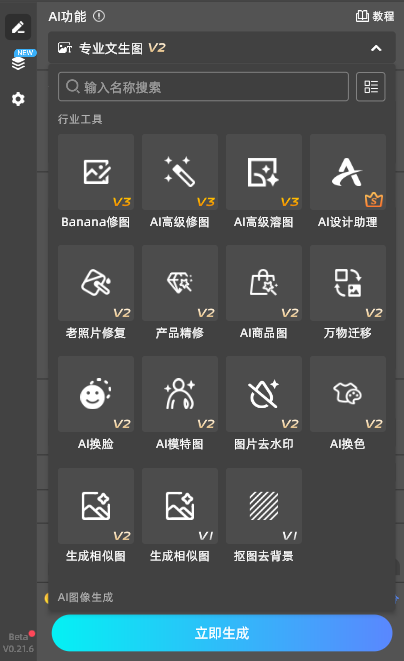
3. 新手零门槛,上手无压力:
插件安装后,直接集成在PS中,主界面清晰明了,所有功能均为“一键操作”,无需学习复杂的参数设置和教程,不用掌握专业的设计技巧,点开插件就能熟练使用,轻松做出专业级效果。
4. 全版本适配,运行流畅不卡顿:
实测适配所有PS主流版本,从PS CC2020到最新的PS 2026版本均能完美兼容,安装流程简单,无需复杂配置。而且插件占用内存小,即使在低配置电脑上运行,也不会出现卡顿、闪退的情况。
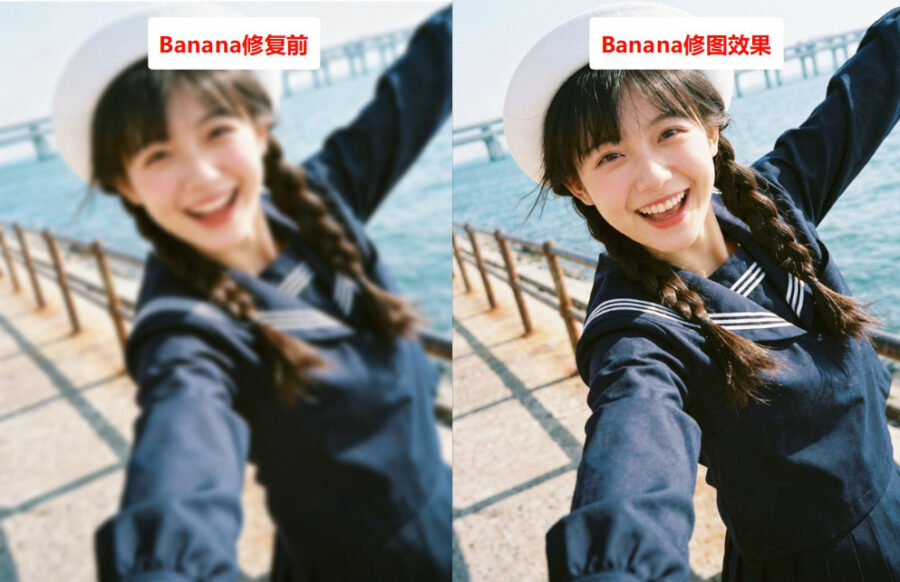
StartAI插件案例:Banana修图功能,高清修复图片
三、总结
PS虚线的3种绘制方法,新手优先学「直线工具」,快速搞定基础直线虚线;需要画曲线、不规则虚线,就用「画笔工具」;给图形加虚线描边,就用「图层样式」,3种方法覆盖所有设计场景,跟着步骤做,轻松解决“PS虚线怎么画”的问题。
如果想进一步提升设计效率,摆脱繁琐的手动操作,一定要试试StartAI插件,能帮你节省大量时间,新手也能快速上手,轻松做出专业级设计效果。







