做电商设计、商业修图的小伙伴,肯定都遇到这种情况:预算有限,不让重新拍模特图,非要让你给旧图里的模特换件新裙子交差。其实不止模特换装,不管是家具换款、产品场景迁移,传统修图方式都有个通病:技术门槛高,新手根本hold不住,就算是老设计师,也得花大量时间调整细节,效果还难以保障。而StartAI插件内置的万物迁移功能,就是专门解决这类商业修图痛点的“神器”——它能智能完成衣物、家具等元素的迁移与场景融合,自动匹配原图光影、调整透视比例,产出的效果和原拍几乎没差别,不用复杂操作,新手也能轻松做出商业级修图效果。
一、StartAI万物迁移使用教程步骤
StartAI插件支持PS CC 2015及以上版本,操作前请确保已安装插件,没安装的小伙伴可以去官网下载,安装完成后重启PS就能直接调用,不用额外配置参数,非常省心。下面以“模特换头饰”为例,给大家详细拆解每一步,其他场景(家具替换、产品迁移)操作逻辑完全一致,照猫画虎就能会。
获取StartAI插件:点我下载插件;
邀请码:HkxzcW
步骤1:在PS导入所需的素材
打开Ps,导入两张核心素材:一张是需要替换元素的场景图(比如模特图),另一张是要迁移的目标图(也就是需要换的产品图),建议素材分辨率控制在1080P以上,避免导出后画质模糊。
步骤2:圈定需要替换的物品区域
在Photoshop中,在工具栏找到套索工具,粗略地将模特头上需要佩戴头饰的区域圈选出来,不需要特别精确的框选,大致标明位置即可。
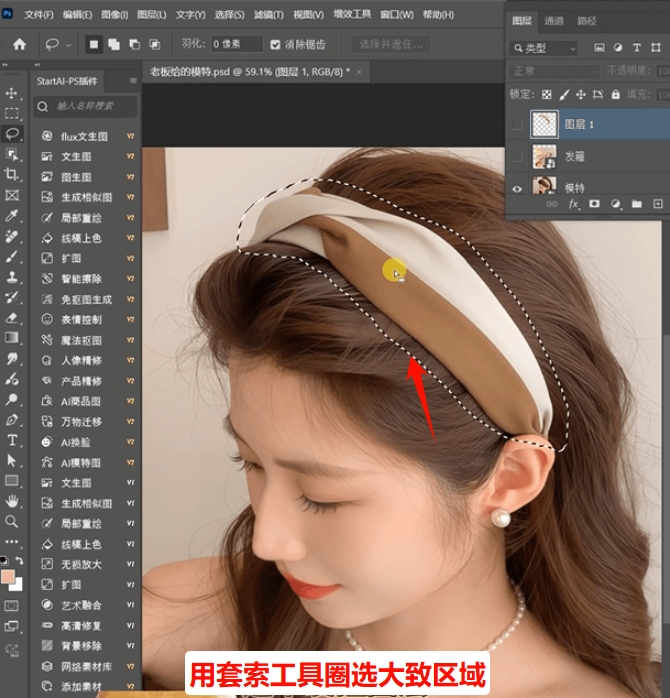
步骤3:启动StartAI插件,找到万物迁移功能
打开StartAI插件的功能面板,找到 “万物迁移” 功能,然后在下方的素材图页面上传我们的目标图片,例子中是需要替换头饰。
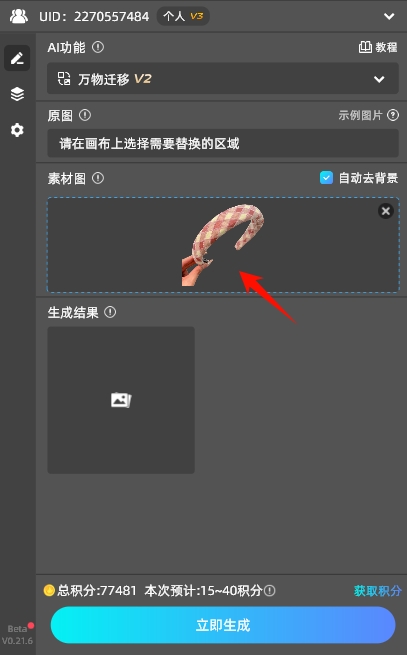
步骤3:一键生成,查看生成效果
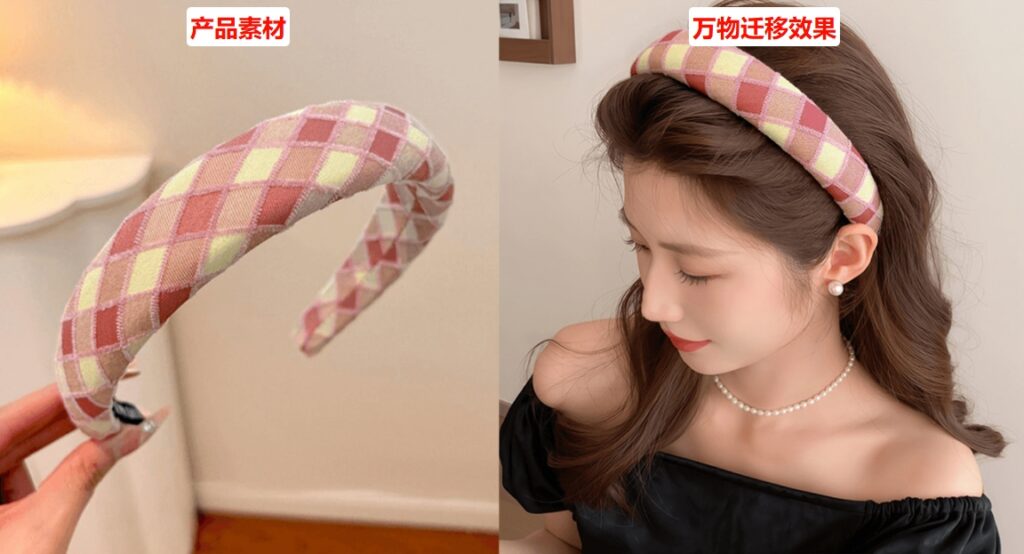
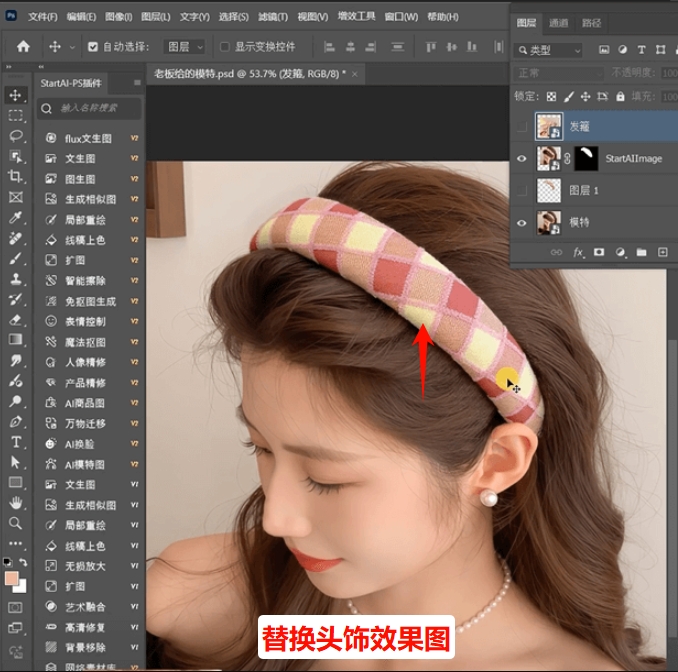
点击下方的“立即生成”按钮,AI就会自动智能识别图片细节,生成效果图。可以看到图中头饰已经完美地“戴”上去了,它不仅角度合适,而且光影、阴影都与模特的原始环境完全匹配,效果真实自然。
补充:不管是家具替换、产品场景迁移,还是创意元素替换,操作步骤完全一致,核心就是“导入素材→获取选区→涂抹区域→AI生成→微调导出”,新手多练1-2次,就能熟练掌握,再也不用被PS的繁琐操作折磨,这也是StartAI万物迁移插件最核心的优势——简单、高效、出图稳定。
二、StartAI插件万物迁移使用技巧
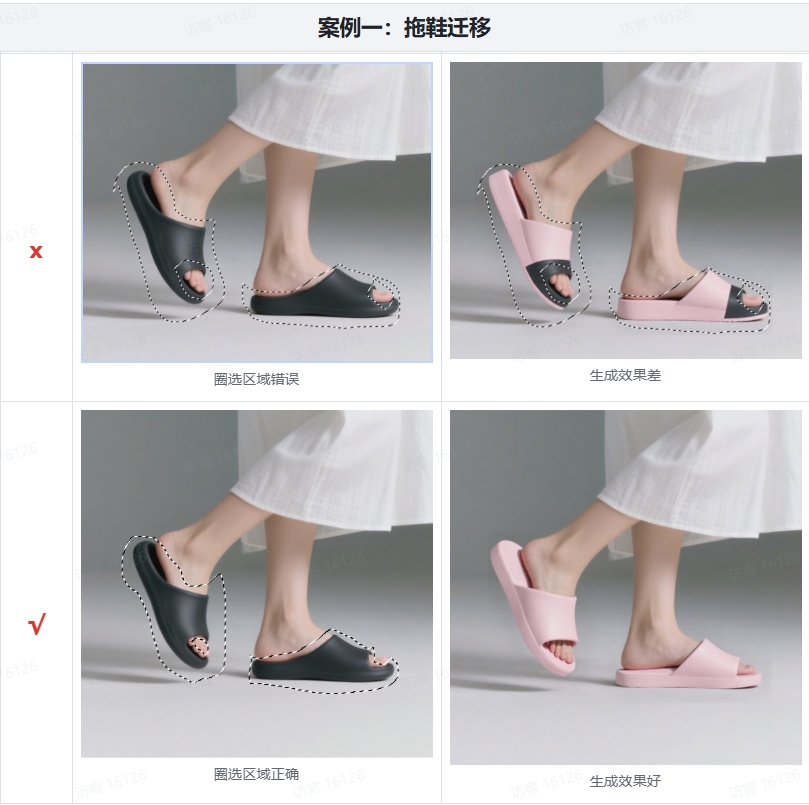
问题一:迁移后,还保留被替换产品的特征
原因:选框区域过小,未完全框选原产品
解决办法:框选时使用套索工具,选区略大于产品本身形状,且圈选区域必须
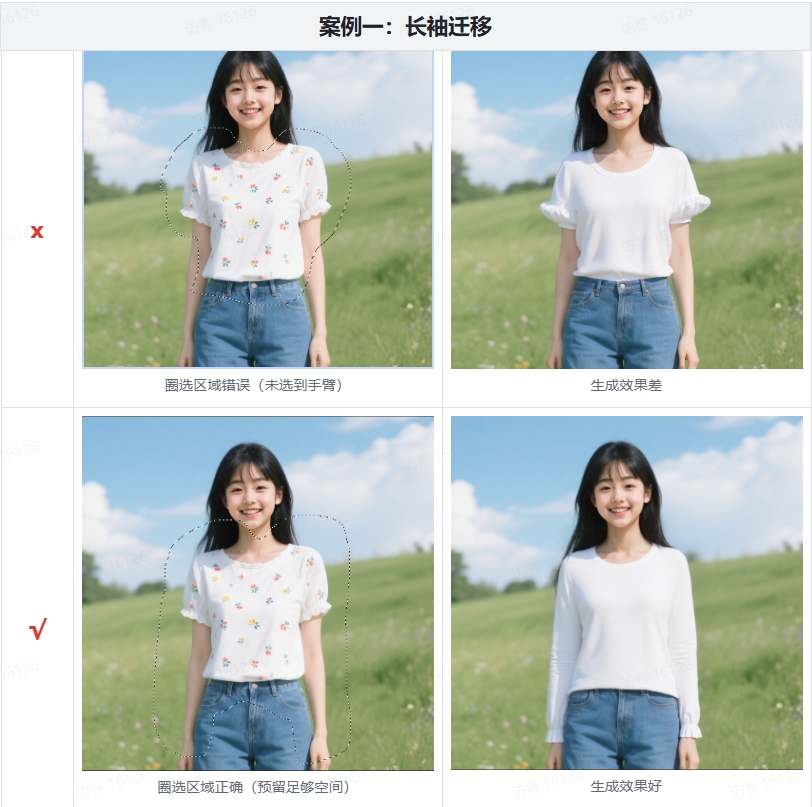
问题二:迁移后,产品的比例改变,或是形状缺失
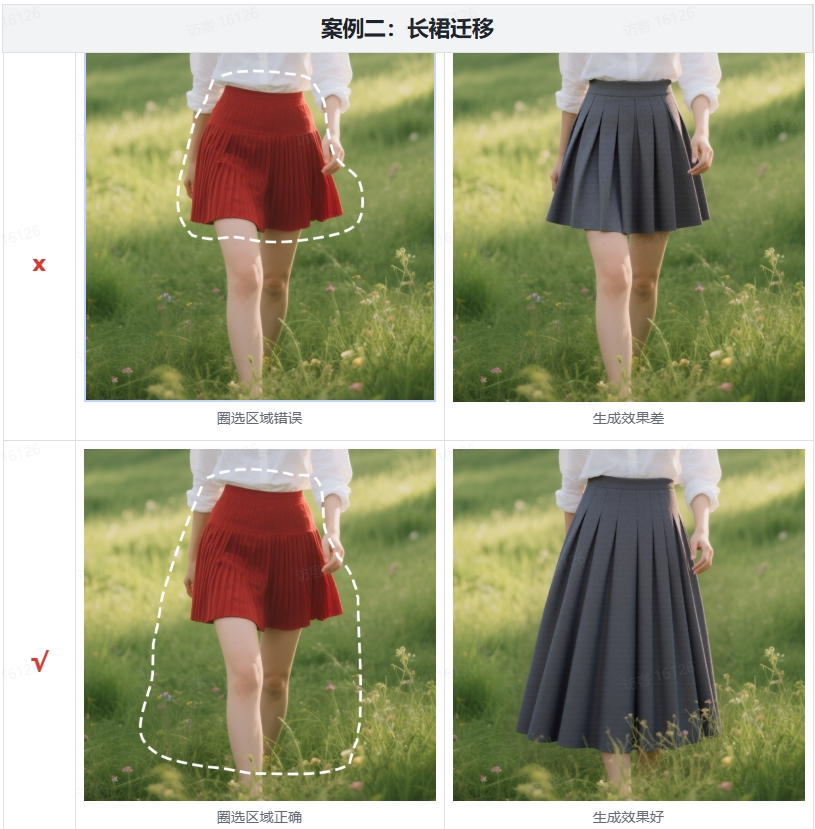
原因:产品之间差距较大,框选区域不够,则会使其没有足够空间生成
解决办法:将原产品贴于被替换产品上,进行框选,保证有原产品足够位置生成,不修改的区域记得减选哦
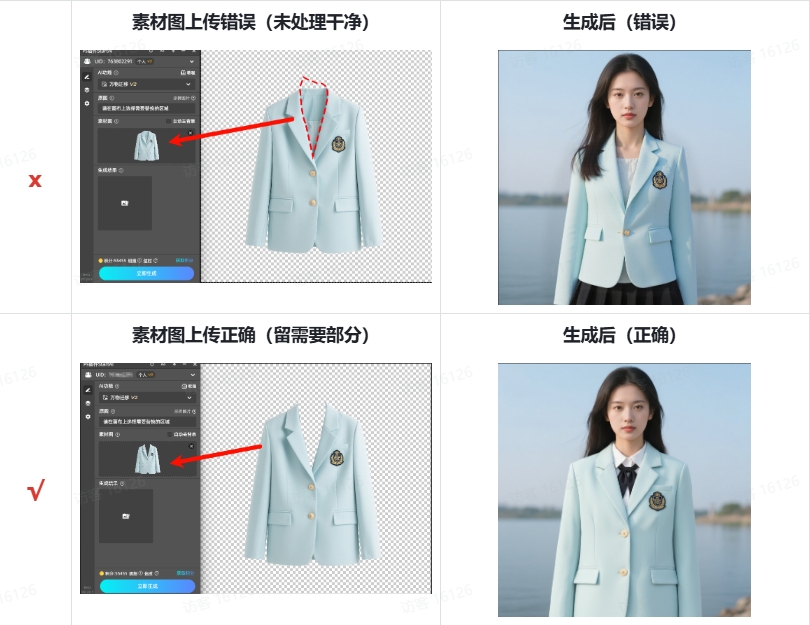
问题三:迁移后,出现不该出现的元素
原因:上传的原产品,有迁移后不该出现的部分
解决办法:将不出现的部分减去