
做电商修图、海报设计、日常创意贴图的朋友,肯定都遇到过同一个难题:把图片贴合到有褶皱的物体上,要么贴合后生硬不贴合褶皱纹理,要么调整时不小心破坏原有背景,反复修改耗时又费力。
今天就教大家用PS,一步步把图片精准贴合到褶皱物体上,新手跟着操作就能出效果;后面再给大家安利一个省时神器——StartAI插件,用它的Banana修图功能,3步就能搞定,效率直接翻倍。
一、PS把图片贴合到有褶皱物体上,保持背景不变
准备工作:
- 打开PS,导入图片素材:一张是有褶皱的背景图,一张是需要贴合的贴图;
- 先按Ctrl+J复制一层有褶皱的背景图,命名为“底图副本”,这样避免改变原图;
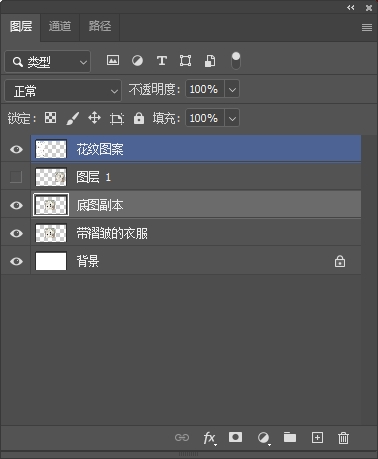
步骤1:制作置换图,让贴图贴合褶皱轮廓
这一步是PS贴合褶皱的核心,目的是让贴图跟着褶皱的起伏变形,避免生硬平铺。很多人贴合不自然,就是跳过了这一步,或者置换图制作不到位。
1. 选中“底图副本”图层,执行「图像→调整→去色」,将褶皱底图变成灰度图,灰度图的明暗对比会决定后续贴图的起伏程度;
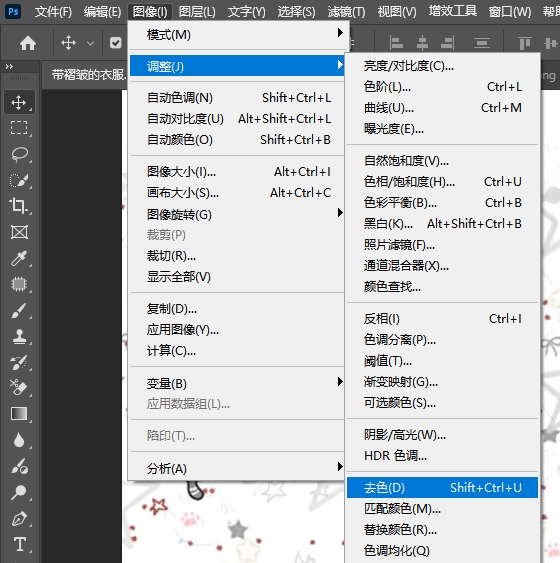
2. 选中去色后的“底图副本”图层,执行「滤镜→模糊→高斯模糊」,半径设置为2-3像素,弱化多余细节,突出褶皱的整体轮廓;
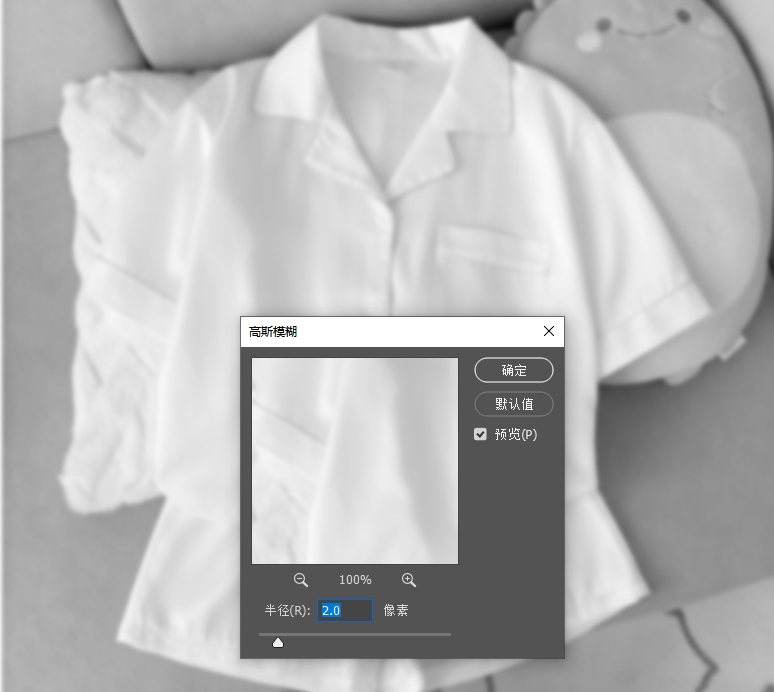
3. 执行「文件→存储为」,将这张灰度图保存为PSD格式,保存路径选桌面,方便后续查找。
步骤2:限制贴图范围,避免破坏背景
1. 打开“贴图图层”的眼睛图标,用移动工具将贴图拖动到需要贴合的位置;
2. 按住Alt键,将鼠标指针移动到“贴图图层”和“底图副本”图层的中间分隔线处,当指针变成“向下箭头+矩形”图标时单击,自动创建剪贴蒙版;
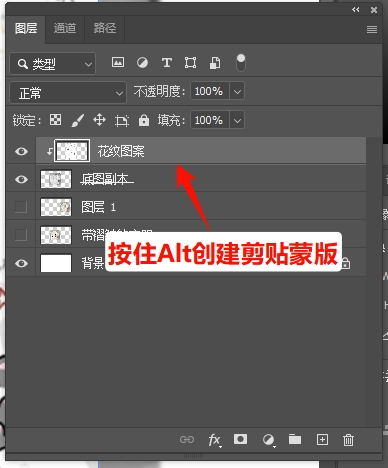
3. 此时贴图只会在“底图副本”的像素范围内显示,不会超出到背景图层。
步骤3:应用置换滤镜,让贴图贴合褶皱变形
结合前面制作的置换图,让贴图跟着褶皱的起伏变形,实现“纹理贴合、起伏一致”的效果。
1. 选中“贴图图层”,执行「滤镜→扭曲→置换」,弹出参数设置窗口;
2. 水平比例和垂直比例都设置为10;
3. 置换图选择「伸展以适合」和「重复边缘像素」(避免贴图边缘失真),点击“确定”;
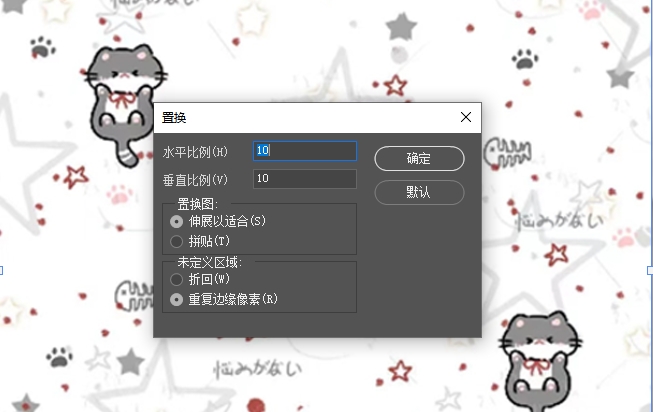
4. 在弹出的文件选择窗口中,找到刚才保存的“褶皱置换图”(PSD格式),选中后点击“打开”,PS会自动根据置换图的明暗分布,让贴图跟着褶皱起伏变形。
步骤4:微调融合,让贴图更自然
变形完成后,贴图可能会和褶皱底图融合不自然,这一步主要调整混合模式和不透明度,补充光影细节。
1. 选中“贴图图层”,在图层面板中调整混合模式,优先选择「正片叠底」,若融合效果过强,可调整不透明度至30%-70%;
2. 若贴图是浅色、透明质感,可选择「叠加」模式,不透明度调整至40%-60%,避免遮挡褶皱底图的纹理;
3. 执行「滤镜→液化」(快捷键Shift+Ctrl+X),用向前变形工具(大小50-80像素,压力20),沿着褶皱的自然方向轻推贴图边缘,微调贴合度,避免贴图和褶皱错位;
二、StartAI插件,Banana修图3步轻松搞定,新手零门槛
用PS方法操作,虽然能精准贴合,但是可以看到步骤十分繁琐,尤其是置换图制作、液化微调,新手需要反复练习才能熟练掌握,批量处理更是耗时。而在日常电商运营中,往往每天要处理几十张褶皱物体贴图,而使用StartABanana修图功能,直接省去大部分繁琐步骤,3步就能搞定,而且贴合效果更自然,彻底摆脱“贴图内卷”。
StartAI插件是PS专属的AI插件,操作全程在PS内完成,而Banana修图功能自带AI识别褶皱,不用手动制作置换图、不用手动调整混合模式,一键就能让贴图贴合褶皱,还能智能匹配光影,保持背景不变,效率比PS操作快10倍不止。
前期准备:下载StartAI插件
直接在搜索引擎搜索StartAI插件,或者点击下方的链接到StartAI官网下载,安装后重启PS,插件会自动嵌入PS中。
获取StartAI插件:点我获取插件;
邀请码:HkxzcW

StartAI插件Banana修图操作步骤:
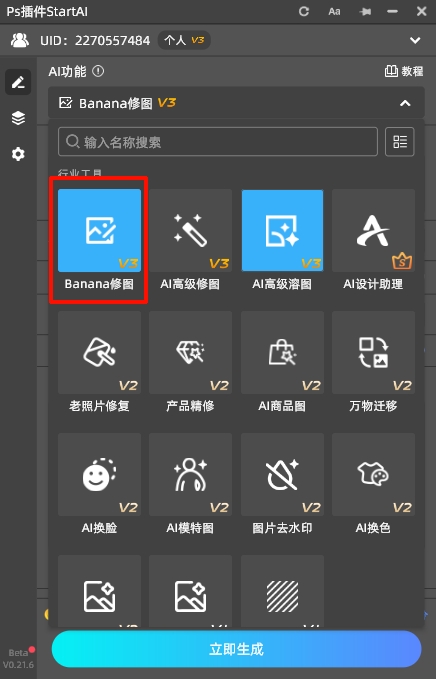
(1)上传素材并选择功能
打开StartAI插件,找到功能面板中的Banana修图功能,点击“+”,上传两张图片,一张是“带褶皱的物体”,另外一张时“需要贴图的图案”。
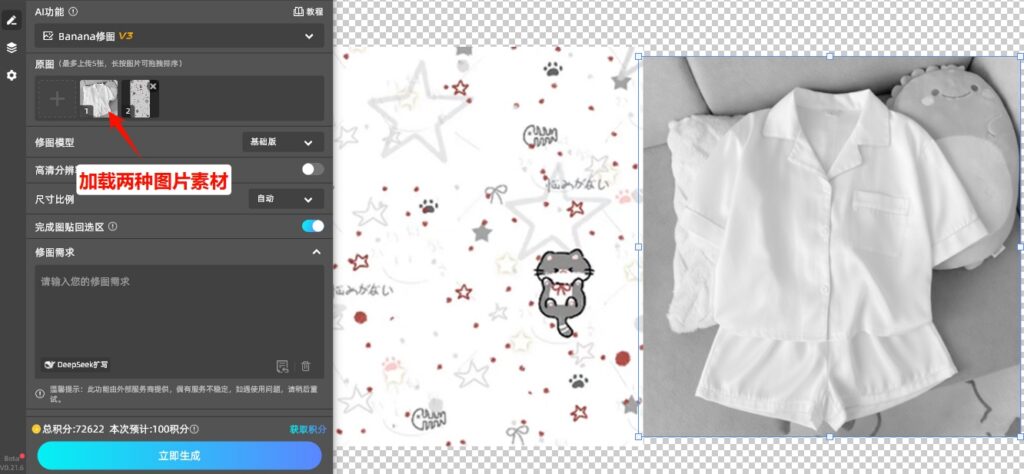
(2)输入提示词
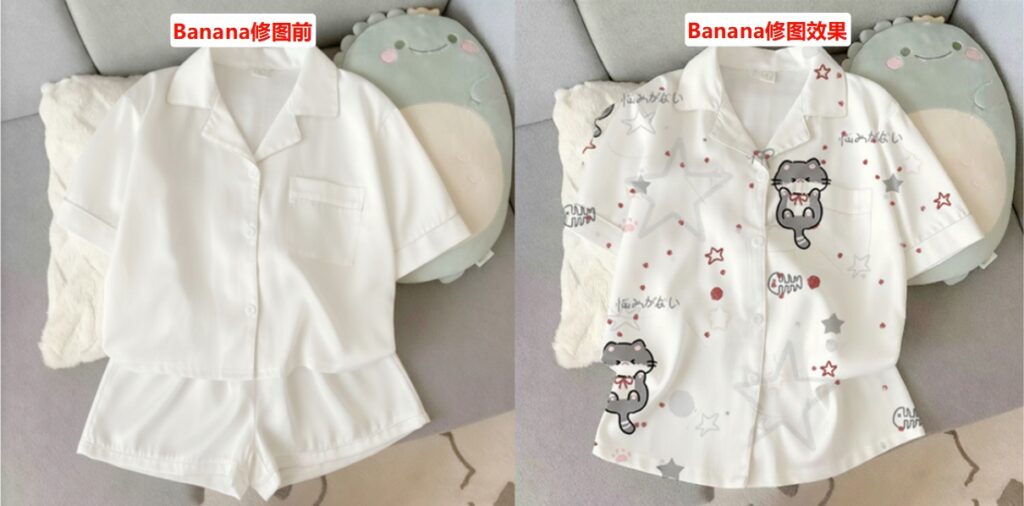
在插件的提示词输入框中,输入具体需求,越详细,贴合效果越精准,例如:“将图2的图案完美的贴合到图1的白色衣服上”。
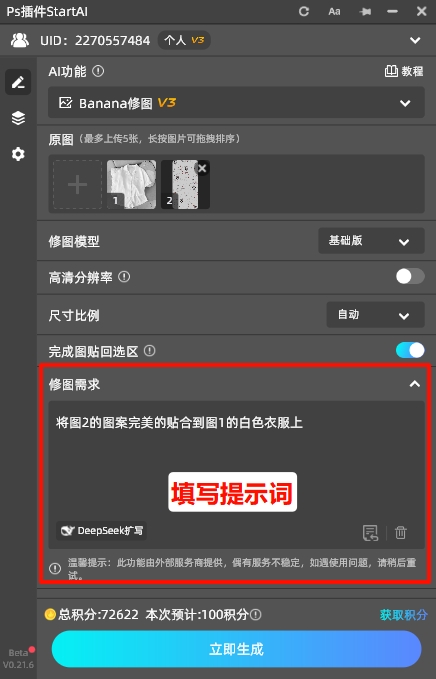
(3)一键生成自然融合的效果
点击插件底部的“立即生成”按钮,等待30秒左右,插件会自动完成褶皱识别、贴图变形、光影匹配,生成贴合后的效果,而且全程没有改动原背景,背景细节和原图完全一致。
三、StartAI插件Banana修图的优势
1. 批量处理:选中多张褶皱底图和对应贴图,插件可一键批量贴合,不用一张一张手动操作,每天能节省1-2小时;
2. 光影自动匹配:AI会智能识别褶皱底图的光线方向、明暗强度,自动调整贴图的光影,避免出现“贴图和褶皱光影脱节”的情况,贴合更自然;
3. 零专业门槛:不用掌握PS滤镜、剪贴蒙版、液化工具,不用制作置换图,输入提示词就能搞定,新手第一次用也能出专业效果;
4. 背景保护更精准:插件会自动锁定背景图层,不管怎么操作,都不会破坏原有背景的细节(比如褶皱纹理、背景颜色、边缘细节),彻底解决“贴图破坏背景”的痛点。
四、总结
以上就是PS把图片贴合到有褶皱物体上、保持背景不变的两种核心方法,结合我自己实操百次的经验,给大家做个最终建议,避免大家走弯路:
1. 如果你偶尔处理1-2张图,有一定PS基础,追求手动精准控制,不用批量处理,那就用PS原生操作,按照上面的步骤来,避开置换图格式、背景锁定的坑,就能做出自然的贴合效果,还能锻炼PS技巧;
2. 如果你是新手、电商设计师,或者需要批量处理图片(比如每天处理几十张褶皱衣服贴图),优先选StartAI插件的Banana修图功能,零门槛、省时高效,贴合效果比PS原生操作更自然,还能完美保持背景不变,省下来的时间用来做其他事不香吗?








