
仿制图章确实能把路人盖掉,但一笔一笔地取样,遇到砖墙、栏杆、水面很容易刷出重复图案。这篇讲三种 PS 去除路人的可靠做法:内容识别填充处理背景干净的画面,仿制图章配合修补工具对付带纹理的区域,以及 StartAI 的「智能擦除」把多余人物一笔抹掉。还会交代地面投影与倒影怎么同步清理,避免人没了痕迹还在。下面按步骤讲。
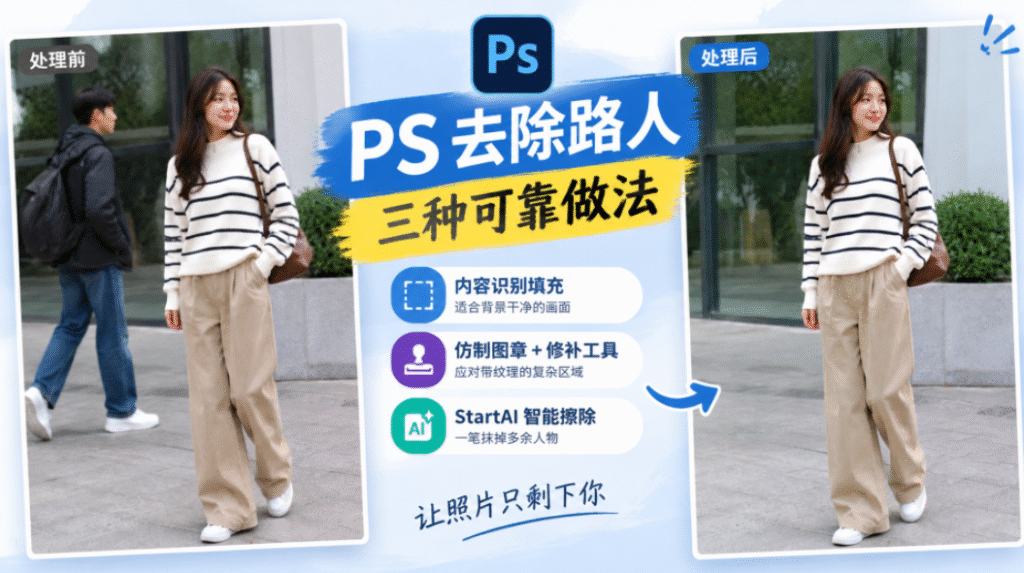
PS 去除路人还用仿制图章
方法一:内容识别填充(PS 原生做法)
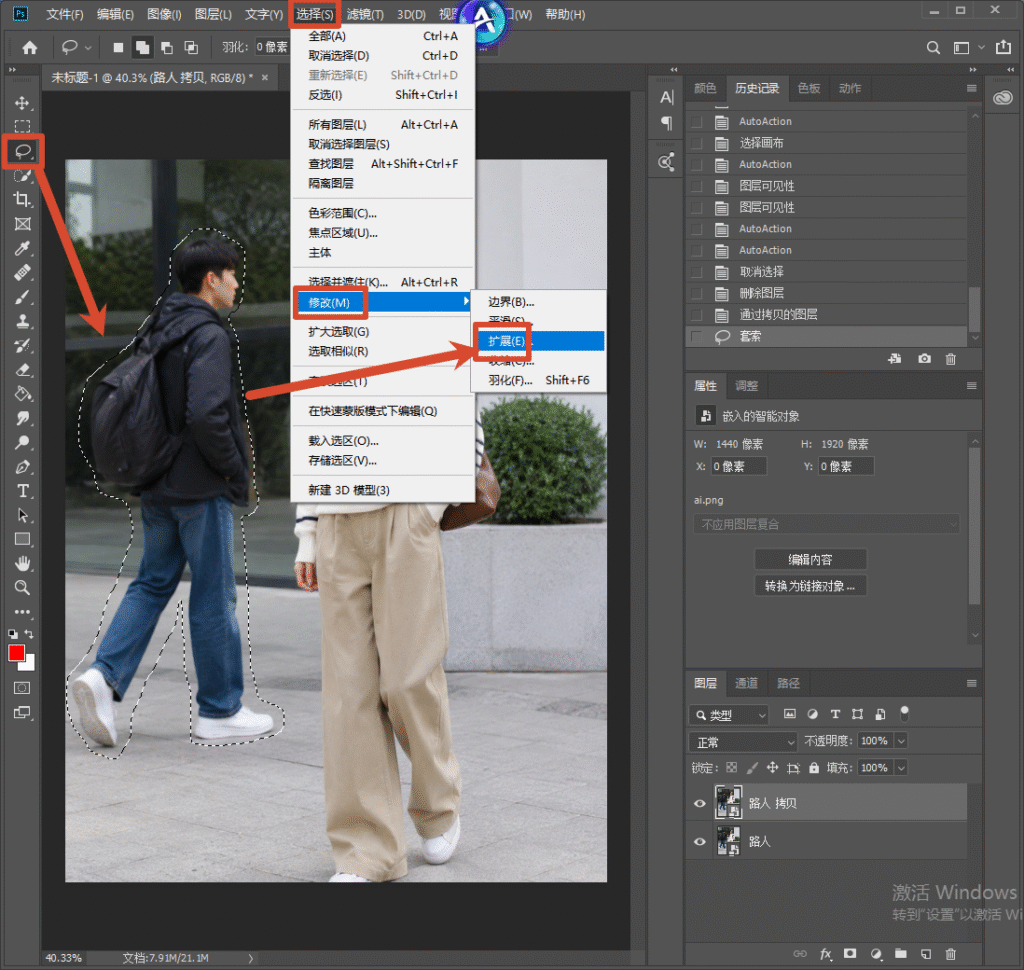
1.Ctrl+J 复制图层,所有修补都在副本上进行;用「套索工具」(L)或「快速选择工具」(W)把路人整体圈住,选项栏羽化值设 2–3 像素,让边界过渡自然。
2.执行「选择」→「修改」→「扩展」,扩展量 2–3 像素,避免消除后留下一圈明显接缝。
3.「编辑」→「内容识别填充」打开工作区,用右侧「取样区域画笔」刷选参考区,Alt 涂抹可减去误选区域,优先刷与待填区域材质一致的部分。
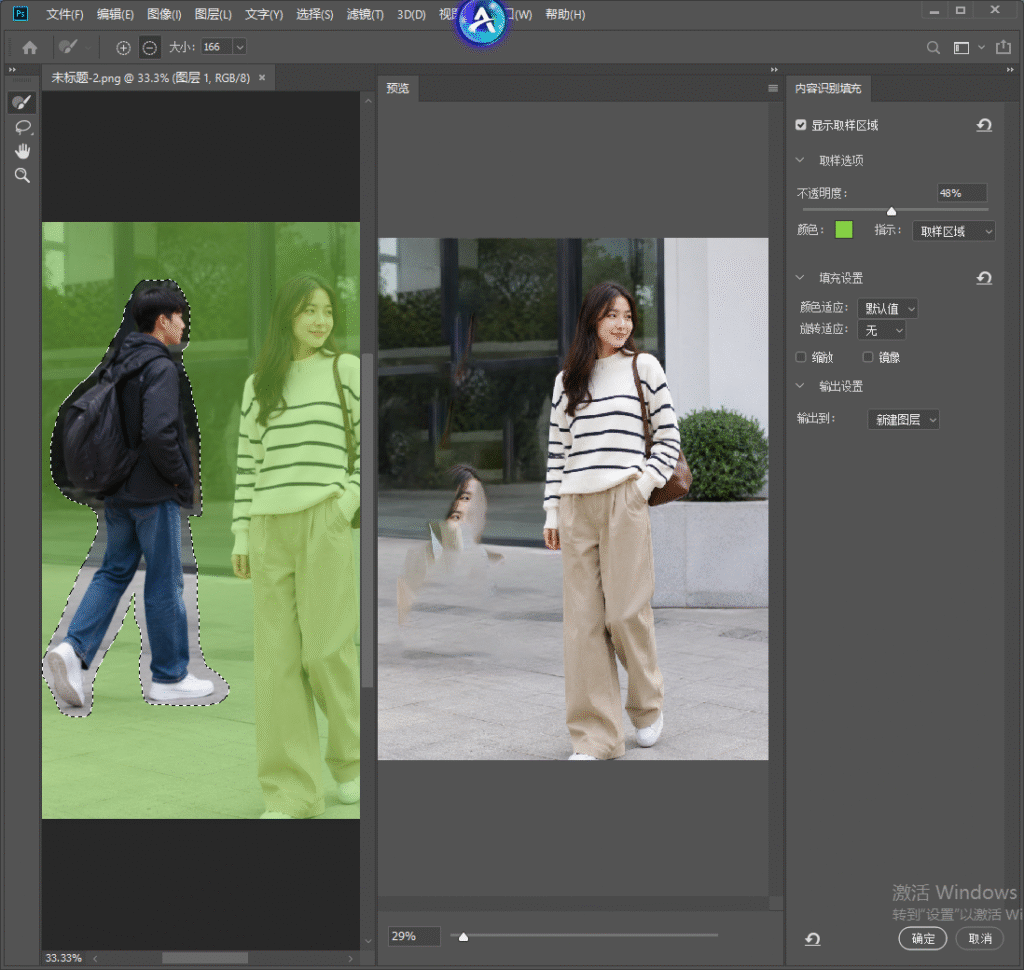
4.右侧参数保持默认即可,颜色适应给到 30–50,输出到「新建图层」,后期方便加蒙版修。
5.回填后检查接缝,多出来的部分在新层上加黑色蒙版,用白色画笔擦回需要保留的元素;人物脚下的投影另算一段,用「仿制图章工具」(S)或「修补工具」单独处理,别指望一次生成全部到位。
内容识别填充怎么用才不出错,关键就在取样区域:宁可精准刷一小片同材质区域,也别把整张图划进去。天空、草地、虚化背景的成功率最高,砖缝、栏杆、栅栏这类高对比规则纹理基本会糊成一片。处理 4000 像素以上的大图,先 Ctrl+J 把该区域单独摘出来再跑,速度会快很多;一次回填不理想,换个取样范围再跑一次,比在新层上硬修省事。
方法二:仿制图章 + 修补工具交替处理(PS 原生做法)
1.Ctrl+Shift+N 新建空白图层,选「仿制图章工具」(S),样本下拉设为「当前和下方」,勾选「对齐」;按住 Alt 在路人旁边的干净区域单击取样,画笔硬度 0–20%、不透明度 70%–100%,顺着纹理方向一小段一小段地盖。
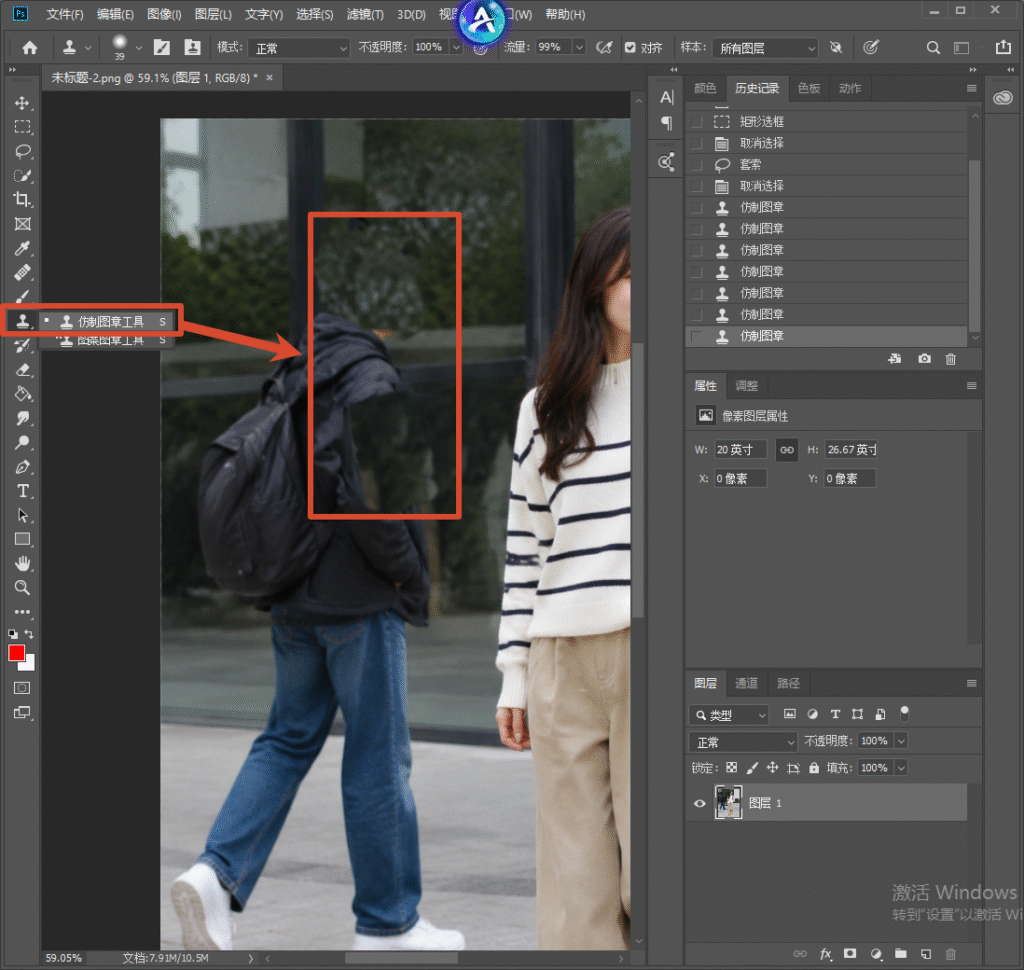
2.取样点要随画笔移动不断重取,有透视的地砖、路面尤其要这样做,固定采样点会出现明显的重复图案。
3.大面积的肤色、衣服色块改用「修补工具」(J):圈住路人拖到旁边干净区域松手,PS 自动完成色彩融合;背景复杂时勾选上方的「内容识别」。
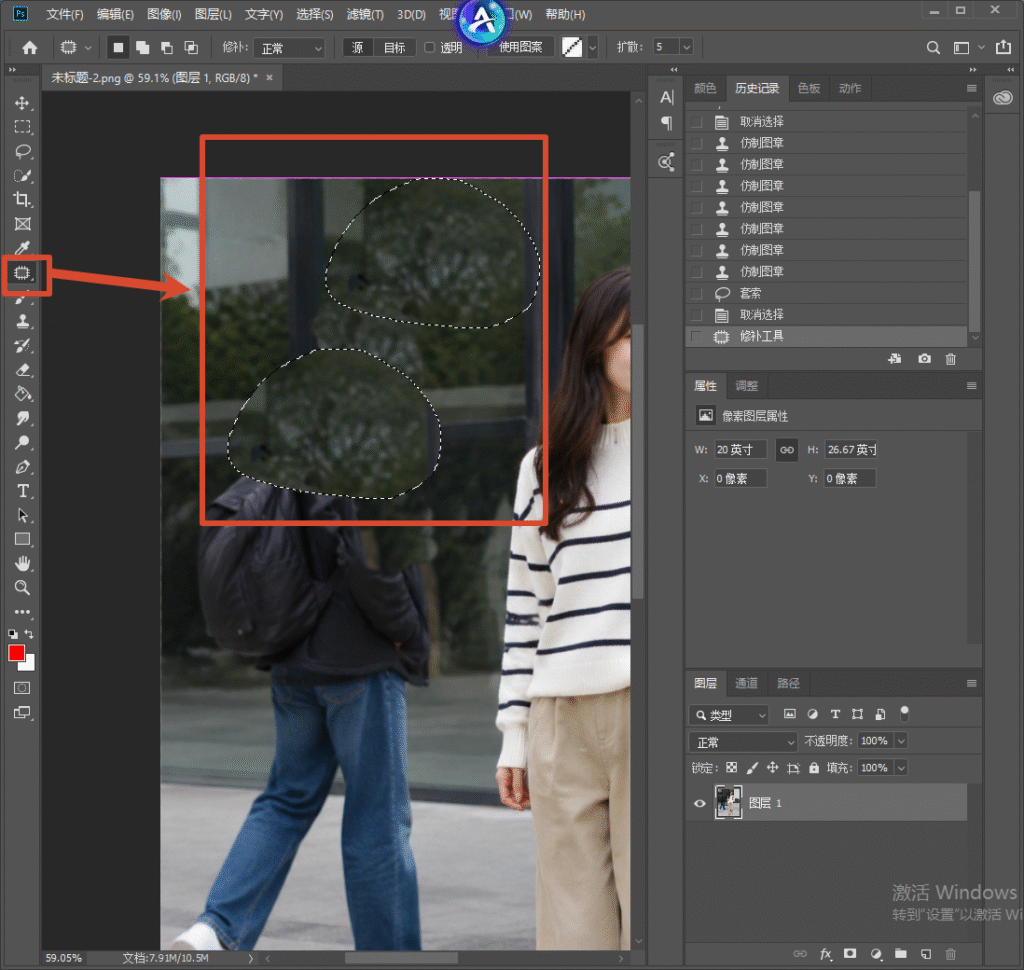
这套做起来累,但对付栏杆、水面、砖墙这类容不得糊的背景几乎是唯一解。两个习惯值得养成:隔几笔换一次取样点,以及坚持用低硬度的柔边画笔。在空白图层上操作的意义是随时能用「橡皮擦工具」(E)撤销某一局部,不会毁掉底图。水面倒影这类带方向性的纹理要顺着反射方向盖,横着乱刷会立刻穿帮;同一位置反复盖出现色差,就换「修补工具」整体拖一次重置。
方法三:用 StartAI 插件一键完成(推荐)
1.到官网 www.psstartai.com(或 www.istarry.com.cn)下载 StartAI 安装包,支持 PS CC2015–2026、Windows / Mac,关闭 PS 后双击自动匹配安装;打开 PS 经「窗口」→「扩展功能」调出面板,手机号注册登录,新用户赠 100 积分,邀请码填EnwsYJ再送 100 积分。

立即使用StartAI:【点此一键下载StartAI插件】;
邀请码:【EnwsYJ】,立领100积分,全部核心功能免费用!
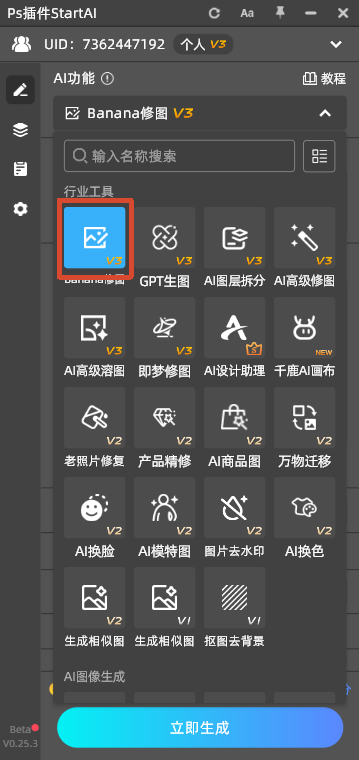
2.面板中选择「banana修图」——专门做一键消除杂物的模块,多余人物、电线、垃圾桶都能一笔画掉;获取图像两种方式:在 PS 里用「快速选择工具」(W)或「套索工具」(L)框出路人后点「一键获取选区原图」,也可以在面板直接上传整图。
3.提示词写例如:「去除后面的路人」;模型选专业版 Pro,分辨率选 2K,比例与原图一致。
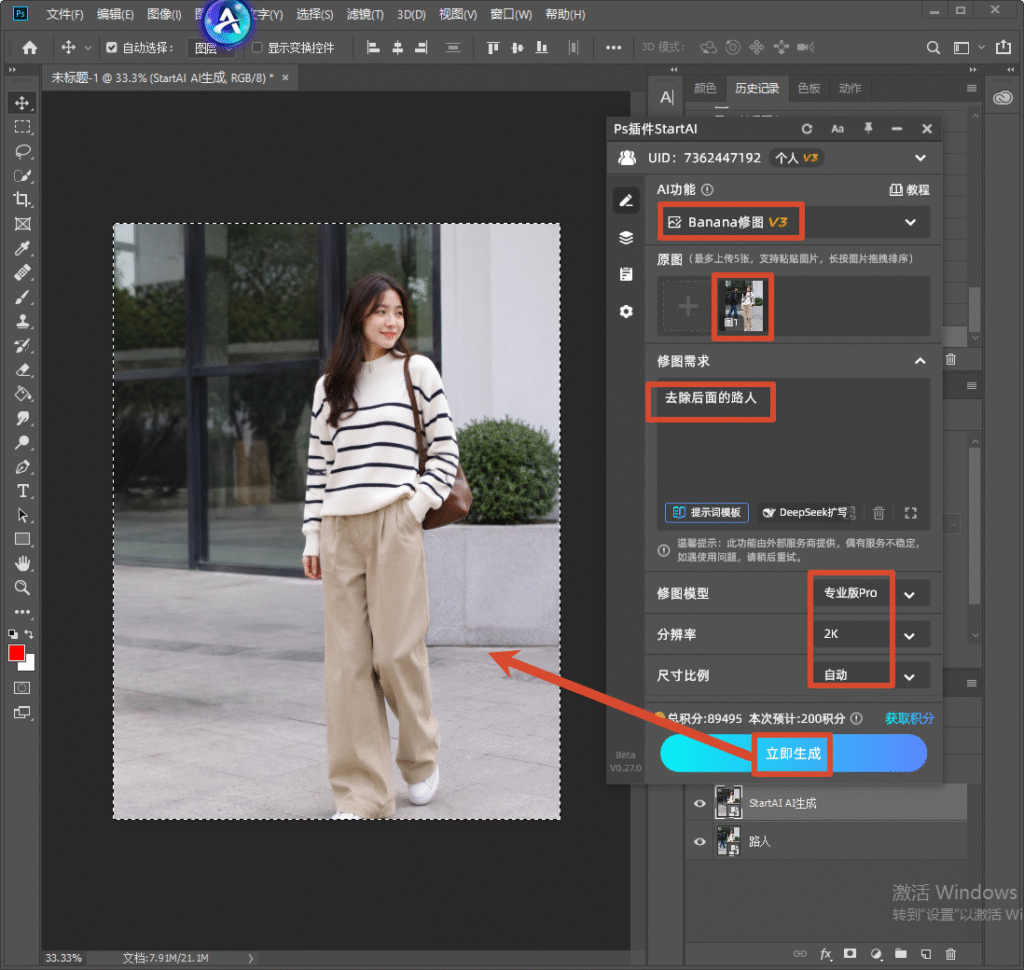
4.参数设置:输出尺寸选与原图一致,可勾选高清输出提升周边纹理清晰度;生成数量给到 2–3 张挑最自然的一张。点生成后十几秒出图,结果按原尺寸、原位置自动回填 PS 画布,面板同步显示本次积分消耗。
- 把缺失区域补全为连续的木纹地板,纹理方向与原图一致,不要出现色块或重复图案
- 补全为干净的水泥地面,光影与周围保持一致,不残留人物轮廓和倒影
三种 PS 去除路人方式对比:手动与 AI 怎么搭配
| 方法 | 操作难度 | 耗时 | 成片效果 | 适合谁 |
|---|---|---|---|---|
| 内容识别填充 | 中等,需调取样区域 | 5–10 分钟 | 天空、虚化背景效果好 | 背景干净的旅行快照 |
| 仿制图章 + 修补工具 | 偏高,依赖手感 | 15–25 分钟 | 纹理还原最准确 | 砖墙、栏杆、水面等规则背景 |
| StartAI 智能擦除 | 低,涂抹即消 | 20–40 秒 | 整体自然,复杂场景需补刀 | 大批旅游照、客户急件、新手 |
背景简单、人物孤立,内容识别填充就能收工;背景带规则纹理,老实上仿制图章。真正磨人的是同一批几十张旅游照的返修,这种情况下把智能擦除当主力、把 PS 原生两种方法当收边工具,是性价比最高的搭配,既保住细节又不至于熬到后半夜。
关于 PS 去除路人的常见问题
旅游照去除路人之后,地面上的倒影还在怎么办?
倒影属于二次信息,手动和 AI 都有可能遗漏。把影子当成新目标来处理:用「套索工具」圈住投影区域,执行「编辑」→「填充」→「内容识别」;若是清晰的水面倒影,用「修补工具」把它整块拖到旁边干净的水面区域更自然,最后用「仿制图章」压掉剩余接缝。
内容识别填充怎么用才不会糊成一片色块?
两个要点:选区比目标大出 2–3 像素,避免留下接缝残留;右侧的取样区域要精准刷,只用同材质的干净区域做参考,多余的用 Alt 涂掉。背景越平整成功率越高,遇到栏杆、瓷砖缝这类高对比纹理,直接改仿制图章别犹豫。
AI 一键消除杂物后,补出来的区域和周围有色差怎么办?
多数是光照方向或颗粒感不一致。先新建一个「曲线」或「色阶」调整图层,剪切到补出的图层上,把亮度与周围对齐;再执行「滤镜」→「杂色」→「添加杂色」1%–2% 统一颗粒。也可以在智能擦除里重涂一次,把涂抹范围扩大到包含更多旁边的同材质区域。
三种方案的分工大致是:内容识别填充胜在快,仿制图章胜在准,StartAI 的「智能擦除」胜在批量交付稳定。实际工作流里往往是先用PS 去除路人的原生方法兜底边缘,再让 AI 处理大面积重复劳动,效率和成片质量都不会掉。想省时间的,可以先拿 StartAI 的新手免费积分试跑一批看看效果。
邀请码:【EnwsYJ】,立领100积分,全部核心功能免费用!
更多教程:2- 长按复制此条消息,打开抖音搜索,查看TA的更多作品。 https://v.douyin.com/m4amPXEAV_U/ 4@0.com :7pm








