在品牌包装设计、电商视觉展示中,手提纸袋的图案样机是呈现品牌视觉效果的核心素材。很多电商美工、品牌设计师都遇到过这类难题:手动把logo、纹样贴到纸袋上,要么图案平浮没有包裹感,要么折痕、提手位置的变形生硬违和,反复调整透视和光影也要耗费大量时间。想要高效做出真实自然的纸袋贴图效果,借助Photoshop搭配StartAI插件,只需3步就能完成带折痕、提手与立体质感的专业效果,大幅提升包装样机的制作效率。
一、StartAI插件下载与安装指引
StartAI是原生适配Photoshop的AI增效工具,兼容Photoshop CC2015及以上全版本,支持Windows与Mac双系统运行。插件内置GPT生图、AI高级溶图、智能精修、场景生成等多项功能,可覆盖包装贴图、产品样机、电商主图设计等多元制作需求。

安装前准备
确认电脑已安装Photoshop CC2015及更高版本,安装插件前请完全关闭Photoshop软件,避免安装进程出现文件占用异常。
安装与启动步骤
- 前往StartAI官方渠道,根据自身操作系统选择对应安装包下载;
- 解压下载的压缩包,双击运行安装程序,按照安装向导选择目标路径,等待插件自动部署完成;
- 安装结束后重新启动Photoshop,即可调出插件面板。
立即使用StartAI:【点此一键下载StartAI插件】;
邀请码:【RjKwEr】,立领100积分,基础功能免费用!
插件面板打开方式
- PS 23.4.1以上新版本:依次点击顶部菜单栏【增效工具】→【StartAI】
- PS 23.4.1及更早旧版本:依次点击顶部菜单栏【窗口】→【扩展功能】→【StartAI】
二、3步完成纸袋智能贴图:还原折痕与立体感
准备好空白纸袋素材(实拍图或样机图均可)与待贴的图案文件(品牌logo、产品纹样、设计稿等),跟随以下步骤操作,即可快速产出真实自然的贴图效果。
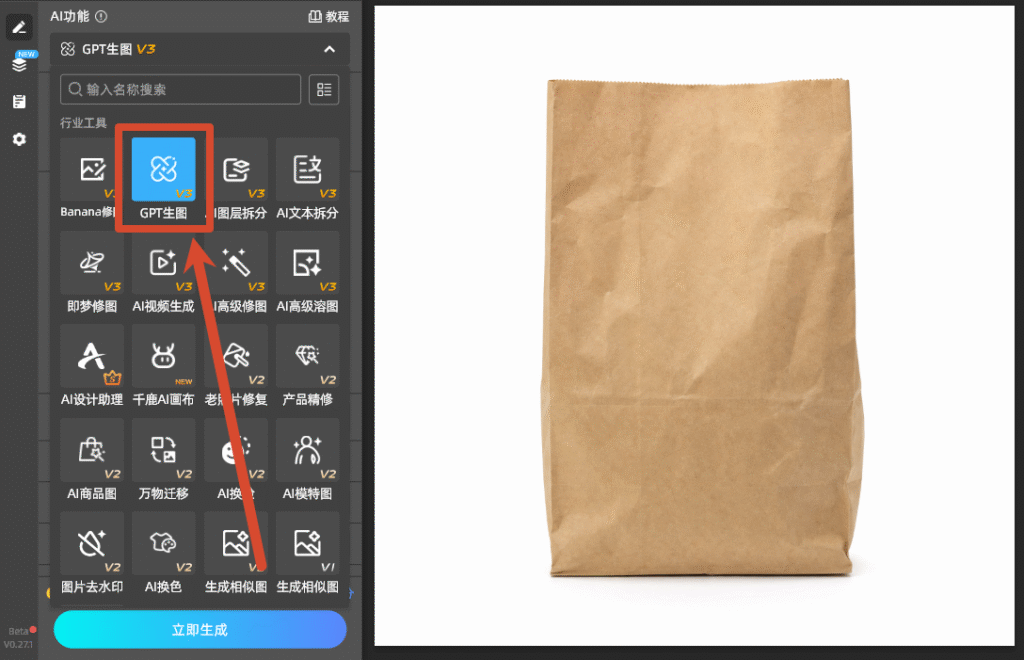
步骤1:导入素材,选择GPT生图
将空白纸袋底图导入PS画布,再把需要粘贴的图案素材拖入画布,打开StartAI插件面板,选择【GPT生图】功能,上传图片。
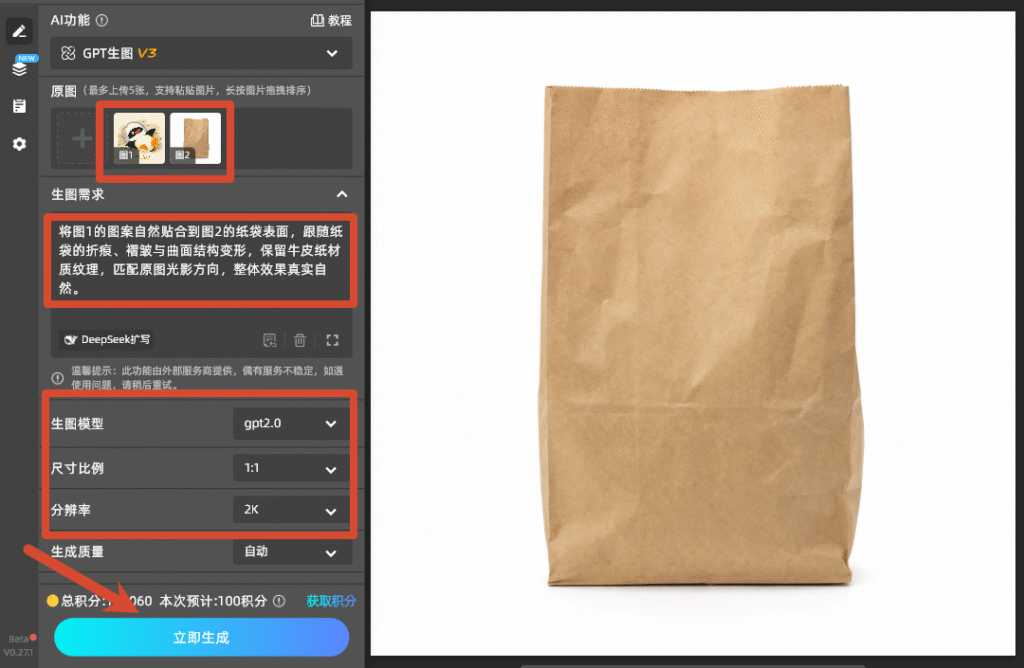
步骤2:输入提示词,设置参数
在需求描述中输入提示词:将图案自然贴合到纸袋表面,跟随纸袋的折痕、褶皱与曲面结构变形,保留牛皮纸材质纹理,匹配原图光影方向,提手位置避开图案,整体效果真实自然。 参数设置,选择修图模型、尺寸比例,分辨率设置为2K-4K,点击生成即可。
步骤3:一键生成
等待数十秒,AI会自动识别纸袋的立体结构、折痕起伏与光影方向,让图案完全贴合纸张曲面,折角、褶皱处的图案会自然扭曲变暗,完全模拟真实印刷的效果,不会出现平面贴图的悬浮感。
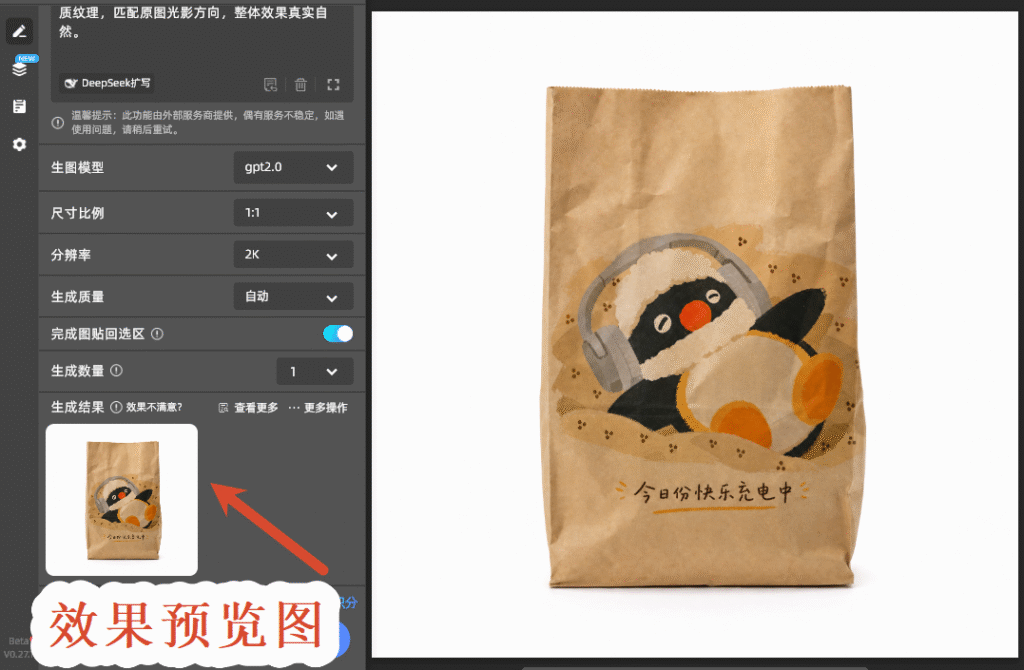
生成的效果会以独立新图层的形式同步到PS画布中,原始底图与图案素材不受任何影响。 如果对贴图位置或效果不满意,可直接修改提示词重新生成,灵活调整成本极低。
三、用StartAI制作纸袋贴图的核心优势
1. 智能适配结构,大幅降低操作门槛
传统PS包装贴图需要掌握透视变形、操控变形、光影绘制等多项技巧,新手很难做出自然的折痕效果,单张纸袋样机往往需要半小时以上的调整时间。StartAI的GPT生图可自动识别载体的曲面、折痕与立体结构,一键完成图案的贴合与形变,无需精通复杂的PS工具,也能产出专业级的包装样机效果。
2. PS内全流程闭环,编辑迭代更高效
从素材导入到效果生成的全部流程都在Photoshop内部完成,生成的内容自动保留分层结构,图案、光影、底图相互独立。后续更换图案、调整配色、修改品牌信息都可直接在图层上操作,无需跨软件导出导入,素材管理与方案迭代效率显著提升。
3. 质感还原真实,规避合成违和感
AI基于真实材质的光影逻辑生成效果,完整保留纸袋的纸张纹理、折痕明暗与提手结构,图案不会出现“浮于表面”的塑料感,整体效果可直接用于品牌提案、电商详情页、线下宣传物料等商业场景。
4. 多场景复用,覆盖全品类包装需求
这套操作方法不仅适用于手提纸袋,还可快速复用到包装盒、礼品袋、帆布袋、纸箱等各类包装载体的贴图制作。只需更换底图素材,调整对应提示词,就能批量产出不同包装的样机效果,适合设计工作室、电商运营团队高效产出视觉素材。
立即使用StartAI:【点此一键下载StartAI插件】;
邀请码:【RjKwEr】,立领100积分,基础功能免费用!
四、结语
想要做好纸袋贴图效果,不必耗费大量时间手动调整透视与光影。借助StartAI插件的【GPT生图】能力,3步即可做出带自然折痕、真实提手与立体质感的专业效果,既能保证画面质感,又能大幅缩短包装样机的制作周期。这套方法还可拓展到各类包装设计场景,帮助设计师与运营人员高效应对品牌视觉更新、电商素材迭代等多元需求。