
GPT 生图怎么做防晒霜主图?美妆白底图与场景图生成步骤

防晒霜是美妆类目的大单品,主图做得好不好,直接影响点击和转化。这类产品的瓶身大多是白色或浅色,造型也不复杂,难点不在“画出来”,而在怎么把清爽、安心、防晒力强这些感觉,用一张图传达清楚。用 GPT 生图做防晒霜主图,不用再从零搭背景、调光影,只要把产品图和想要的风格交代清楚,就能快速生成白底图和场景图。这篇按实际操作顺序,讲清防晒霜主图的做法、可复制的提示词,以及在 PS 里用 StartAI 完成的方法。
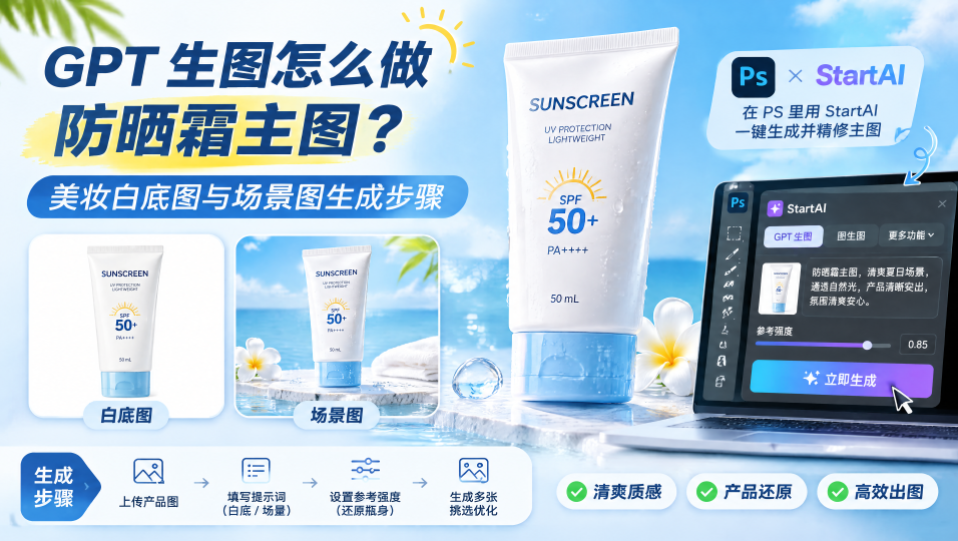
GPT 生图制作防晒霜电商主图教程封面图,PS 搭配 StartAI 插件,展示防晒霜白底图、夏日海边场景图对比,右侧是插件 GPT 生图面板,标注上传产品图、填写提示词、设置参考强度、生成挑选优化四步流程,突出清爽质感、产品还原、高效出图。

一、先想清楚防晒霜主图要做成什么样

防晒霜主图常见的有两种方向:白底图和场景图。白底图干净、产品突出,适合作为商品卡首图和平台规范要求的标准图;场景图通过光影和环境营造氛围,适合放在详情页和营销位置,传递清爽、夏日的使用感受。

无论哪种方向,都要保证瓶身不变形、标签文字清晰,这是美妆主图的底线。配色上常用蓝白、米白等清爽色系,光线柔和通透,避免出现脏色和过重的阴影,否则会拉低产品的质感。

动手前还要先确认平台对主图的具体规范,比如主图比例、能不能加文字和卖点角标、背景是否要求纯白。不同位置的图作用不同,先把用途和尺寸列清楚,再决定生成几张、分别走什么风格,能避免做完才发现不符合要求而返工。
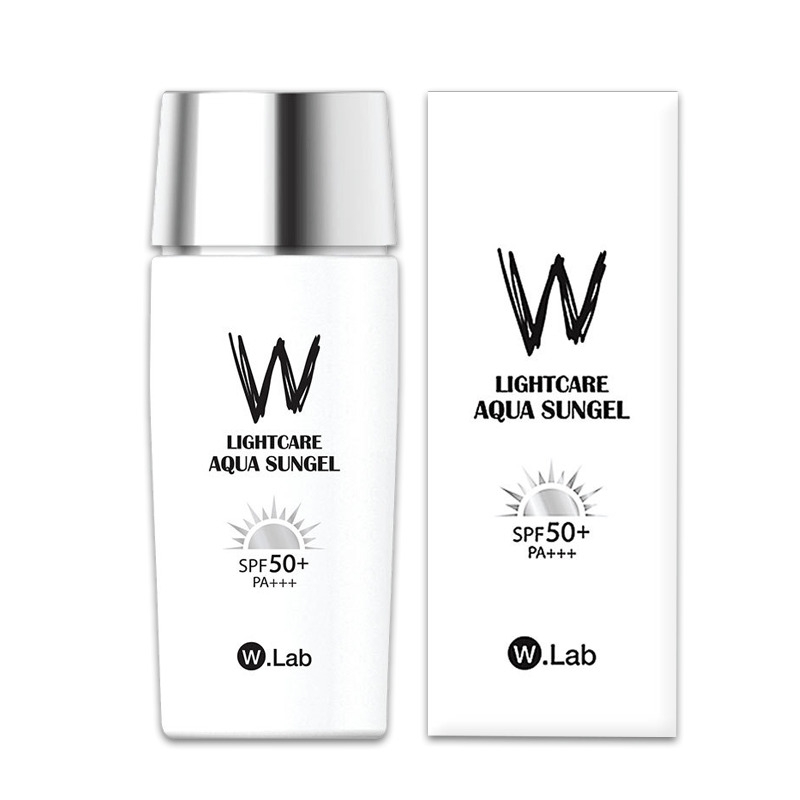
W.Lab 防晒产品白底图,白色瓶身搭配银色瓶盖,旁边放置产品包装盒,印有 SPF50+ PA+++ 标识,棚拍电商主图。

二、用 GPT 生图做防晒霜主图的步骤

先把产品图整理好,选瓶身正面、光线均匀、标签清晰的图,背景越干净,生成时越容易精准还原。

进入生图界面,选择图生图或上传参考图的入口,把防晒霜产品图传上去,作为生成的主体依据。

在提示框里写清楚想要的方向,做白底图就强调纯白背景、产品居中、柔和投影;做场景图就说明光线、环境和氛围,比如夏日自然光、清爽蓝调。

设置参考强度,想让瓶身严格还原就把强度调高,想让背景和氛围更丰富就适当调低,一次生成几张对比着挑。

生成后检查瓶身有没有变形、标签是否清晰,不满意就在原图上微调提示词重新生成,整套图保持同一套参数,风格才统一。

需要出一整套素材时,建议把确认好的提示词和参数固定下来,再批量生成不同角度和背景,而不是每张都重新描述。这样瓶身的光影、色调和质感会保持一致,整组图放在商品卡和详情页里看起来是一套,专业感更强,也能减少来回调整的时间。
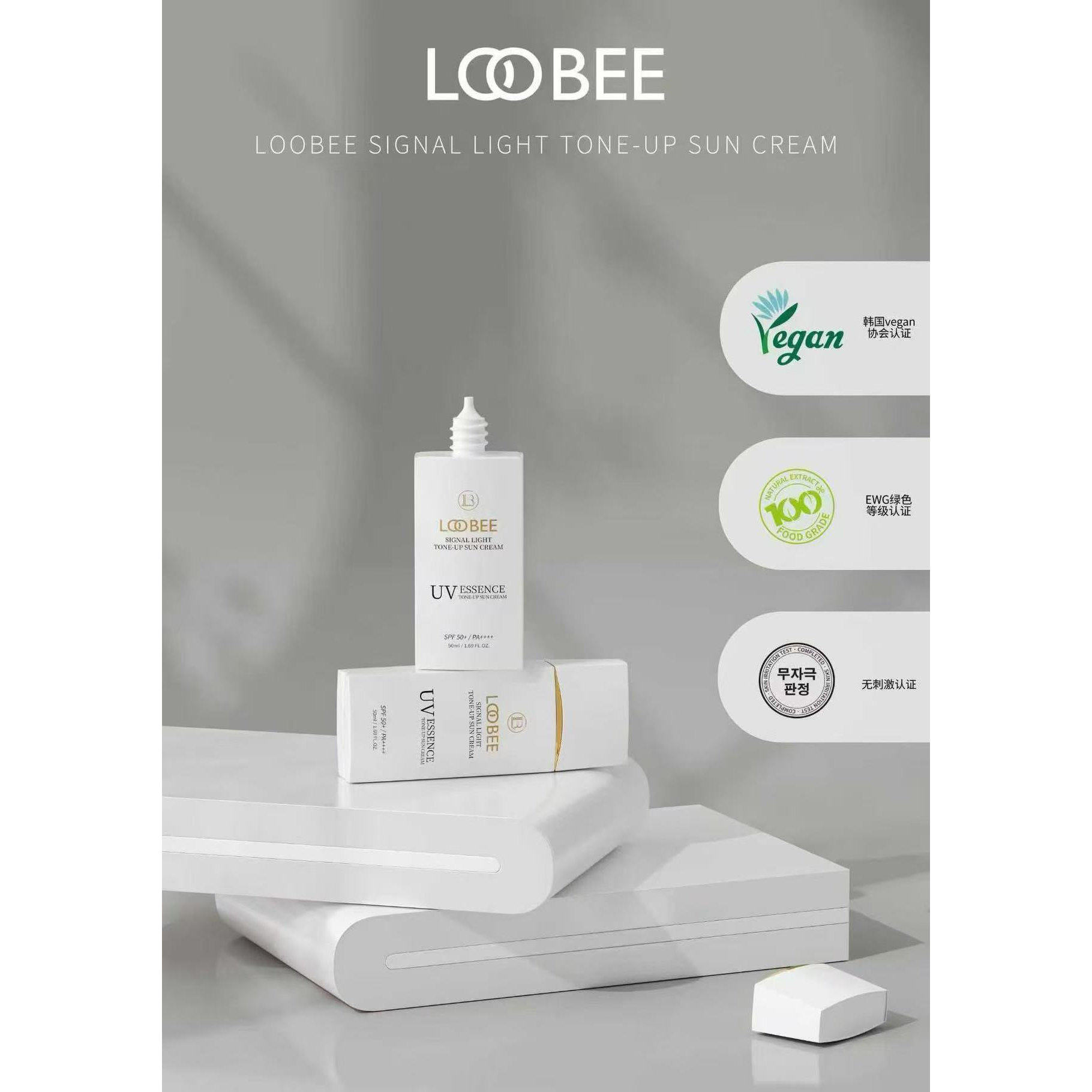
LOOBEE 提亮防晒乳静物图,白色软管与包装盒叠放于白色平台,浅灰柔和背景,右侧展示素食等认证标识,简约韩系美妆场景图。

三、可直接复制的防晒霜主图提示词

  • 白底标准图:保持参考图里防晒霜瓶身造型和标签完全一致,纯白背景,产品居中,柔和均匀的棚拍光,底部自然浅投影,商业电商质感,高清细节。
  • 清爽场景图:把防晒霜放在浅蓝色调的夏日场景中,通透自然光,画面干净,水珠与浅色台面点缀,产品清晰突出,氛围清爽安心,柔和光影。
  • 水感氛围图:防晒霜置于清澈水面与反光之上,冷白与淡蓝配色,高级感柔光,瓶身质感细腻,呈现水润轻薄的使用感受,画面简洁。
  • 详情页局部图:防晒霜产品特写,浅景深,柔和逆光勾勒瓶身轮廓,背景虚化干净,突出产品质地与包装细节,真实美妆摄影风格。
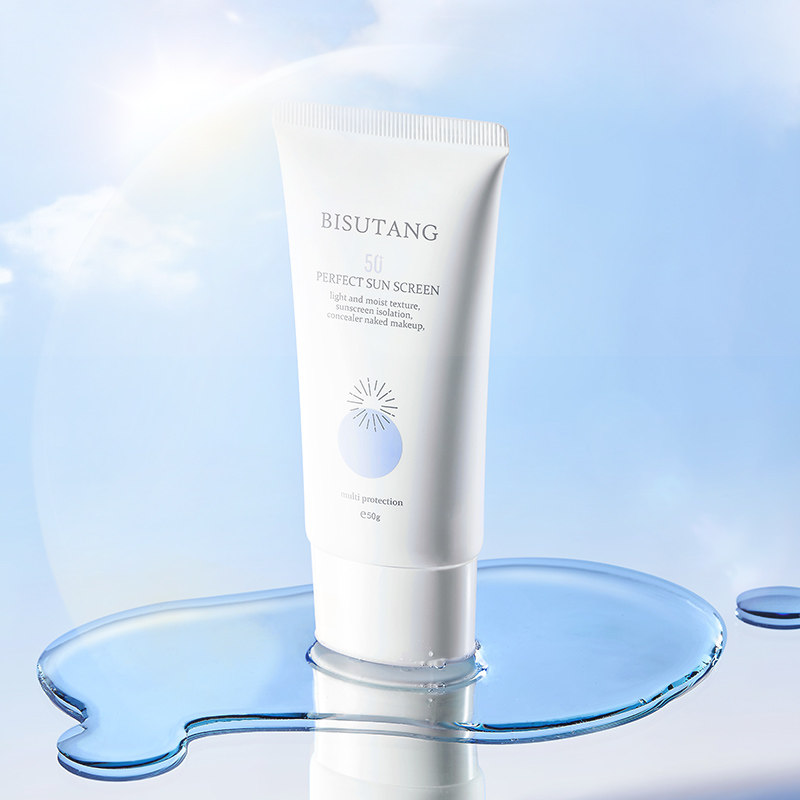
BISUTANG 碧素堂防晒软管产品图,白色防晒管放在蓝色透明水形台面,蓝天白云阳光背景,清爽水光质感美妆电商图。

四、在 PS 里用 StartAI 做美妆主图

习惯在 PS 里工作的,可以直接用 StartAI 完成防晒霜主图,生成后还能立刻精修和排版。
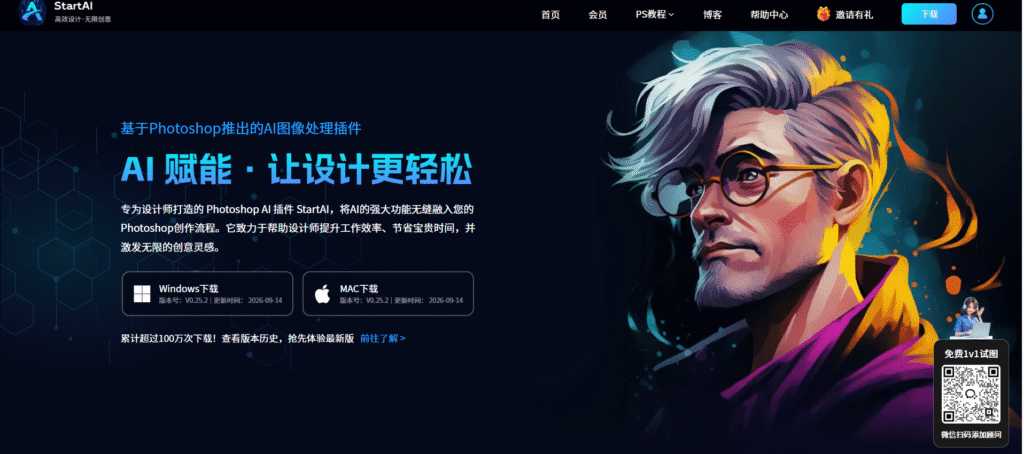
StartAI 插件官网首页,深色科技风页面,标题:基于 Photoshop 推出的 AI 图像处理插件,AI 赋能・让设计更轻松,提供 Windows、MAC 下载按钮。

立即使用StartAI:【点此一键下载StartAI插件】;

邀请码:【EnwsYJ】,立领100积分,全部核心功能免费用!

在 PS 里打开防晒霜产品图,通过【窗口】→【增效工具】打开 StartAI 面板,新版在【增效工具】菜单启动,旧版用悬浮球唤起。
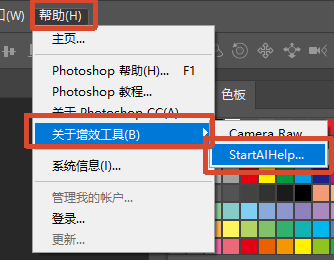
PS 帮助菜单,增效工具下的 StartAIHelp 选项,展示 StartAI 插件的菜单入口。

选择【GPT生图】,把产品作为参考图,在输入框里写清楚白底或场景方向,调高参考强度保证瓶身还原,然后点【立即生成】。
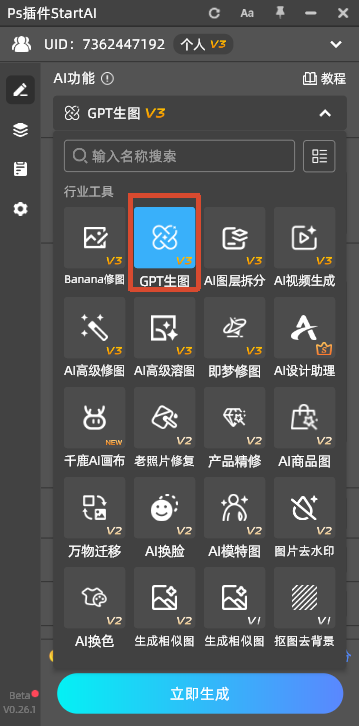
PS 插件 StartAI 功能面板界面,展示各类 AI 工具,高亮选中 GPT 生图 V3 功能模块。

结果以独立图层返回,原图保留,挑一张瓶身最贴合的;局部标签不够清晰的,重新生成或用蒙版修整,需要多色背景时重复生成、分别放在不同图层。
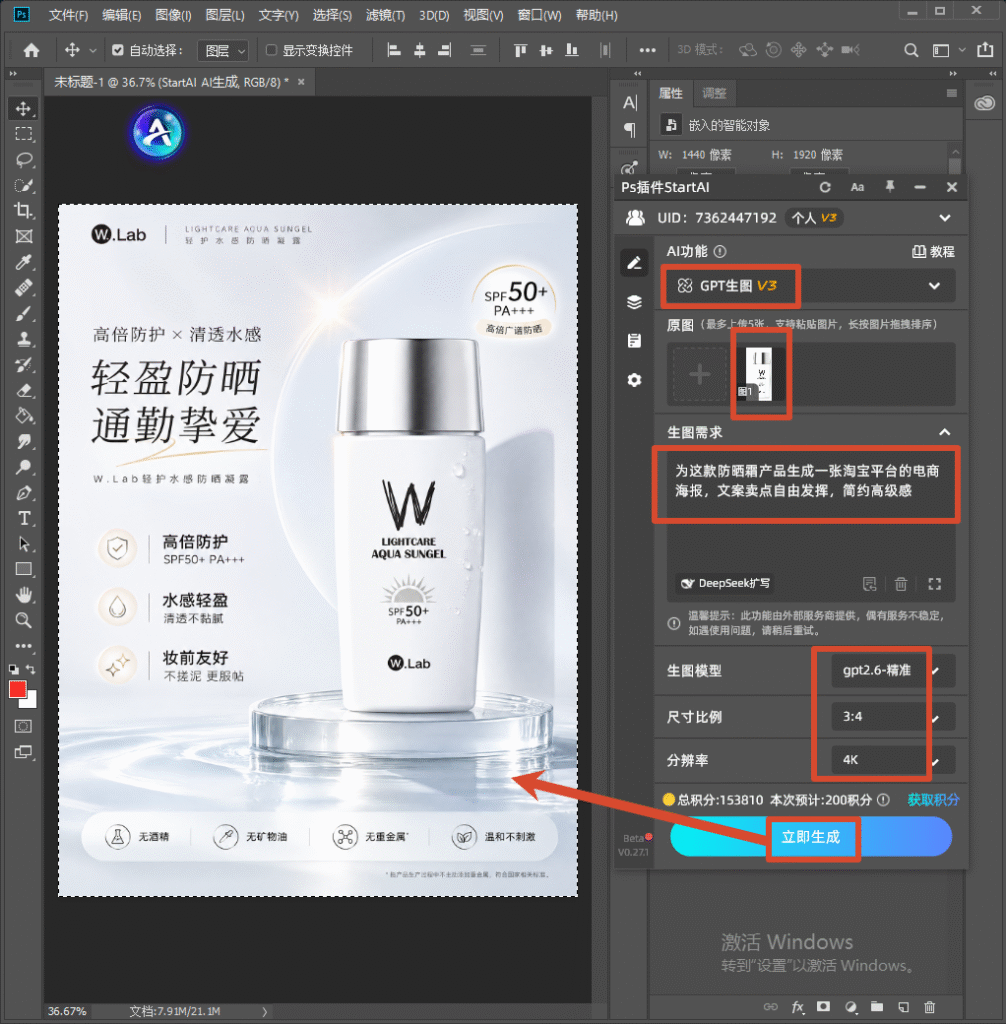
PS 软件界面,右侧 StartAI 插件面板选中 GPT 生图 V3,上传 W.Lab 防晒产品图,输入淘宝电商海报生图需求,模型选择 gpt2.6 - 精准,3:4 比例 4K 分辨率,红框标注立即生成按钮,画布展示简约高级防晒电商海报。

五、两种方式对比

对比项网页端 GPT 生图PS 里 StartAI
操作位置浏览器界面PS 面板内
参考方式上传产品加文字产品作参考图
结果形式直接返回图片独立图层、原图保留
后续精修需重新导入直接蒙版处理
适合场景快速出多版主图边生成边排版

六、常见问题

生成后瓶身标签文字变模糊怎么办?

通常是参考强度偏低,模型对标签做了重新绘制。把参考强度调高,让瓶身和标签尽量沿用原图,同时在提示词里强调“标签文字保持清晰”,生成后放大核对。

白底图和场景图要分开做吗?

建议先出白底图确认产品还原没问题,再用同一套参数生成场景图。这样能保证两种图的瓶身一致,整组素材看起来是一套,也方便分别用于商品卡和详情页。

场景图背景太花哨、抢了产品怎么办?

在提示词里加上“画面简洁、产品突出、背景虚化”,并适当降低背景元素的描述,把视觉重心留给瓶身。美妆主图的场景是衬托,不能盖过产品本身。

七、总结

防晒霜主图的核心是清爽、干净、产品还原。先用 GPT 生图出白底图锁定瓶身,再用同套参数生成场景图营造氛围,配合可复制的提示词和参考强度调节,能快速得到符合平台规范又有质感的主图。

在 PS 里则可以全程用 StartAI 的 GPT 生图,结果以独立图层返回,方便蒙版精修和排版。记住瓶身不变形、标签清晰这条底线,场景做减法、产品做主角,主图的点击率和整体视觉都会更稳。

立即使用StartAI:【点此一键下载StartAI插件】;

邀请码:【EnwsYJ】,立领100积分,全部核心功能免费用!

更多教程:2- 长按复制此条消息,打开抖音搜索,查看TA的更多作品。 https://v.douyin.com/h5twhH8ap18/ 2@3.com :4pm

GPT 生图怎么做防晒霜主图?美妆白底图与场景图生成步骤

防晒霜是美妆类目的大单品,主图做得好不好,直接影响点击和转化。这类产品的瓶身大多是白色或浅色,造型也不复杂,难点不在“画出来”,而在怎么把清爽、安心、防晒力强这些感觉,用一张图传达清楚。用 GPT 生图做防晒霜主图,不用再从零搭背景、调光影,只要把产品图和想要的风格交代清楚,就能快速生成白底图和场景图。这篇按实际操作顺序,讲清防晒霜主图的做法、可复制的提示词,以及在 PS 里用 StartAI 完成的方法。

GPT 生图制作防晒霜电商主图教程封面图,PS 搭配 StartAI 插件,展示防晒霜白底图、夏日海边场景图对比,右侧是插件 GPT 生图面板,标注上传产品图、填写提示词、设置参考强度、生成挑选优化四步流程,突出清爽质感、产品还原、高效出图。

一、先想清楚防晒霜主图要做成什么样

防晒霜主图常见的有两种方向:白底图和场景图。白底图干净、产品突出,适合作为商品卡首图和平台规范要求的标准图;场景图通过光影和环境营造氛围,适合放在详情页和营销位置,传递清爽、夏日的使用感受。

无论哪种方向,都要保证瓶身不变形、标签文字清晰,这是美妆主图的底线。配色上常用蓝白、米白等清爽色系,光线柔和通透,避免出现脏色和过重的阴影,否则会拉低产品的质感。

动手前还要先确认平台对主图的具体规范,比如主图比例、能不能加文字和卖点角标、背景是否要求纯白。不同位置的图作用不同,先把用途和尺寸列清楚,再决定生成几张、分别走什么风格,能避免做完才发现不符合要求而返工。

W.Lab 防晒产品白底图,白色瓶身搭配银色瓶盖,旁边放置产品包装盒,印有 SPF50+ PA+++ 标识,棚拍电商主图。

二、用 GPT 生图做防晒霜主图的步骤

先把产品图整理好,选瓶身正面、光线均匀、标签清晰的图,背景越干净,生成时越容易精准还原。

进入生图界面,选择图生图或上传参考图的入口,把防晒霜产品图传上去,作为生成的主体依据。

在提示框里写清楚想要的方向,做白底图就强调纯白背景、产品居中、柔和投影;做场景图就说明光线、环境和氛围,比如夏日自然光、清爽蓝调。

设置参考强度,想让瓶身严格还原就把强度调高,想让背景和氛围更丰富就适当调低,一次生成几张对比着挑。

生成后检查瓶身有没有变形、标签是否清晰,不满意就在原图上微调提示词重新生成,整套图保持同一套参数,风格才统一。

需要出一整套素材时,建议把确认好的提示词和参数固定下来,再批量生成不同角度和背景,而不是每张都重新描述。这样瓶身的光影、色调和质感会保持一致,整组图放在商品卡和详情页里看起来是一套,专业感更强,也能减少来回调整的时间。

LOOBEE 提亮防晒乳静物图,白色软管与包装盒叠放于白色平台,浅灰柔和背景,右侧展示素食等认证标识,简约韩系美妆场景图。

三、可直接复制的防晒霜主图提示词

  • 白底标准图:保持参考图里防晒霜瓶身造型和标签完全一致,纯白背景,产品居中,柔和均匀的棚拍光,底部自然浅投影,商业电商质感,高清细节。
  • 清爽场景图:把防晒霜放在浅蓝色调的夏日场景中,通透自然光,画面干净,水珠与浅色台面点缀,产品清晰突出,氛围清爽安心,柔和光影。
  • 水感氛围图:防晒霜置于清澈水面与反光之上,冷白与淡蓝配色,高级感柔光,瓶身质感细腻,呈现水润轻薄的使用感受,画面简洁。
  • 详情页局部图:防晒霜产品特写,浅景深,柔和逆光勾勒瓶身轮廓,背景虚化干净,突出产品质地与包装细节,真实美妆摄影风格。
BISUTANG 碧素堂防晒软管产品图,白色防晒管放在蓝色透明水形台面,蓝天白云阳光背景,清爽水光质感美妆电商图。

四、在 PS 里用 StartAI 做美妆主图

习惯在 PS 里工作的,可以直接用 StartAI 完成防晒霜主图,生成后还能立刻精修和排版。

StartAI 插件官网首页,深色科技风页面,标题:基于 Photoshop 推出的 AI 图像处理插件,AI 赋能・让设计更轻松,提供 Windows、MAC 下载按钮。

立即使用StartAI:【点此一键下载StartAI插件】;

邀请码:【EnwsYJ】,立领100积分,全部核心功能免费用!

在 PS 里打开防晒霜产品图,通过【窗口】→【增效工具】打开 StartAI 面板,新版在【增效工具】菜单启动,旧版用悬浮球唤起。

PS 帮助菜单,增效工具下的 StartAIHelp 选项,展示 StartAI 插件的菜单入口。

选择【GPT生图】,把产品作为参考图,在输入框里写清楚白底或场景方向,调高参考强度保证瓶身还原,然后点【立即生成】。

PS 插件 StartAI 功能面板界面,展示各类 AI 工具,高亮选中 GPT 生图 V3 功能模块。

结果以独立图层返回,原图保留,挑一张瓶身最贴合的;局部标签不够清晰的,重新生成或用蒙版修整,需要多色背景时重复生成、分别放在不同图层。

PS 软件界面,右侧 StartAI 插件面板选中 GPT 生图 V3,上传 W.Lab 防晒产品图,输入淘宝电商海报生图需求,模型选择 gpt2.6 - 精准,3:4 比例 4K 分辨率,红框标注立即生成按钮,画布展示简约高级防晒电商海报。

五、两种方式对比

对比项网页端 GPT 生图PS 里 StartAI
操作位置浏览器界面PS 面板内
参考方式上传产品加文字产品作参考图
结果形式直接返回图片独立图层、原图保留
后续精修需重新导入直接蒙版处理
适合场景快速出多版主图边生成边排版

六、常见问题

生成后瓶身标签文字变模糊怎么办?

通常是参考强度偏低,模型对标签做了重新绘制。把参考强度调高,让瓶身和标签尽量沿用原图,同时在提示词里强调“标签文字保持清晰”,生成后放大核对。

白底图和场景图要分开做吗?

建议先出白底图确认产品还原没问题,再用同一套参数生成场景图。这样能保证两种图的瓶身一致,整组素材看起来是一套,也方便分别用于商品卡和详情页。

场景图背景太花哨、抢了产品怎么办?

在提示词里加上“画面简洁、产品突出、背景虚化”,并适当降低背景元素的描述,把视觉重心留给瓶身。美妆主图的场景是衬托,不能盖过产品本身。

七、总结

防晒霜主图的核心是清爽、干净、产品还原。先用 GPT 生图出白底图锁定瓶身,再用同套参数生成场景图营造氛围,配合可复制的提示词和参考强度调节,能快速得到符合平台规范又有质感的主图。

在 PS 里则可以全程用 StartAI 的 GPT 生图,结果以独立图层返回,方便蒙版精修和排版。记住瓶身不变形、标签清晰这条底线,场景做减法、产品做主角,主图的点击率和整体视觉都会更稳。

立即使用StartAI:【点此一键下载StartAI插件】;

邀请码:【EnwsYJ】,立领100积分,全部核心功能免费用!

更多教程:2- 长按复制此条消息,打开抖音搜索,查看TA的更多作品。 https://v.douyin.com/h5twhH8ap18/ 2@3.com :4pm

产品

千鹿AI 千鹿Pr助手 千鹿AI助手 PsAide

专题广场

StartAI教程 StartAI提示词库 产品精修 Ps抠图 Nano Banana Pro Ps2026 Ps去水印 Ps快捷键

服务

帮助中心 最新功能 服务条款 会员中心 Ps教程 官方博客

联系我们

info@istarry.com.cn



