
PS右侧面板图层没了怎么显示?4个方法轻松恢复!

很多PS新手相信都遇到过图层面板突然消失的问题,图层是日常设计工作中使用最多的区域,一旦消失就很容易让人手足无措,白白耽误修图进度。那么PS右侧面板图层没了怎么显示?今天就给大家分享5个亲测有效、一步到位的解决方法。

一、PS右侧面板图层没了怎么显示

方法1:通过“窗口”菜单找回图层面板

这是成功率最高、最通用的方法,不管你用的是PS CC2015、CC2020,还是PS2026最新版,都能使用这个方法。

打开PS软件,在顶部菜单栏找到“窗口”并点击,在弹出的下拉菜单中,找到“图层”选项,点击会出现勾选标记,此时PS右侧的图层面板就会立刻显示出来。

方法2:快捷键一键切换图层面板

很多人图层面板消失不见,其实是因为不小心误触了快捷键,这种情况用快捷键就能快速恢复。

直接按下键盘的“F7”键,就能快速切换图层面板的显示与隐藏状态。这里提醒一下笔记本用户,要是按F7没反应,大概率是需要同时按下“Fn+F7”,因为部分笔记本的F键默认是功能键模式,这点很容易被忽略哦。

方法3:恢复PS默认界面设置

如果前面两种方法没有效果,大概率是你不小心打乱了PS工作区设置,导致图层面板被隐藏。

可以在PS顶部菜单栏点击“窗口”,选择下拉菜单中的“工作区”,再点击“复位基本功能”,等待1-2秒,PS界面就会恢复到默认状态,同时其他混乱的面板也会回归原位,非常省心。

方法4:检查自动隐藏与缓存问题

有些小伙伴可能不小心启用了PS的“自动隐藏功能区”,也会导致右侧图层面板被隐藏,这种情况很容易被忽略。

解决方法:进入PS顶部菜单栏的“编辑”,选择“首选项”,再点击“工作区”,在弹出的窗口中,取消勾选“自动隐藏功能区”,点击确定就能恢复。

二、PS图层面板常见问题解决方法

Q1:图层能显示,但不显示缩览图,如何恢复?

这是关闭了图层缩览图显示导致的,解决方法是在图层面板右上角找到设置按钮(齿轮图标),点击后在下拉菜单中选择“面板选项”;在弹出的面板选项窗口中,勾选“缩览图”,并选择合适的缩览图大小,点击“确定”后,图层缩览图就会正常显示了。

Q2:图层面板显示了,但无法移动图层,是什么原因?

主要有两个原因:一是图层被锁定,查看图层栏中目标图层是否有“锁定”图标,点击图标即可解锁;二是当前选中的是背景层,背景层默认无法移动,需双击背景层,在弹出的对话框中点击“确定”,将其转为普通图层后就能正常移动了。

Q3:使用快捷键F7无法调出图层栏怎么办?

很可能是因为快捷键被修改或冲突,解决方法:进入“编辑-键盘快捷键”,在“快捷键用于”中选择“应用程序菜单”,找到“窗口-图层”,检查并恢复默认快捷键“F7。

三、StartAI插件:AI赋能设计,修图效率直接翻倍

不管是PS新手还是常年用PS修图的设计师,都会遇到各种让人头疼的修图痛点,耗时又费力,还达不到专业效果,比如修图时需要切换多个工具,来回导出导入,浪费大量时间;抠图、去水印,不仅耗时久,还容易出现边缘不流畅、画质受损的问题,而这些问题,使用StartAI插件都能精准破解。

StartAI插件是一款专门基于Photoshop开发的AI图像处理插件,专为设计师、电商美工、PS新手打造,核心优势就是“高效、简单、专业”,将AI的强大功能无缝融入PS创作流程,不用切换软件,打开PS就能直接调用,彻底解决大家修图耗时、操作复杂的问题。

获取插件:点我下载插件
邀请码:yymMuW

PS专属插件StartAI

StartAI插件的核心优势:

1. 无缝衔接PS,设计效率拉满

StartAI是直接嵌入PS的插件,可以直接在PS中进行调用,修图过程中不用切换软件,生成的效果可以直接插入PS,后续调色、加文字、叠图层都能直接操作,省去来回导出导入的麻烦,大大节省时间成本。

2. 功能全面,覆盖所有设计需求

StartAI插件内置了40多种功能,不管你是日常P图、电商产品精修,还是平面设计、UI设计、线稿上色,都能满足需求。例如NanoBanana、AI高级修图、AI溶图、抠图去背景、无痕去水印、扩图、局部重绘、专业文生图、线稿上色、万物迁移等等,还内置100+风格预设,一键就能调出想要的视觉效果。

3. 批量处理,效率翻倍

对于电商美工、自由接单设计师来说,批量修图是常态,手动处理1000张图可能需要3天,而用StartAI只需8小时搞定。支持批量抠图、批量去水印、批量调色、批量生成相似图,彻底解放双手,让你有更多时间专注于创意设计,而不是重复劳动。

4. 兼容所有PS版本,Windows/Mac通用

不管你用的是PS CC2015、CC2020,还是PS2026最新版,不管是Windows系统还是Mac系统,StartAI都能完美兼容,安装简单,一键注册就能使用,不用破解,安全无毒,永久可用,不用担心版本不兼容、安装失败的问题,新手也能轻松上手安装。

使用案例:用Banana修图为模特换衣服
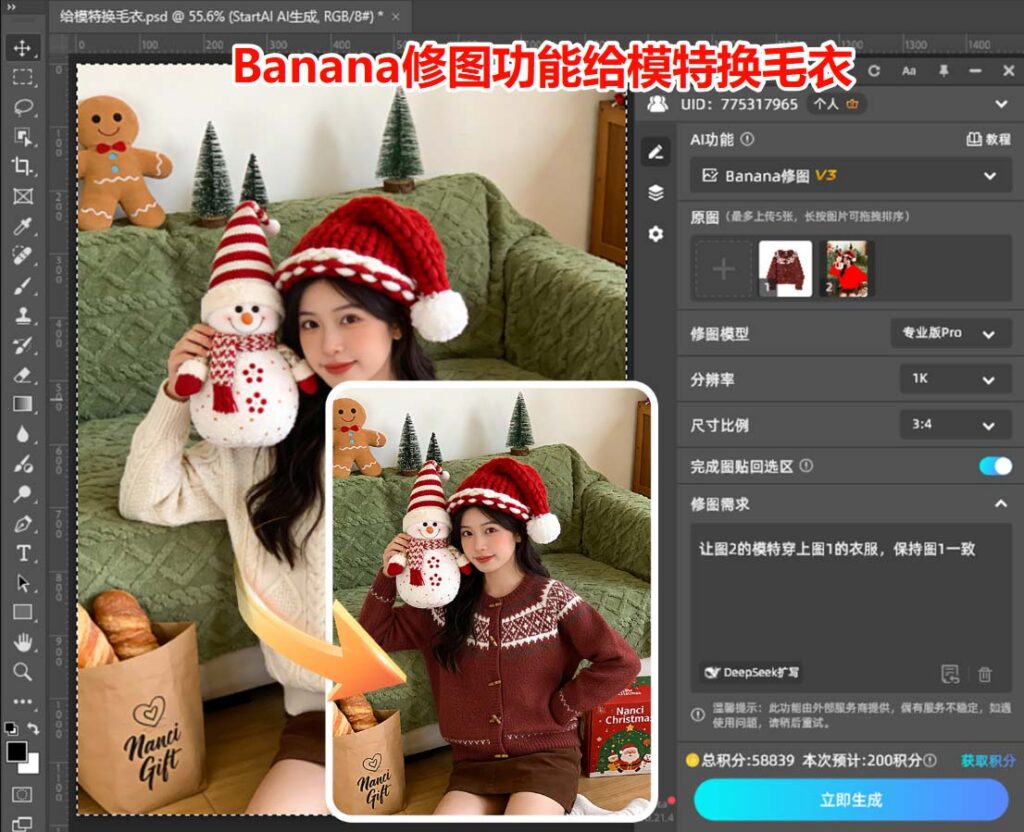
使用案例:用Banana修图为模特换衣服

使用案例:用StartAI一键抠图去背景
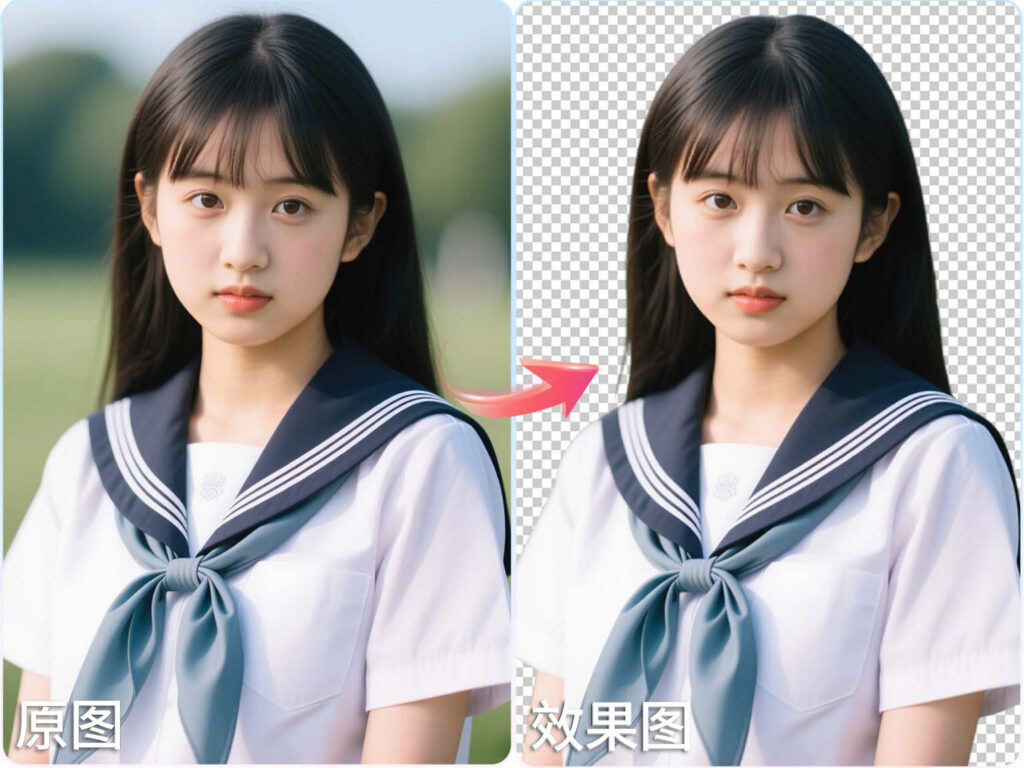
使用案例:用StartAI一键抠图去背景

PS右侧面板图层没了怎么显示?4个方法轻松恢复!

很多PS新手相信都遇到过图层面板突然消失的问题,图层是日常设计工作中使用最多的区域,一旦消失就很容易让人手足无措,白白耽误修图进度。那么PS右侧面板图层没了怎么显示?今天就给大家分享5个亲测有效、一步到位的解决方法。

一、PS右侧面板图层没了怎么显示

方法1:通过“窗口”菜单找回图层面板

这是成功率最高、最通用的方法,不管你用的是PS CC2015、CC2020,还是PS2026最新版,都能使用这个方法。

打开PS软件,在顶部菜单栏找到“窗口”并点击,在弹出的下拉菜单中,找到“图层”选项,点击会出现勾选标记,此时PS右侧的图层面板就会立刻显示出来。

方法2:快捷键一键切换图层面板

很多人图层面板消失不见,其实是因为不小心误触了快捷键,这种情况用快捷键就能快速恢复。

直接按下键盘的“F7”键,就能快速切换图层面板的显示与隐藏状态。这里提醒一下笔记本用户,要是按F7没反应,大概率是需要同时按下“Fn+F7”,因为部分笔记本的F键默认是功能键模式,这点很容易被忽略哦。

方法3:恢复PS默认界面设置

如果前面两种方法没有效果,大概率是你不小心打乱了PS工作区设置,导致图层面板被隐藏。

可以在PS顶部菜单栏点击“窗口”,选择下拉菜单中的“工作区”,再点击“复位基本功能”,等待1-2秒,PS界面就会恢复到默认状态,同时其他混乱的面板也会回归原位,非常省心。

方法4:检查自动隐藏与缓存问题

有些小伙伴可能不小心启用了PS的“自动隐藏功能区”,也会导致右侧图层面板被隐藏,这种情况很容易被忽略。

解决方法:进入PS顶部菜单栏的“编辑”,选择“首选项”,再点击“工作区”,在弹出的窗口中,取消勾选“自动隐藏功能区”,点击确定就能恢复。

二、PS图层面板常见问题解决方法

Q1:图层能显示,但不显示缩览图,如何恢复?

这是关闭了图层缩览图显示导致的,解决方法是在图层面板右上角找到设置按钮(齿轮图标),点击后在下拉菜单中选择“面板选项”;在弹出的面板选项窗口中,勾选“缩览图”,并选择合适的缩览图大小,点击“确定”后,图层缩览图就会正常显示了。

Q2:图层面板显示了,但无法移动图层,是什么原因?

主要有两个原因:一是图层被锁定,查看图层栏中目标图层是否有“锁定”图标,点击图标即可解锁;二是当前选中的是背景层,背景层默认无法移动,需双击背景层,在弹出的对话框中点击“确定”,将其转为普通图层后就能正常移动了。

Q3:使用快捷键F7无法调出图层栏怎么办?

很可能是因为快捷键被修改或冲突,解决方法:进入“编辑-键盘快捷键”,在“快捷键用于”中选择“应用程序菜单”,找到“窗口-图层”,检查并恢复默认快捷键“F7。

三、StartAI插件:AI赋能设计,修图效率直接翻倍

不管是PS新手还是常年用PS修图的设计师,都会遇到各种让人头疼的修图痛点,耗时又费力,还达不到专业效果,比如修图时需要切换多个工具,来回导出导入,浪费大量时间;抠图、去水印,不仅耗时久,还容易出现边缘不流畅、画质受损的问题,而这些问题,使用StartAI插件都能精准破解。

StartAI插件是一款专门基于Photoshop开发的AI图像处理插件,专为设计师、电商美工、PS新手打造,核心优势就是“高效、简单、专业”,将AI的强大功能无缝融入PS创作流程,不用切换软件,打开PS就能直接调用,彻底解决大家修图耗时、操作复杂的问题。

获取插件:点我下载插件
邀请码:yymMuW

PS专属插件StartAI

StartAI插件的核心优势:

1. 无缝衔接PS,设计效率拉满

StartAI是直接嵌入PS的插件,可以直接在PS中进行调用,修图过程中不用切换软件,生成的效果可以直接插入PS,后续调色、加文字、叠图层都能直接操作,省去来回导出导入的麻烦,大大节省时间成本。

2. 功能全面,覆盖所有设计需求

StartAI插件内置了40多种功能,不管你是日常P图、电商产品精修,还是平面设计、UI设计、线稿上色,都能满足需求。例如NanoBanana、AI高级修图、AI溶图、抠图去背景、无痕去水印、扩图、局部重绘、专业文生图、线稿上色、万物迁移等等,还内置100+风格预设,一键就能调出想要的视觉效果。

3. 批量处理,效率翻倍

对于电商美工、自由接单设计师来说,批量修图是常态,手动处理1000张图可能需要3天,而用StartAI只需8小时搞定。支持批量抠图、批量去水印、批量调色、批量生成相似图,彻底解放双手,让你有更多时间专注于创意设计,而不是重复劳动。

4. 兼容所有PS版本,Windows/Mac通用

不管你用的是PS CC2015、CC2020,还是PS2026最新版,不管是Windows系统还是Mac系统,StartAI都能完美兼容,安装简单,一键注册就能使用,不用破解,安全无毒,永久可用,不用担心版本不兼容、安装失败的问题,新手也能轻松上手安装。

使用案例:用Banana修图为模特换衣服

使用案例:用Banana修图为模特换衣服

使用案例:用StartAI一键抠图去背景

使用案例:用StartAI一键抠图去背景

产品

千鹿AI 千鹿Pr助手 千鹿AI助手 PsAide

专题广场

Nano Banana Pro Ps抠图 Ps去水印 Ps2026 Ps快捷键

服务

帮助中心 最新功能 服务条款 会员中心 Ps教程 官方博客

联系我们

info@istarry.com.cn





