PS字间距怎么调?字符面板5个值让标题正文都不挤

排一段文字,内容没错、字体也选对了,可看着就是不舒服——十有八九是 PS字间距 和行距的问题。字挤在一起像贴纸,行距太大又散成三段,怎么调都差一点。

这类问题的根源是字符面板里五个值混着用:字距、字偶间距、行距、水平缩放、基线偏移,各管一件事,调错地方就永远调不好。下面逐个拆开,最后给标题和正文两套能直接抄的参数。

一、字符面板的 5 个值分别管什么

打开字符面板(窗口 → 字符),从上到下依次是:字体、字重、字号、行距、字距、水平缩放、基线偏移。真正影响「挤不挤、散不散」的是后面五个。

字距调整:整段文字的呼吸感

适用场景:标题、按钮文案、需要整体放宽或收紧的文字块。方法优势:一次作用整段,不用逐字去调,改字号后也能保持比例感。

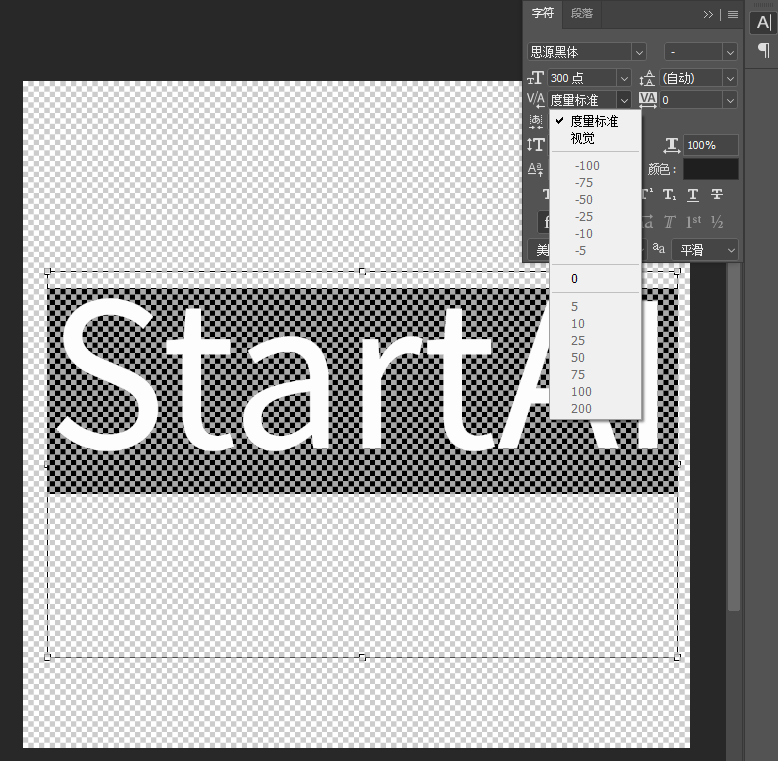
1、选中整段文字,在字符面板找到「字距调整」(VA 图标)。
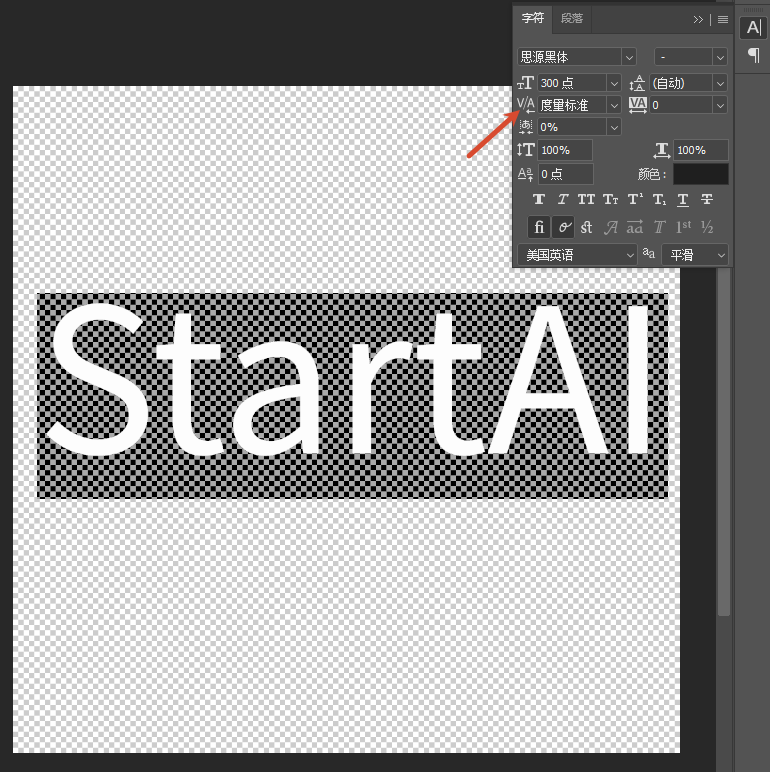
PS字间距怎么调?字符面板5个值让标题正文都不挤

2、标题往负值走:-20 ~ -50,让字与字之间靠拢,标题才「成块」。

3、正文往正值走:0 ~ 20,中文正文不需要额外加太宽,超过 30 就会散。

4、字号越大,字距的绝对值要越大。72 像素的标题给 -50,24 像素的正文给 -10 就够,不能一个值套到底。
PS字间距怎么调?字符面板5个值让标题正文都不挤

行距:决定整段的疏密

适用场景:所有多行文字,尤其是海报上的大标题和长说明。方法优势:行距是最容易被忽略、又最影响可读性的一个值,调对了整段立刻透气。

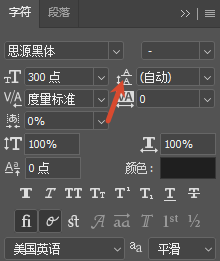
1、在字符面板的行距(A 加双箭头图标)里填具体像素值,不要用「自动」。
PS字间距怎么调?字符面板5个值让标题正文都不挤

2、正文行距按字号的 1.5~1.8 倍给:24 像素的字配 36~44。

3、大标题行距反而要收窄到 0.95~1.1 倍,多行标题才像一整块,不散开。

4、行距值小于字号时上下行会压住,中文字形带下伸部分(比如「g」「p」「,」),压住的通常是标点。

字偶间距:只调两个字之间

适用场景:标志、大字号标题里某两个字母离得太远或太近。方法优势:只改局部,不影响整段,是精修标题的最后一刀。

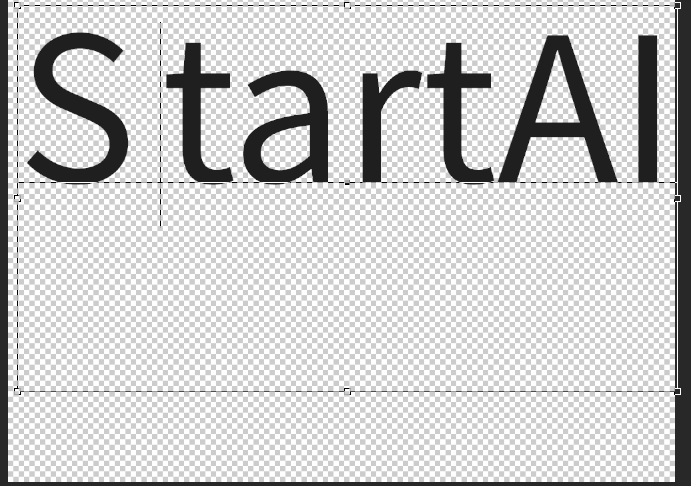
1、把光标插在两个字符之间(不要选中字符)。

2、按 Alt + 左/右方向键,每次微调 20 个单位。
PS字间距怎么调?字符面板5个值让标题正文都不挤

3、大写字母配标点(比如 A 和 ·)最容易出现大空隙,用字偶间距收掉。

4、调完记得不要再去改整段字距,否则之前的局部微调会被覆盖。

水平缩放:应急,不是常规手段

适用场景:文字必须塞进固定宽度又不想改字号。方法优势:不改字号就能改宽度,适合按钮和标签这类有硬边界的文字。

1、选中文字,把水平缩放设为 90%~110%,超出这个范围字形就开始变形。
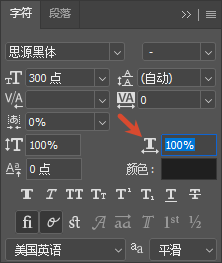
PS字间距怎么调?字符面板5个值让标题正文都不挤

2、中文缩放超过 115% 会明显变扁,笔画粗细不均,一眼就能看出来。

3、能用改字号解决的,不要用水平缩放——它是在拉伸字形,不是改变排版。

基线偏移:上下微调某几个字

适用场景:角标、上标、混排数字、需要把某个字抬高或压低。方法优势:不动行距也能让单个字上下移动,不会影响整行。

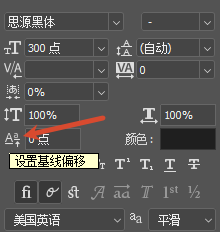
1、选中要移动的字符,在基线偏移里填正值(上移)或负值(下移)。
PS字间距怎么调?字符面板5个值让标题正文都不挤

2、上标一般给 +8 ~ +12,配合字号缩到 60%~70%。

3、价格里的「¥」、折扣里的「折」常用基线偏移对齐,比手动移文本框干净。

五个值看着多,日常真正在动的是前两个。字偶间距、水平缩放、基线偏移只在精修标题时才用得上,不要一上来就全调一遍。

二、标题和正文的两套参数

不用每次从零试,下面两套参数覆盖大部分海报和长图场景,先套再微调。

1、大标题(48~96 像素):字距 -40、行距 0.95~1.05 倍、水平缩放 100%。目标是把标题压成一个色块。

2、副标题(24~36 像素):字距 0~20、行距 1.3 倍。副标题是过渡层,松一点更清楚。

3、正文(14~24 像素):字距 0~10、行距 1.6 倍、每行 25~40 个汉字。超过 40 个字,眼睛回行会串行。

4、小字说明(10~12 像素):字距 20~40、行距 1.5 倍。小字必须放宽,否则糊成一团。

5、数字和英文比中文需要更紧的字距,同样的视觉松紧,英文要给到中文字距的 一半左右。

判断参数对不对,有个简单办法:把这段文字缩到 30% 看。缩略图里还能读出「块」的形状,说明字距和行距都合适;变成一片灰,就是太挤了。

三、PS插件 StartAI GPT生图做标题字

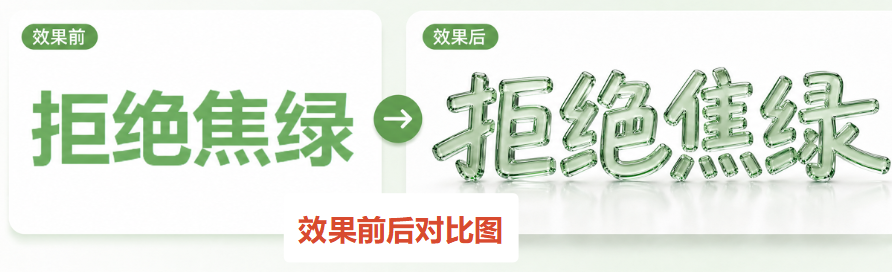
字距行距调好之后,标题往往还差一点「分量」——纯色字放在复杂背景上压不住。手工做描边、立体、材质要叠好几层图层样式,改一次字号全部重来。

适用场景:海报主标题、活动大字、封面刊头。方法优势:一次性生成带质感的字形,改文案比改图层样式快。

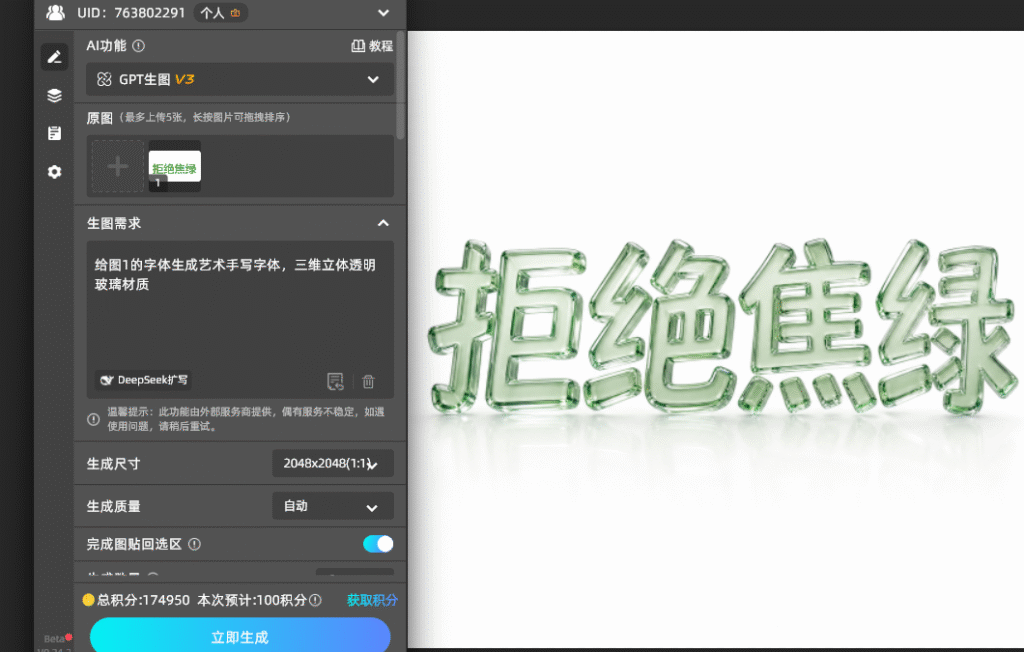
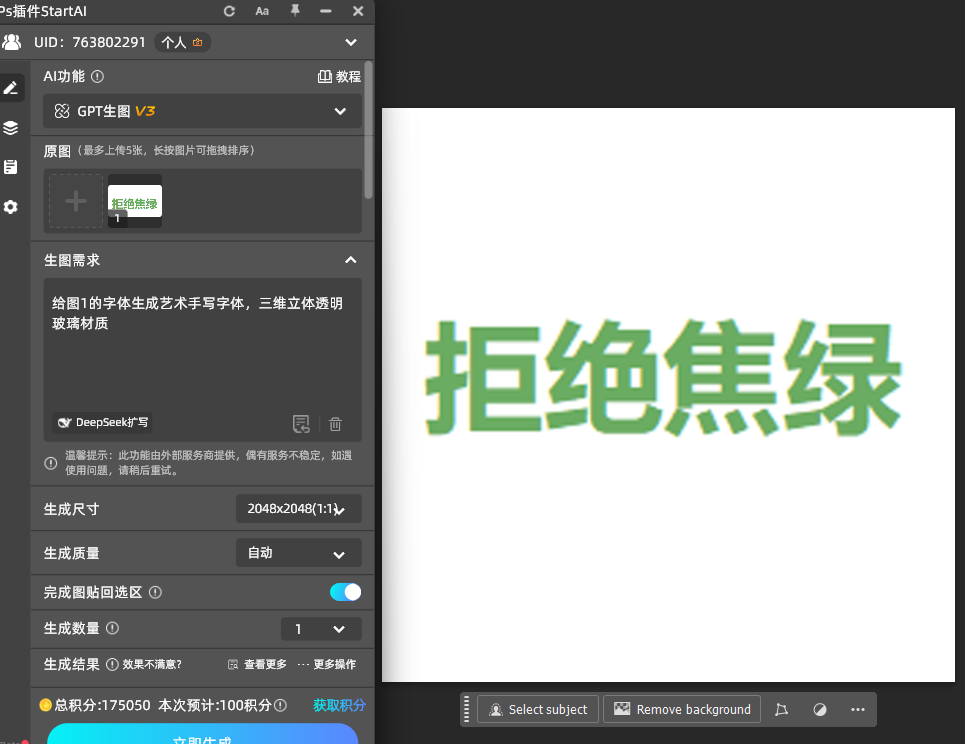
1、在 PS 里走【窗口】→【增效工具】→【StartAI】唤起面板,选1、打开插件【GPT生图】功能 上传图片;

2、输入提示词,并设置比例;

给图1的字体生成艺术手写字体,三维立体透明玻璃材质
PS字间距怎么调?字符面板5个值让标题正文都不挤

3、点击生成

PS字间距怎么调?字符面板5个值让标题正文都不挤

预期效果

立体纵深自然,光影统一,自带环境阴影,支持大尺寸高清输出,写实程度远超图层样式,无需手动堆叠图层。
PS字间距怎么调?字符面板5个值让标题正文都不挤

再拖进版式里替换原文字图层,字号与位置按前面的 4 步重新对齐一次。

四、PS文字排版常见问题

问:改了字距,行距看着也变了?答:行距用的是「自动」。改成固定像素值,字距怎么调都不会影响行距。

问:两端对齐后字距忽宽忽窄?答:段落对齐方式选成了「两端对齐」。中文段落改用「左对齐」,或勾选「避头尾设置」限制拉伸。

问:标点跑到行首或行尾?答:段落面板里打开「避头尾法则」,把标点设为不可出现在行首,PS 会自动挤压处理。

问:文字转成形状后字距没法调了?答:转形状不可逆。排版阶段全程保留文字层,定稿后再栅格化或转曲。

五、总结

PS字间距和行距调不好,通常是调错了地方:整段松紧用字距调整,行间疏密用行距,单个字位置用字偶间距和基线偏移,水平缩放只当应急手段。

参数按用途抄:标题字距 -40、行距 1 倍;正文字距 0~10、行距 1.6 倍、每行 25~40 字。缩到 30% 还能看出层次,就说明对了。

立即使用StartAI:【点此一键下载StartAI插件】;

邀请码:【mKU7jz】,立领100积分,基础功能免费用!

PS字间距怎么调?字符面板5个值让标题正文都不挤

排一段文字,内容没错、字体也选对了,可看着就是不舒服——十有八九是 PS字间距 和行距的问题。字挤在一起像贴纸,行距太大又散成三段,怎么调都差一点。

这类问题的根源是字符面板里五个值混着用:字距、字偶间距、行距、水平缩放、基线偏移,各管一件事,调错地方就永远调不好。下面逐个拆开,最后给标题和正文两套能直接抄的参数。

一、字符面板的 5 个值分别管什么

打开字符面板(窗口 → 字符),从上到下依次是:字体、字重、字号、行距、字距、水平缩放、基线偏移。真正影响「挤不挤、散不散」的是后面五个。

字距调整:整段文字的呼吸感

适用场景:标题、按钮文案、需要整体放宽或收紧的文字块。方法优势:一次作用整段,不用逐字去调,改字号后也能保持比例感。

1、选中整段文字,在字符面板找到「字距调整」(VA 图标)。

PS字间距怎么调?字符面板5个值让标题正文都不挤

2、标题往负值走:-20 ~ -50,让字与字之间靠拢,标题才「成块」。

3、正文往正值走:0 ~ 20,中文正文不需要额外加太宽,超过 30 就会散。

4、字号越大,字距的绝对值要越大。72 像素的标题给 -50,24 像素的正文给 -10 就够,不能一个值套到底。

PS字间距怎么调?字符面板5个值让标题正文都不挤

行距:决定整段的疏密

适用场景:所有多行文字,尤其是海报上的大标题和长说明。方法优势:行距是最容易被忽略、又最影响可读性的一个值,调对了整段立刻透气。

1、在字符面板的行距(A 加双箭头图标)里填具体像素值,不要用「自动」。

PS字间距怎么调?字符面板5个值让标题正文都不挤

2、正文行距按字号的 1.5~1.8 倍给:24 像素的字配 36~44。

3、大标题行距反而要收窄到 0.95~1.1 倍,多行标题才像一整块,不散开。

4、行距值小于字号时上下行会压住,中文字形带下伸部分(比如「g」「p」「,」),压住的通常是标点。

字偶间距:只调两个字之间

适用场景:标志、大字号标题里某两个字母离得太远或太近。方法优势:只改局部,不影响整段,是精修标题的最后一刀。

1、把光标插在两个字符之间(不要选中字符)。

2、按 Alt + 左/右方向键,每次微调 20 个单位。

PS字间距怎么调?字符面板5个值让标题正文都不挤

3、大写字母配标点(比如 A 和 ·)最容易出现大空隙,用字偶间距收掉。

4、调完记得不要再去改整段字距,否则之前的局部微调会被覆盖。

水平缩放:应急,不是常规手段

适用场景:文字必须塞进固定宽度又不想改字号。方法优势:不改字号就能改宽度,适合按钮和标签这类有硬边界的文字。

1、选中文字,把水平缩放设为 90%~110%,超出这个范围字形就开始变形。

PS字间距怎么调?字符面板5个值让标题正文都不挤

2、中文缩放超过 115% 会明显变扁,笔画粗细不均,一眼就能看出来。

3、能用改字号解决的,不要用水平缩放——它是在拉伸字形,不是改变排版。

基线偏移:上下微调某几个字

适用场景:角标、上标、混排数字、需要把某个字抬高或压低。方法优势:不动行距也能让单个字上下移动,不会影响整行。

1、选中要移动的字符,在基线偏移里填正值(上移)或负值(下移)。

PS字间距怎么调?字符面板5个值让标题正文都不挤

2、上标一般给 +8 ~ +12,配合字号缩到 60%~70%。

3、价格里的「¥」、折扣里的「折」常用基线偏移对齐,比手动移文本框干净。

五个值看着多,日常真正在动的是前两个。字偶间距、水平缩放、基线偏移只在精修标题时才用得上,不要一上来就全调一遍。

二、标题和正文的两套参数

不用每次从零试,下面两套参数覆盖大部分海报和长图场景,先套再微调。

1、大标题(48~96 像素):字距 -40、行距 0.95~1.05 倍、水平缩放 100%。目标是把标题压成一个色块。

2、副标题(24~36 像素):字距 0~20、行距 1.3 倍。副标题是过渡层,松一点更清楚。

3、正文(14~24 像素):字距 0~10、行距 1.6 倍、每行 25~40 个汉字。超过 40 个字,眼睛回行会串行。

4、小字说明(10~12 像素):字距 20~40、行距 1.5 倍。小字必须放宽,否则糊成一团。

5、数字和英文比中文需要更紧的字距,同样的视觉松紧,英文要给到中文字距的 一半左右。

判断参数对不对,有个简单办法:把这段文字缩到 30% 看。缩略图里还能读出「块」的形状,说明字距和行距都合适;变成一片灰,就是太挤了。

三、PS插件 StartAI GPT生图做标题字

字距行距调好之后,标题往往还差一点「分量」——纯色字放在复杂背景上压不住。手工做描边、立体、材质要叠好几层图层样式,改一次字号全部重来。

适用场景:海报主标题、活动大字、封面刊头。方法优势:一次性生成带质感的字形,改文案比改图层样式快。

1、在 PS 里走【窗口】→【增效工具】→【StartAI】唤起面板,选1、打开插件【GPT生图】功能 上传图片;

2、输入提示词,并设置比例;

给图1的字体生成艺术手写字体,三维立体透明玻璃材质
PS字间距怎么调?字符面板5个值让标题正文都不挤

3、点击生成

PS字间距怎么调?字符面板5个值让标题正文都不挤

预期效果

立体纵深自然,光影统一,自带环境阴影,支持大尺寸高清输出,写实程度远超图层样式,无需手动堆叠图层。

PS字间距怎么调?字符面板5个值让标题正文都不挤

再拖进版式里替换原文字图层,字号与位置按前面的 4 步重新对齐一次。

四、PS文字排版常见问题

问:改了字距,行距看着也变了?答:行距用的是「自动」。改成固定像素值,字距怎么调都不会影响行距。

问:两端对齐后字距忽宽忽窄?答:段落对齐方式选成了「两端对齐」。中文段落改用「左对齐」,或勾选「避头尾设置」限制拉伸。

问:标点跑到行首或行尾?答:段落面板里打开「避头尾法则」,把标点设为不可出现在行首,PS 会自动挤压处理。

问:文字转成形状后字距没法调了?答:转形状不可逆。排版阶段全程保留文字层,定稿后再栅格化或转曲。

五、总结

PS字间距和行距调不好,通常是调错了地方:整段松紧用字距调整,行间疏密用行距,单个字位置用字偶间距和基线偏移,水平缩放只当应急手段。

参数按用途抄:标题字距 -40、行距 1 倍;正文字距 0~10、行距 1.6 倍、每行 25~40 字。缩到 30% 还能看出层次,就说明对了。

立即使用StartAI:【点此一键下载StartAI插件】;

邀请码:【mKU7jz】,立领100积分,基础功能免费用!

产品

千鹿AI 千鹿Pr助手 千鹿AI助手 PsAide

专题广场

StartAI教程 StartAI提示词库 产品精修 Ps抠图 Nano Banana Pro Ps2026 Ps去水印 Ps快捷键

服务

帮助中心 最新功能 服务条款 会员中心 Ps教程 官方博客

联系我们

info@istarry.com.cn