PS衣服去褶皱怎么做?3种方法修平衣料不糊质感

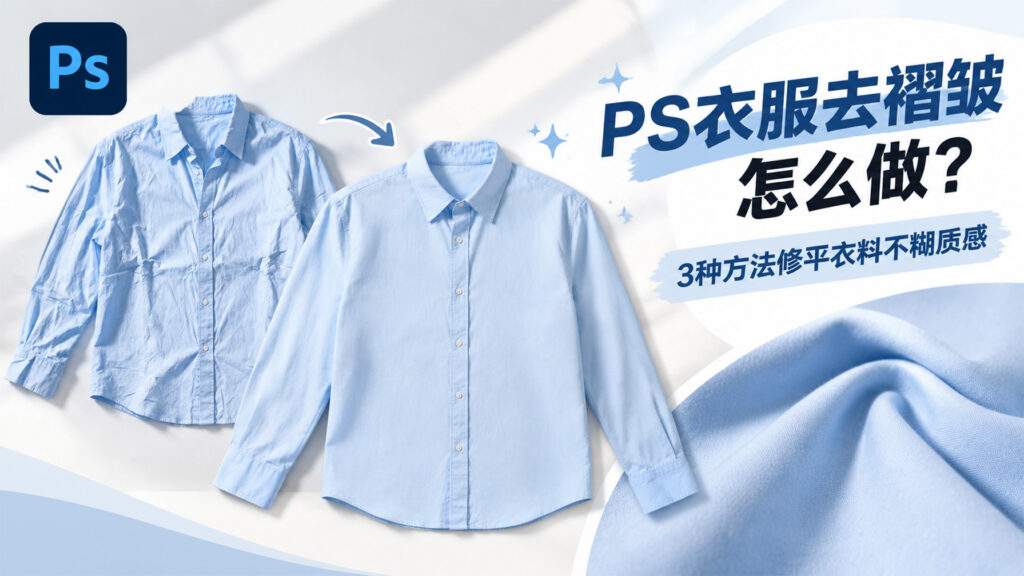
衣服上架前、写真出片时,最常翻车的不是调色,是衣服上一道道褶子。PS 衣服去褶皱的难点不在「抹平」,而在抹平之后面料纹理还在、不糊成一片。这篇文章给你 3 种 PS 衣服去褶皱的方法,大面积、局部、细节阴影都有对应工具;最后讲怎么用 AI 插件一键去褶皱。做电商设计 5 年,每天和衣服素材打交道,这套去褶皱方法最省时间。
PS衣服去褶皱怎么做?3种方法修平衣料不糊质感

一、PS衣服去褶皱怎么做?3种常用方法

1. 仿制图章:大面积褶皱一次熨平

适用场景: 衣服上大片的平铺褶皱、收纳压痕,褶皱没有明显阴影断层时。

操作步骤:

  1. 【Ctrl+J】复制图层,从褶皱较少的干净面料上取样;
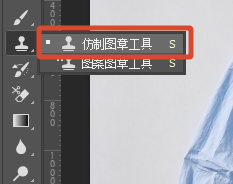
  2. 选【仿制图章工具】(快捷键 S),笔刷硬度 0%、大小按褶皱宽度设 40~80 像素;
  3. 按住 【Alt】 单击干净面料取样,顺着褶皱走向拖动涂抹;
  4. 每涂一段换一次取样点,不透明度 70%~90%,面料纹理才不会糊。
仿制图章工具

2. 液化工具:推平褶皱边缘与弧面

适用场景: 袖子、领口、裙摆的弧形褶皱,褶皱带起鼓包需要「按」回去。

操作步骤:
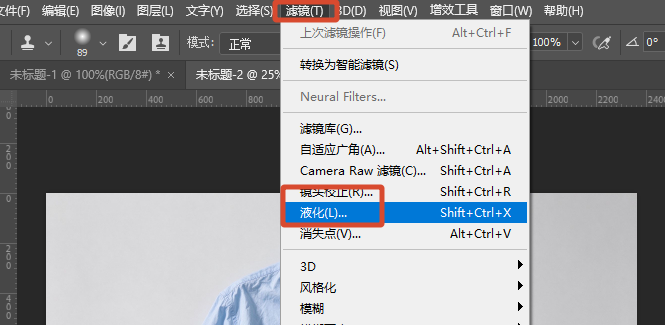
液化工具:推平褶皱边缘与弧面
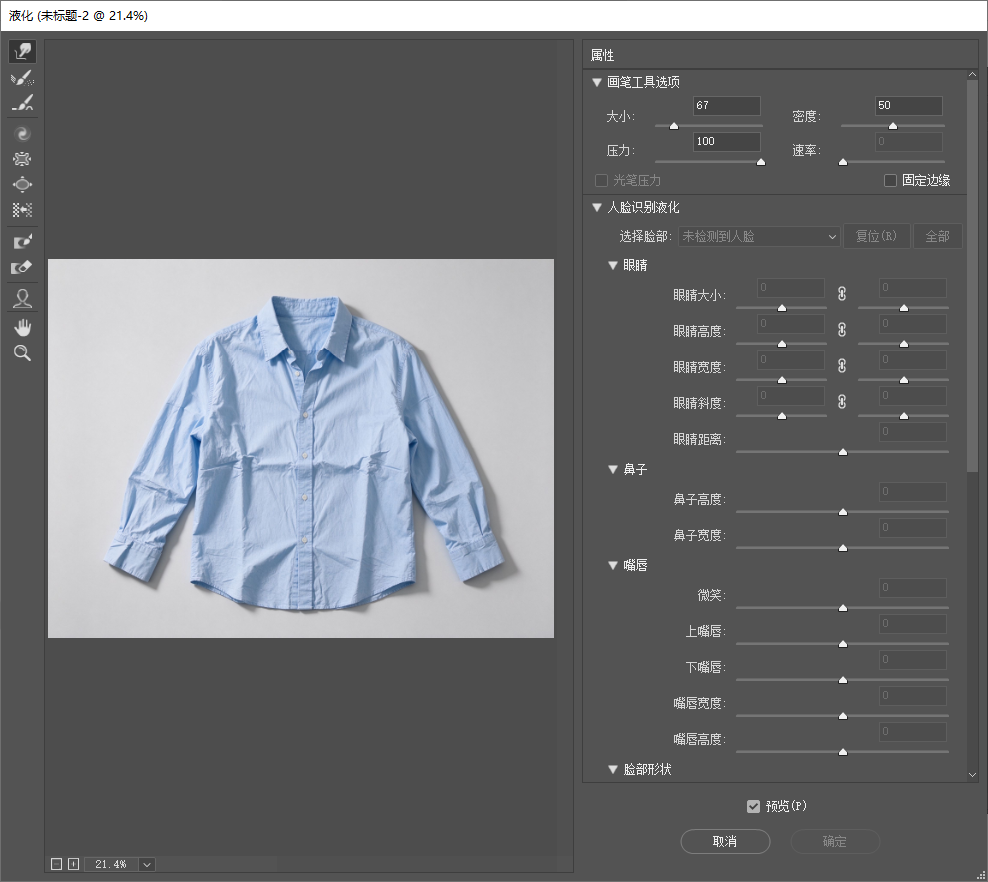
  1. 复制图层后按 【Ctrl+Shift+X】 打开液化;
  2. 选【向前变形工具】,笔刷大小 150~300 像素、压力 30~50;
  3. 从褶皱凸起的外侧向面料方向轻推,力度要小、分多次推;
  4. 推完点确定,再用仿制图章补掉液化留下的纹理变形。
液化面板

3. 加深减淡:修掉褶皱的阴影高光

适用场景: 褶皱已经很浅,只剩一条明暗分界线;或不想改变版型、只压阴影。

操作步骤:

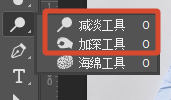
  1. 选【减淡工具】(快捷键 O),范围选「中间调」、曝光度 10%~15%;
  2. 沿褶皱的暗部阴影反复轻擦,把阴影提亮;
  3. 换【加深工具】在褶皱高光边缘轻压,让明暗过渡自然;
  4. 放大到 100% 检查,纹理还在就停手,别把面料擦成纯色。
减淡工具和加深工具

二、PS原生方法 vs StartAI插件:去褶皱对比

手动修褶皱最怕的就是「修平了但糊了」,下面是直接对比:

对比维度PS原生方法StartAI插件
操作门槛要掌握3个工具+取样手法输入一句提示词即可
处理速度(单张)每张 5~15 分钟约 20~40 秒
修复效果纹理易糊、易出涂抹痕保留面料纹理和压纹
批量处理能力无,逐张手动可批量跑同批次衣服
适用人群有经验的电商美工新手/大批量上架
成本软件本身免费(正版另算)注册送积分可免费试

手动修一件衣服的时间,AI 能修 20 件以上;单张精修手动更可控,但遇到一整个季度的衣服素材,效率差距是数量级的。

三、AI快捷去褶皱:用StartAI插件2步搞定

前期准备: 官网下载 StartAI 插件 → 安装一路下一步 → 完全重启 PS → 顶部菜单【增效工具】→【StartAI】打开面板。
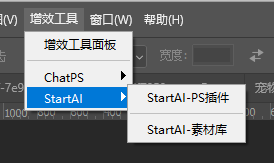
在ps打开插件StartAI

操作步骤:

  1. 打开衣服图,【Ctrl+J】复制一层,保留原图;
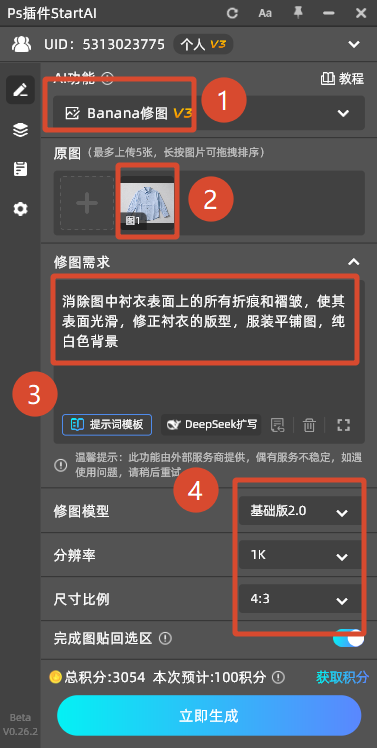
  2. 打开 StartAI 面板,选【Banana修图】→【从图层获取】;
  3. 修图需求输入:服装精修效果图,转为衣服平铺图,修正衬衣的版型,去除衣服上的瑕疵和褶皱;
  4. 点生成,褶皱抹平、纹理保留,结果回到新图层,不满意可再跑一次。
banana修图的提示词和参数参考

立即使用StartAI:【点此一键下载StartAI插件】;

邀请码:【CArBms】,领100积分,基础功能免费用!
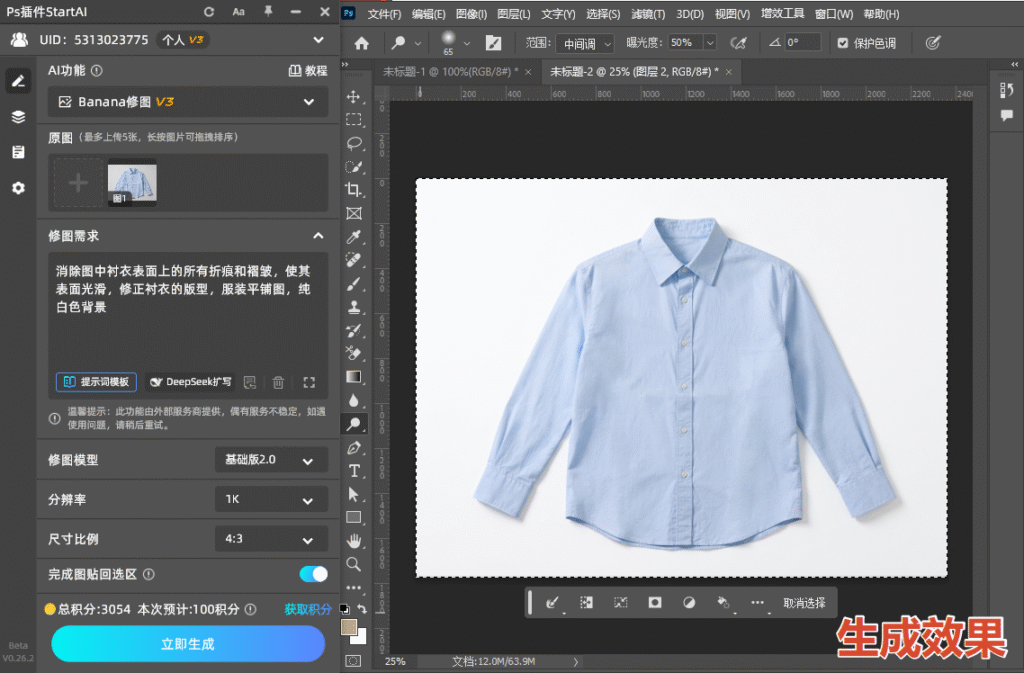
生成效果

四、常见问题与总结

问:去褶皱后衣服纹理糊成一片怎么办?

答:① 先撤销,把不透明度降到 60%~70% 再涂一遍;② 仿制图章换小笔刷、勤换取样点;③ 用 StartAI 时提示词里一定写「保留面料纹理」,否则 AI 会把布面抹成纯色。

问:羽绒服、皮衣这种有明显纹理的能去褶皱吗?

答:能,但注意两点:羽绒服只压阴影不液化,避免充气感变形;皮衣褶皱要保留自然折痕,只去掉不自然的死褶。AI 处理时把材质名写进提示词,比如「去除羽绒服褶皱,保留绗缝纹理」效果更准。

怎么选,直接看场景:

  • ✅ 单张主图、褶皱少 → 仿制图章,5 分钟搞定;
  • ✅ 弧形褶皱、版型走样 → 液化工具推平;
  • ✅ 整季衣服批量上架 → StartAI 产品精修一键去褶皱。

新用户注册填邀请码 CArBms,领 100 积分免费体验,无需额外付费即可解锁 Banana修图、GPT修图、AI修图、AI溶图、产品精修、老照片修复、批量处理等功能。邀请码:【CArBms】,领100积分,基础功能免费用!

新用户注册填邀请码 CArBms,领 100 积分免费体验,无需额外付费即可解锁 Banana修图、GPT修图、AI修图、AI溶图、产品精修、老照片修复、批量处理等功能。邀请码:【CArBms】,领100积分,基础功能免费用!

立即使用StartAI:【点此一键下载StartAI插件】;

邀请码:【CArBms】,领100积分,基础功能免费用!

PS衣服去褶皱怎么做?3种方法修平衣料不糊质感

衣服上架前、写真出片时,最常翻车的不是调色,是衣服上一道道褶子。PS 衣服去褶皱的难点不在「抹平」,而在抹平之后面料纹理还在、不糊成一片。这篇文章给你 3 种 PS 衣服去褶皱的方法,大面积、局部、细节阴影都有对应工具;最后讲怎么用 AI 插件一键去褶皱。做电商设计 5 年,每天和衣服素材打交道,这套去褶皱方法最省时间。

PS衣服去褶皱怎么做?3种方法修平衣料不糊质感

一、PS衣服去褶皱怎么做?3种常用方法

1. 仿制图章:大面积褶皱一次熨平

适用场景: 衣服上大片的平铺褶皱、收纳压痕,褶皱没有明显阴影断层时。

操作步骤:

  1. 【Ctrl+J】复制图层,从褶皱较少的干净面料上取样;
  2. 选【仿制图章工具】(快捷键 S),笔刷硬度 0%、大小按褶皱宽度设 40~80 像素;
  3. 按住 【Alt】 单击干净面料取样,顺着褶皱走向拖动涂抹;
  4. 每涂一段换一次取样点,不透明度 70%~90%,面料纹理才不会糊。
仿制图章工具

2. 液化工具:推平褶皱边缘与弧面

适用场景: 袖子、领口、裙摆的弧形褶皱,褶皱带起鼓包需要「按」回去。

操作步骤:

液化工具:推平褶皱边缘与弧面
  1. 复制图层后按 【Ctrl+Shift+X】 打开液化;
  2. 选【向前变形工具】,笔刷大小 150~300 像素、压力 30~50;
  3. 从褶皱凸起的外侧向面料方向轻推,力度要小、分多次推;
  4. 推完点确定,再用仿制图章补掉液化留下的纹理变形。
液化面板

3. 加深减淡:修掉褶皱的阴影高光

适用场景: 褶皱已经很浅,只剩一条明暗分界线;或不想改变版型、只压阴影。

操作步骤:

  1. 选【减淡工具】(快捷键 O),范围选「中间调」、曝光度 10%~15%;
  2. 沿褶皱的暗部阴影反复轻擦,把阴影提亮;
  3. 换【加深工具】在褶皱高光边缘轻压,让明暗过渡自然;
  4. 放大到 100% 检查,纹理还在就停手,别把面料擦成纯色。
减淡工具和加深工具

二、PS原生方法 vs StartAI插件:去褶皱对比

手动修褶皱最怕的就是「修平了但糊了」,下面是直接对比:

对比维度PS原生方法StartAI插件
操作门槛要掌握3个工具+取样手法输入一句提示词即可
处理速度(单张)每张 5~15 分钟约 20~40 秒
修复效果纹理易糊、易出涂抹痕保留面料纹理和压纹
批量处理能力无,逐张手动可批量跑同批次衣服
适用人群有经验的电商美工新手/大批量上架
成本软件本身免费(正版另算)注册送积分可免费试

手动修一件衣服的时间,AI 能修 20 件以上;单张精修手动更可控,但遇到一整个季度的衣服素材,效率差距是数量级的。

三、AI快捷去褶皱:用StartAI插件2步搞定

前期准备: 官网下载 StartAI 插件 → 安装一路下一步 → 完全重启 PS → 顶部菜单【增效工具】→【StartAI】打开面板。

在ps打开插件StartAI

操作步骤:

  1. 打开衣服图,【Ctrl+J】复制一层,保留原图;
  2. 打开 StartAI 面板,选【Banana修图】→【从图层获取】;
  3. 修图需求输入:服装精修效果图,转为衣服平铺图,修正衬衣的版型,去除衣服上的瑕疵和褶皱;
  4. 点生成,褶皱抹平、纹理保留,结果回到新图层,不满意可再跑一次。
banana修图的提示词和参数参考

立即使用StartAI:【点此一键下载StartAI插件】;

邀请码:【CArBms】,领100积分,基础功能免费用!

生成效果

四、常见问题与总结

问:去褶皱后衣服纹理糊成一片怎么办?

答:① 先撤销,把不透明度降到 60%~70% 再涂一遍;② 仿制图章换小笔刷、勤换取样点;③ 用 StartAI 时提示词里一定写「保留面料纹理」,否则 AI 会把布面抹成纯色。

问:羽绒服、皮衣这种有明显纹理的能去褶皱吗?

答:能,但注意两点:羽绒服只压阴影不液化,避免充气感变形;皮衣褶皱要保留自然折痕,只去掉不自然的死褶。AI 处理时把材质名写进提示词,比如「去除羽绒服褶皱,保留绗缝纹理」效果更准。

怎么选,直接看场景:

  • ✅ 单张主图、褶皱少 → 仿制图章,5 分钟搞定;
  • ✅ 弧形褶皱、版型走样 → 液化工具推平;
  • ✅ 整季衣服批量上架 → StartAI 产品精修一键去褶皱。

新用户注册填邀请码 CArBms,领 100 积分免费体验,无需额外付费即可解锁 Banana修图、GPT修图、AI修图、AI溶图、产品精修、老照片修复、批量处理等功能。邀请码:【CArBms】,领100积分,基础功能免费用!

新用户注册填邀请码 CArBms,领 100 积分免费体验,无需额外付费即可解锁 Banana修图、GPT修图、AI修图、AI溶图、产品精修、老照片修复、批量处理等功能。邀请码:【CArBms】,领100积分,基础功能免费用!

立即使用StartAI:【点此一键下载StartAI插件】;

邀请码:【CArBms】,领100积分,基础功能免费用!

产品

千鹿AI 千鹿Pr助手 千鹿AI助手 PsAide

专题广场

StartAI教程 StartAI提示词库 产品精修 Ps抠图 Nano Banana Pro Ps2026 Ps去水印 Ps快捷键

服务

帮助中心 最新功能 服务条款 会员中心 Ps教程 官方博客

联系我们

info@istarry.com.cn