
PS水印怎么制作?零基础快速学会图片水印教程!

做设计、发自媒体、处理产品图的朋友,肯定都遇到过这样的问题:辛苦做的图被随意搬运盗用,没来得及加水印,版权根本没法保障。今天就纯干货分享,手把手教大家PS水印怎么制作,不管是新手入门的简单文字水印,还是进阶的批量水印、平铺水印,都讲得明明白白,亲测有效,看完就能上手。

一、PS水印怎么制作?

1. 基础文字水印(最常用,适合单张图片)

文字水印是最普遍的,比如添加自己的昵称、品牌名,操作最简单,新手优先学这个。

步骤1:打开PS导入需要加水印的图片,建议先复制一层背景图层,避免误操作破坏原图!

步骤2:新建水印图层(快捷键Ctrl+Shift+N),命名为“水印”,点击确定。

步骤3:选择左侧工具栏的“横排文字工具”,在图片合适的位置点击,输入水印文字。

步骤4:调整文字样式,让水印更自然。点击顶部工具栏,调整字体、大小;颜色建议选浅灰色、白色或黑色(根据图片背景调整,比如浅色背景选浅灰色,深色背景选白色)。

步骤5:调整透明度,避免水印突兀。选中“水印”图层,在图层面板右上角找到“不透明度”,拖动滑块调整,一般设置30%-50%最佳,既能看清水印,又不遮挡图片主体,这也是PS水印透明度调整技巧的核心。

步骤6:保存图片。完成调整后,点击“文件”→“存储为”,选择JPG或PNG格式,点击确定即可。

如果不想只用文字,想让水印更有辨识度,比如用自己的LOGO、专属图形做水印,操作也不复杂,适合有基础设计需求的朋友。

步骤1:同样打开PS,导入需要加水印的图片,复制背景图层,新建“水印”图层。

步骤2:如果有现成的LOGO(建议是背景透明的PNG格式),直接点击“文件”→“置入嵌入对象”,导入LOGO,按Enter键确认;如果没有现成图形,用左侧工具栏的“形状工具”绘制,比如绘制正圆形,填充颜色后,取消选区。

步骤3:调整图形大小和位置。选中图形图层,按Ctrl+T调出自由变换工具,按住Shift键等比例缩放(避免图形变形),拖动图形到合适位置;如果是LOGO,可调整不透明度30%-40%,再修改混合模式为“柔光”,让水印更好地融入图片背景。

步骤4:添加辅助文字(可选)。如果需要搭配文字,重复文字水印的步骤,在图形旁边添加品牌名,调整字体和颜色,与图形呼应,让水印更完整。

步骤5:保存图片,完成图形水印制作。

二、PS制作水印的常见问题

1. 水印太明显,遮挡图片主体?

可以调整不透明度到30%-50%,修改混合模式为“柔光”或“叠加”,避免用鲜艳的颜色,优先选浅灰、白色。

2. 批量添加水印时,水印大小不一致?

录制动作前,先将水印缩放至合适大小,锁定比例(按住Shift键),确保所有图片水印尺寸统一。

3. 水印容易被裁剪盗用?

制作平铺水印(新建小尺寸透明文档,添加水印后,点击“编辑”→“定义图案”,再回到原图,新建图层,点击“编辑”→“填充”,选择自定义图案,调整不透明度10%-20%),全屏平铺,难以裁剪,这也是PS平铺水印制作的实用技巧。

三、宝藏AI修图工具:StartAI插件(新手必备,高效出图)

做设计、修图的朋友,肯定都遇到过修图耗时久、效果不理想、操作复杂的问题——比如抠图抠不干净、调色没质感、磨皮假脸等,明明花了很多时间,最终出图效果却不尽如人意。今天就来给大家安利一个宝藏AI修图插件——StartAI,彻底解决这些痛点,零门槛上手,小白也能轻松调出专业质感,大幅提升修图效率。

很多修图插件要么功能单一,要么操作复杂,直到用到StartAI,才算真正找到适配所有修图需求的工具。它是一款主打AI智能修图的全能插件,适配多种设计软件,操作简单易懂,不用掌握复杂的修图技巧,就能快速做出专业级修图效果。

StartAI插件介绍

StartAI是一款基于AI智能算法研发的全能PS修图插件,安装完成后,可以直接在PS中使用,无缝衔接设计修图流程,不用额外学习新的操作逻辑,新手也能快速上手。凭借强大的AI识别和智能优化能力,一键解决修图过程中的各种难题。

获取插件:点我下载插件
邀请码:yymMuW

PS专属插件StartAI

2. StartAI插件的核心优势

优势1:零门槛操作,小白也能快速上手

完全不用掌握复杂的修图技巧,不用记繁琐的快捷键和参数,打开插件后,所有功能都有清晰的指引,点击对应修图模块,选择预设模板或简单调整参数,一键就能生成修图效果,全程几十秒搞定。

优势2:AI智能优化,修图更自然、更专业

插件搭载先进的AI识别算法,能精准识别图片中的人物、风景、产品等主体,针对性进行优化,避免手动修图出现的生硬、不自然问题。比如人像修图,能智能磨皮、提亮肤色、优化五官轮廓,保留皮肤纹理,不出现“假脸”效果。

优势3:功能全面,一站式满足所有修图需求

不同于单一功能的修图插件,StartAI涵盖四大核心模块,一站式解决各类修图痛点。

人像模块:磨皮、美白、祛斑、瘦脸、五官优化、背景虚化等;

风景模块:光影调整、色彩校准、细节增强、去雾、降噪等;

商业模块:产品修图、背景替换、瑕疵修复、光影重塑等;

素材模块:AI生成背景、素材拼接、文字美化等,不用再安装多个插件,一个就能搞定所有修图需求,节省电脑内存和操作时间。
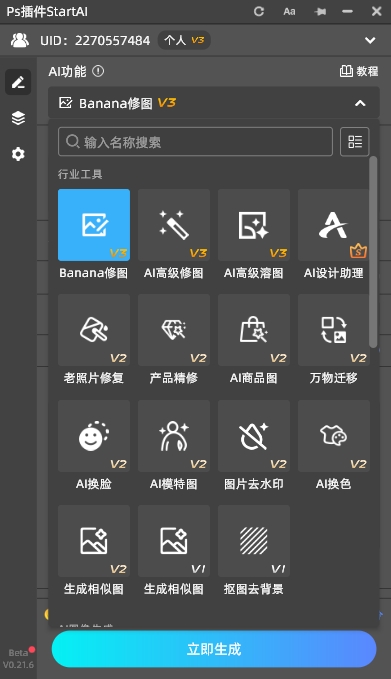
StartAI插件的功能列表

优势4:无缝衔接PS,不影响原有操作

插件直接集成在PS中,调用方便,制作好的水印会自动生成独立图层,后续可以在PS中手动修改样式、调整位置,不影响原图和原有设计流程,兼顾便捷性和灵活性,PS用户能快速适应。

使用案例:使用Banana修图修复模糊照片
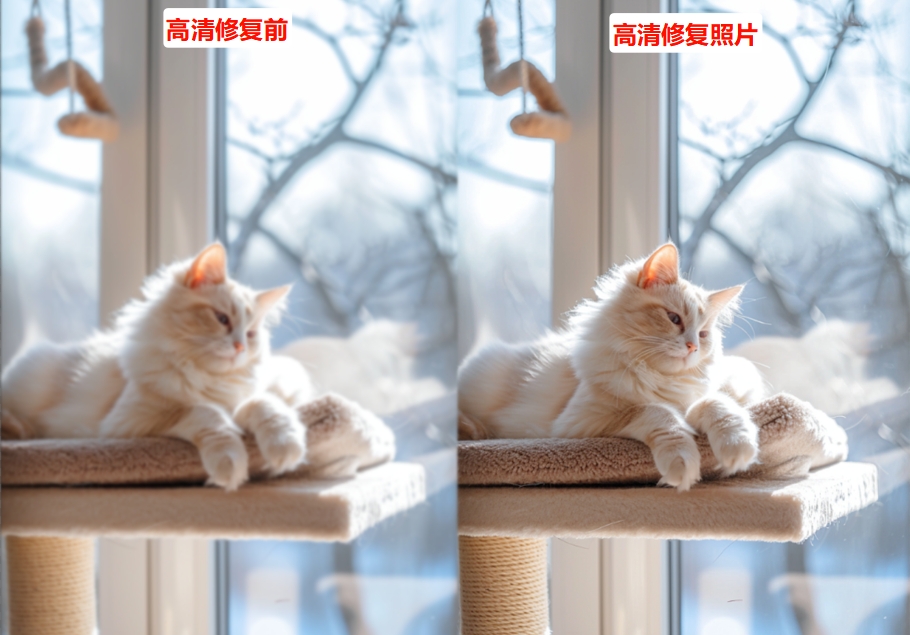
使用Banana修图修复模糊照片

四、总结

最后给大家做个总结,方便大家根据自己的需求选择合适的方法:如果只是偶尔给单张图片加水印,不需要复杂样式,用PS方法就足够,新手跟着上面的步骤,3分钟就能上手,掌握PS新手水印制作步骤,就能满足基础版权保护需求;如果经常需要制作水印,尤其是批量加水印,或者想节省时间、提升效率,StartAI插件绝对是不二之选,零门槛、高效率,还能兼顾水印美观度,亲测能大大提升工作效率。


PS水印怎么制作?零基础快速学会图片水印教程!

做设计、发自媒体、处理产品图的朋友,肯定都遇到过这样的问题:辛苦做的图被随意搬运盗用,没来得及加水印,版权根本没法保障。今天就纯干货分享,手把手教大家PS水印怎么制作,不管是新手入门的简单文字水印,还是进阶的批量水印、平铺水印,都讲得明明白白,亲测有效,看完就能上手。

一、PS水印怎么制作?

1. 基础文字水印(最常用,适合单张图片)

文字水印是最普遍的,比如添加自己的昵称、品牌名,操作最简单,新手优先学这个。

步骤1:打开PS导入需要加水印的图片,建议先复制一层背景图层,避免误操作破坏原图!

步骤2:新建水印图层(快捷键Ctrl+Shift+N),命名为“水印”,点击确定。

步骤3:选择左侧工具栏的“横排文字工具”,在图片合适的位置点击,输入水印文字。

步骤4:调整文字样式,让水印更自然。点击顶部工具栏,调整字体、大小;颜色建议选浅灰色、白色或黑色(根据图片背景调整,比如浅色背景选浅灰色,深色背景选白色)。

步骤5:调整透明度,避免水印突兀。选中“水印”图层,在图层面板右上角找到“不透明度”,拖动滑块调整,一般设置30%-50%最佳,既能看清水印,又不遮挡图片主体,这也是PS水印透明度调整技巧的核心。

步骤6:保存图片。完成调整后,点击“文件”→“存储为”,选择JPG或PNG格式,点击确定即可。

如果不想只用文字,想让水印更有辨识度,比如用自己的LOGO、专属图形做水印,操作也不复杂,适合有基础设计需求的朋友。

步骤1:同样打开PS,导入需要加水印的图片,复制背景图层,新建“水印”图层。

步骤2:如果有现成的LOGO(建议是背景透明的PNG格式),直接点击“文件”→“置入嵌入对象”,导入LOGO,按Enter键确认;如果没有现成图形,用左侧工具栏的“形状工具”绘制,比如绘制正圆形,填充颜色后,取消选区。

步骤3:调整图形大小和位置。选中图形图层,按Ctrl+T调出自由变换工具,按住Shift键等比例缩放(避免图形变形),拖动图形到合适位置;如果是LOGO,可调整不透明度30%-40%,再修改混合模式为“柔光”,让水印更好地融入图片背景。

步骤4:添加辅助文字(可选)。如果需要搭配文字,重复文字水印的步骤,在图形旁边添加品牌名,调整字体和颜色,与图形呼应,让水印更完整。

步骤5:保存图片,完成图形水印制作。

二、PS制作水印的常见问题

1. 水印太明显,遮挡图片主体?

可以调整不透明度到30%-50%,修改混合模式为“柔光”或“叠加”,避免用鲜艳的颜色,优先选浅灰、白色。

2. 批量添加水印时,水印大小不一致?

录制动作前,先将水印缩放至合适大小,锁定比例(按住Shift键),确保所有图片水印尺寸统一。

3. 水印容易被裁剪盗用?

制作平铺水印(新建小尺寸透明文档,添加水印后,点击“编辑”→“定义图案”,再回到原图,新建图层,点击“编辑”→“填充”,选择自定义图案,调整不透明度10%-20%),全屏平铺,难以裁剪,这也是PS平铺水印制作的实用技巧。

三、宝藏AI修图工具:StartAI插件(新手必备,高效出图)

做设计、修图的朋友,肯定都遇到过修图耗时久、效果不理想、操作复杂的问题——比如抠图抠不干净、调色没质感、磨皮假脸等,明明花了很多时间,最终出图效果却不尽如人意。今天就来给大家安利一个宝藏AI修图插件——StartAI,彻底解决这些痛点,零门槛上手,小白也能轻松调出专业质感,大幅提升修图效率。

很多修图插件要么功能单一,要么操作复杂,直到用到StartAI,才算真正找到适配所有修图需求的工具。它是一款主打AI智能修图的全能插件,适配多种设计软件,操作简单易懂,不用掌握复杂的修图技巧,就能快速做出专业级修图效果。

StartAI插件介绍

StartAI是一款基于AI智能算法研发的全能PS修图插件,安装完成后,可以直接在PS中使用,无缝衔接设计修图流程,不用额外学习新的操作逻辑,新手也能快速上手。凭借强大的AI识别和智能优化能力,一键解决修图过程中的各种难题。

获取插件:点我下载插件
邀请码:yymMuW

PS专属插件StartAI

2. StartAI插件的核心优势

优势1:零门槛操作,小白也能快速上手

完全不用掌握复杂的修图技巧,不用记繁琐的快捷键和参数,打开插件后,所有功能都有清晰的指引,点击对应修图模块,选择预设模板或简单调整参数,一键就能生成修图效果,全程几十秒搞定。

优势2:AI智能优化,修图更自然、更专业

插件搭载先进的AI识别算法,能精准识别图片中的人物、风景、产品等主体,针对性进行优化,避免手动修图出现的生硬、不自然问题。比如人像修图,能智能磨皮、提亮肤色、优化五官轮廓,保留皮肤纹理,不出现“假脸”效果。

优势3:功能全面,一站式满足所有修图需求

不同于单一功能的修图插件,StartAI涵盖四大核心模块,一站式解决各类修图痛点。

人像模块:磨皮、美白、祛斑、瘦脸、五官优化、背景虚化等;

风景模块:光影调整、色彩校准、细节增强、去雾、降噪等;

商业模块:产品修图、背景替换、瑕疵修复、光影重塑等;

素材模块:AI生成背景、素材拼接、文字美化等,不用再安装多个插件,一个就能搞定所有修图需求,节省电脑内存和操作时间。

StartAI插件的功能列表

优势4:无缝衔接PS,不影响原有操作

插件直接集成在PS中,调用方便,制作好的水印会自动生成独立图层,后续可以在PS中手动修改样式、调整位置,不影响原图和原有设计流程,兼顾便捷性和灵活性,PS用户能快速适应。

使用案例:使用Banana修图修复模糊照片

使用Banana修图修复模糊照片

四、总结

最后给大家做个总结,方便大家根据自己的需求选择合适的方法:如果只是偶尔给单张图片加水印,不需要复杂样式,用PS方法就足够,新手跟着上面的步骤,3分钟就能上手,掌握PS新手水印制作步骤,就能满足基础版权保护需求;如果经常需要制作水印,尤其是批量加水印,或者想节省时间、提升效率,StartAI插件绝对是不二之选,零门槛、高效率,还能兼顾水印美观度,亲测能大大提升工作效率。

产品

千鹿AI 千鹿Pr助手 千鹿AI助手 PsAide

专题广场

Nano Banana Pro Ps抠图 Ps去水印 Ps2026 Ps快捷键

服务

帮助中心 最新功能 服务条款 会员中心 Ps教程 官方博客

联系我们

info@istarry.com.cn



