从事电商服装行业的设计师,天天难免都需要对商品进行修图,二使用PS精修衣服、布艺的痛点我深有体会:手动去褶皱费时费力,还容易磨没布料纹理,新手面对不同面料更是无从下手,颜色不均、反光难修正的问题也常让人头疼。
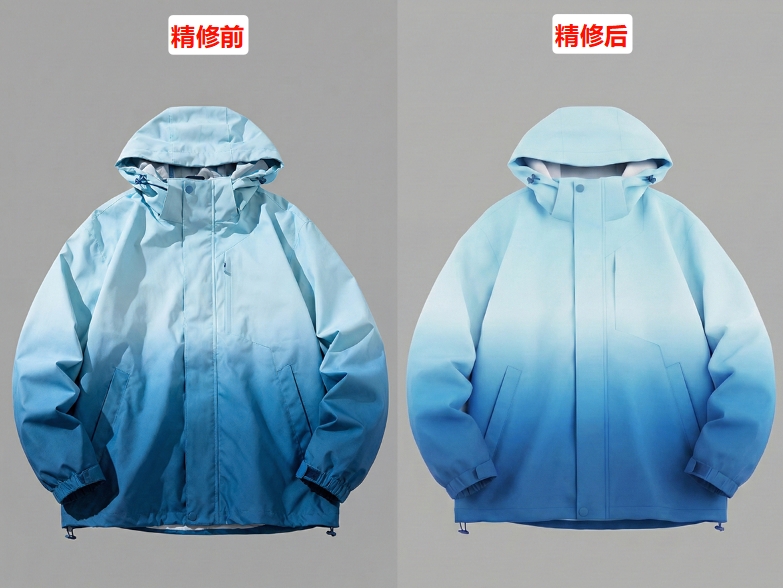
而使用StartAI插件Banana修图功能,一键解决了衣服/布艺修图的难题!它简化了复杂操作,新手也能秒上手,还能精准保留面料质感,30秒就能出高质量商品图!
二、StartAI插件精修衣服/布艺产品的步骤
首先要安装StartAI插件,去StartAI官方网站下载对应PS版本的插件安装,下载后按照指引,全程点击“下一步”就能完成安装,不用手动配置任何参数,安装过程大概1-2分钟;
其次准备好需要精修的衣服/布艺素材图,建议选择清晰无模糊、光线相对均匀的图片,纯色背景的素材图AI识别更精准,后续修图效果更好。
插件地址:点我获取插件;
邀请码:HkxzcW
步骤1:导入素材,打开StartAI插件Banana修图功能
打开PS软件,将需要精修的衣服/布艺素材图导入PS画布。然后打开StartAI插件面板,在插件首页选择“Banana修图”功能,要么在功能列表里找到“Banana修图”模块,点击进入,进入后就能看到修图的核心操作界面,界面简洁易懂,不用复杂设置。
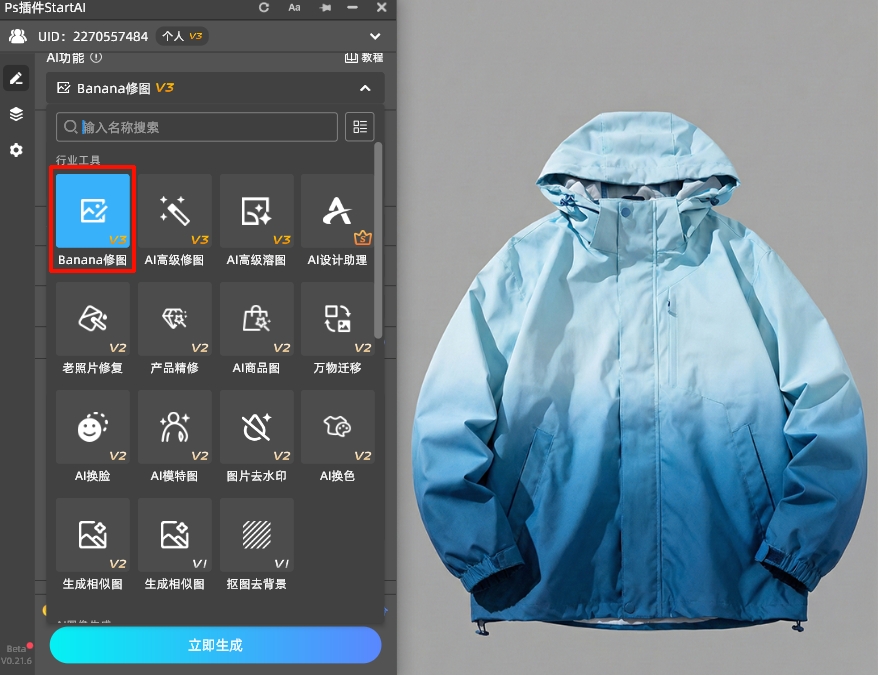
步骤2:加载图片,输入精准提示词
进入Banana修图界面后,首先现在在顶部点“+”加载衣服图片,然后选择修图模型,建议选择【专业版Pro】,这个版本针对衣服/布艺修图的精准度更高,能更好地保留布料纹理和质感。
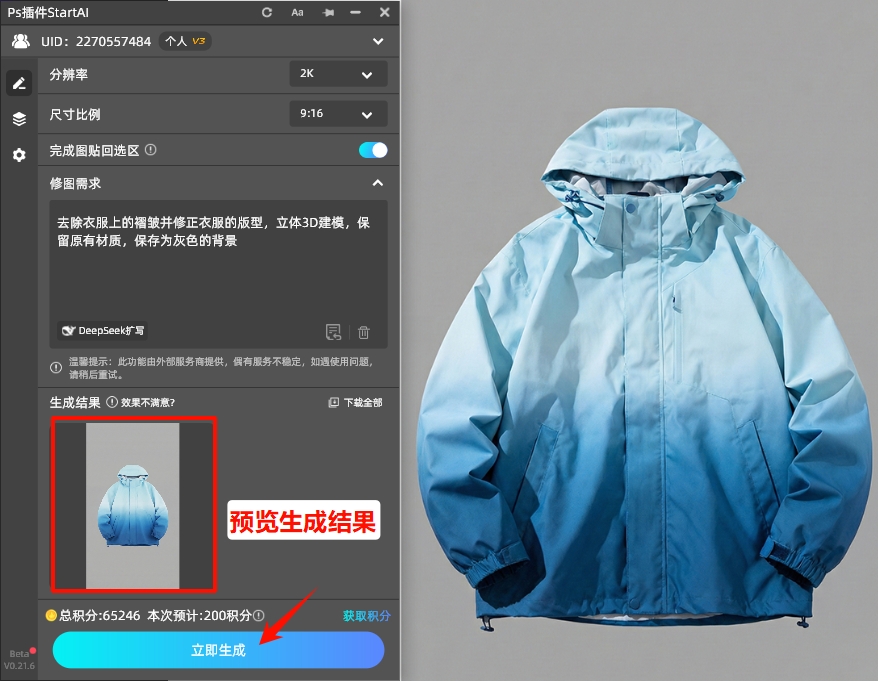
然后在下方输入提示词,这一步直接决定修图效果,一定要认真填写提示词。很多人修图效果不好,就是因为提示词太简单,AI无法精准get修图需求。例如:“去除衣服上的褶皱并修正衣服的版型,立体3D建模,保留原有材质,保存为灰色的背景”。
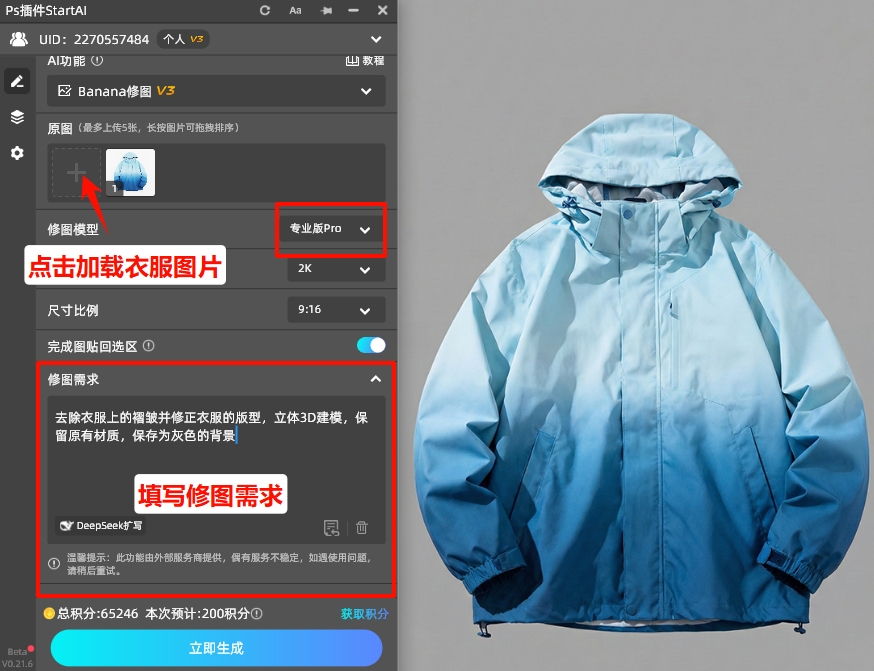
步骤3:一键生成,预览效果并微调
填写完提示词后,点击插件界面中的“立即生成”按钮,AI会自动进行运算,全程只需30秒左右,不用我们手动操作,AI会自动完成去褶皱、修纹理、调颜色、优化光影等一系列操作。
如果有不满意的地方,可以修改提示词或者调整参数,然后重新生成,直到达到满意的效果。
三、StartAI处理衣服/布艺修图时,常见问题及解决方法
问题1:修图后,衣服/布艺的纹理模糊,有塑料感
原因:提示词中没有明确“保留纹理”的需求,也可能是素材图本身模糊,AI无法识别纹理细节。
解决方法:
① 重新修改提示词,加入“100%保留面料原生纹理和质感,不过度平滑,还原布料真实触感”,重点强调纹理保留;
② 如果素材图本身模糊,可以使用StartAI插件的高清修复功能进行修复。
问题3:修图后衣服出现了色彩偏差
原因:提示词中没有明确颜色需求,AI自动调整颜色时出现偏差。
解决方法:
① 重新修改提示词,明确颜色需求,比如“保持衣服原有白色,不改变颜色色调,修正颜色不均问题”“还原布艺产品本身颜色,不暗沉、不艳丽,颜色饱和度适中”
② 提示词中可以加入“颜色与素材图一致,光影与原图光线方向相同,避免颜色偏色”。
问题3:修图后花纹出现错位、模糊
原因:这类带花纹的衣物/布艺,花纹走向复杂,AI识别时容易出现偏差,导致花纹错位、模糊。
解决方法:
① 提示词中加入“匹配花纹走向,避免花纹错位、模糊,保留花纹所有细节,不破坏花纹完整性”;
②素材图尽量选择正面拍摄、花纹清晰的图片,避免侧面拍摄、花纹模糊的素材,减少AI识别偏差。