PS怎么精修首饰饰品?StartAI精修首饰饰品教程

做珠宝首饰电商的朋友应该深有体会,首饰饰品精修绝对是所有产品修图里最让人头疼的类型——金属表面的细微划痕、钻石切面的光影层次、链条的每一个环节纹理……这些细节处理稍有不慎,整张图就会显得廉价。

用原生PS精修首饰饰品,光是处理一条项链的金属反光和瑕疵,没个把小时根本下不来。频率图、中性灰、双曲线……一套操作下来,眼睛都快看花了,而且特别吃技术功底,新手根本驾驭不了。

但自从用了StartAI插件的产品精修功能,说实话,现在精修一张首饰图平均只要3-5分钟。它的金属模式是专门针对珠宝首饰优化的,能自动识别金属材质、修复表面瑕疵、还原真实光泽,最关键的是——操作极其简单,完全不需要复杂的PS技术。

下面我就把自己实操总结的首饰精修流程分享出来,跟着步骤走,小白也能修出专业级首饰图。

StartAI插件首饰精修

二、StartAI插件精修首饰饰品操作步骤

前提准备: 已安装StartAI插件,准备好需要精修的首饰饰品图片(建议使用高清原图,精修效果更佳)。

获取StartAI插件: [点击下载插件]

邀请码:BRJgZF

步骤1:将首饰图片置入PS画布

打开PS,将需要精修的首饰饰品图片导入画布。

导入首饰精修图到ps画布中

小Tips: 建议先用PS把大且明显的瑕疵手动去除掉,这样后续AI精修效果会更好!

比如这条项链图片,金属表面有一块明显的黑影,这种大面积瑕疵建议先用PS的「修复画笔工具」处理掉。

操作方法:选择修复画笔工具,按住Alt键吸取瑕疵旁边干净的区域,然后在黑影位置涂抹即可。

修复画笔工具去除瑕疵

步骤2:打开StartAI插件,进入产品精修功能

在PS顶部菜单栏点击「帮助」→「关于增效工具」→ 找到并打开StartAI插件。
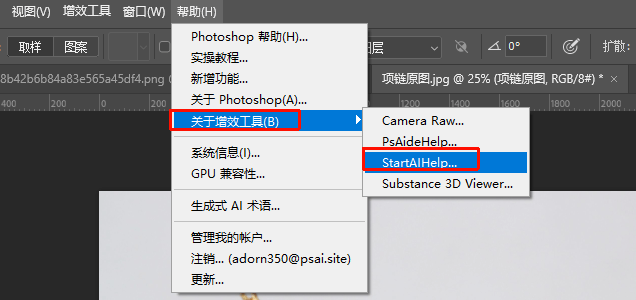
打开startai功能

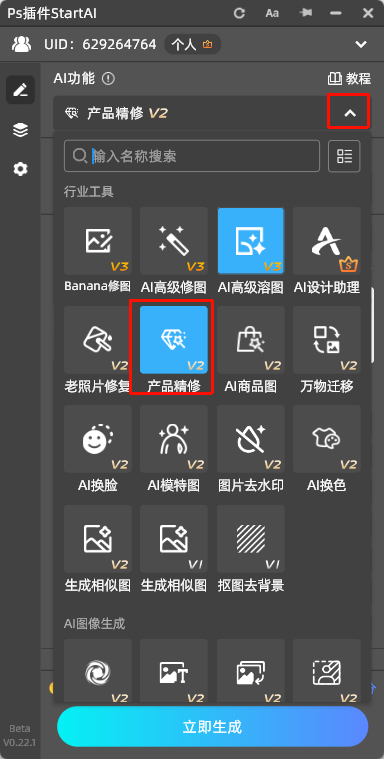
插件打开后,在功能面板中找到「产品精修」功能,点击进入。

打开产品精修功能

步骤3:切换金属模式,设置精修参数

这一步是首饰精修的关键!

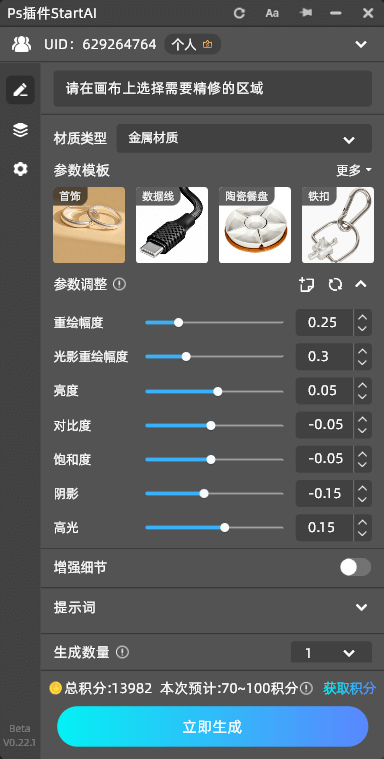
进入产品精修功能后,首先将模式切换为「金属模式」——这个模式是专门针对金属材质优化的,能更好地还原首饰的金属光泽和质感。

参数设置要点:

参数建议设置说明
重绘幅度0.25左右重点!尽量控制在0.3以下,数值过高容易导致首饰细节丢失
增强细节视情况开关如果原图曝光过度、偏黑或瑕疵较多,建议关闭此开关
其他参数保持默认默认参数已针对金属材质优化,无需调整
设置首饰精修参数

步骤4:分区精修,保持细节一致性(按需操作)

小Tips: 如果首饰饰品在画布中占比较小且细节较多的话,强烈建议采用分区精修的方式!

以这条项链为例,可以先用选区工具框选吊坠部分单独精修,再框选链条部分单独精修。

这样做的好处是:每个部分都能获得最佳的精修效果,产品细节一致性更高。

如果你的首饰产品本身比较清晰、画面占比大,就可以跳过这一步,直接整体精修即可。

设置好参数后,点击「立即生成」,等待3-10秒即可完成精修。

选区精修首饰产品

这样选区精修,如效果不满意,可以在修好的基础上保持参数不变,再次点生成,精修效果会更好哦~

步骤5:一键抠图,完成最终效果

精修完成后,按住Ctrl键同时选中所有精修好的图层。

抠图

然后在StartAI插件面板中找到「抠图去背景」功能,点击一键抠图——AI会自动识别首饰轮廓,完美抠出产品主体,整个首饰精修流程就完成啦!

首饰精修效果图

三、StartAI精修首饰饰品常见问题+解决方法

问题1:精修后首饰细节丢失,金属纹理变模糊

原因: 重绘幅度参数设置过高,AI重绘强度太大导致原有细节被覆盖。

解决方法:

① 将重绘幅度调低至0.2-0.25,保持在0.3以下是最安全的范围;

② 如果首饰本身细节丰富(如钻石切面、雕花纹理),可以尝试将重绘幅度降到0.15-0.2,优先保留原图细节。

问题2:精修后出现奇怪的色差或光斑

原因: 原图曝光问题较严重,或者开启了「增强细节」功能导致AI过度处理。

解决方法:

① 关闭「增强细节」开关,减少AI对图像的干预程度;

② 如果原图曝光确实有问题,建议先在PS中用「曲线」或「色阶」工具调整好曝光,再进行AI精修;

③ 尝试降低重绘幅度,让AI修复更加保守。

问题3:链条等细节部分精修效果不理想

原因: 首饰在画面中占比过小,AI难以准确识别细节结构。

解决方法:

① 采用分区精修策略:分别框选吊坠、链条、扣头等不同部位,逐区域单独精修;

② 精修前先裁剪画布,放大首饰在画面中的占比,精修完成后再恢复原尺寸;

③ 对于特别精细的链条,可以适当提高图片分辨率后再进行精修。

问题4:抠图边缘有锯齿或残留背景色

原因: 首饰边缘与背景色差不够明显,或金属反光导致边缘识别不准。

解决方法:

① 精修前确保首饰与背景有足够的色彩对比度,纯色背景(白色/灰色)抠图效果最佳;

② 如果边缘仍有瑕疵,可以在抠图完成后,用PS的「选择并遮住」功能手动微调边缘;

③ 对于复杂的镂空首饰,建议分多次抠图,确保每个细节都被准确识别。


写在最后:

首饰饰品精修确实是电商修图中的难点,但掌握了正确的工具和方法,效率可以提升数倍。StartAI的金属模式+分区精修的组合,基本能覆盖90%以上的首饰精修需求。

如果你也经常需要处理珠宝首饰图片,建议按照这个流程多练几次,很快就能摸索出最适合自己的参数设置。有问题欢迎在评论区交流!

PS怎么精修首饰饰品?StartAI精修首饰饰品教程

做珠宝首饰电商的朋友应该深有体会,首饰饰品精修绝对是所有产品修图里最让人头疼的类型——金属表面的细微划痕、钻石切面的光影层次、链条的每一个环节纹理……这些细节处理稍有不慎,整张图就会显得廉价。

用原生PS精修首饰饰品,光是处理一条项链的金属反光和瑕疵,没个把小时根本下不来。频率图、中性灰、双曲线……一套操作下来,眼睛都快看花了,而且特别吃技术功底,新手根本驾驭不了。

但自从用了StartAI插件的产品精修功能,说实话,现在精修一张首饰图平均只要3-5分钟。它的金属模式是专门针对珠宝首饰优化的,能自动识别金属材质、修复表面瑕疵、还原真实光泽,最关键的是——操作极其简单,完全不需要复杂的PS技术。

下面我就把自己实操总结的首饰精修流程分享出来,跟着步骤走,小白也能修出专业级首饰图。

StartAI插件首饰精修

二、StartAI插件精修首饰饰品操作步骤

前提准备: 已安装StartAI插件,准备好需要精修的首饰饰品图片(建议使用高清原图,精修效果更佳)。

获取StartAI插件: [点击下载插件]

邀请码:BRJgZF

步骤1:将首饰图片置入PS画布

打开PS,将需要精修的首饰饰品图片导入画布。

导入首饰精修图到ps画布中

小Tips: 建议先用PS把大且明显的瑕疵手动去除掉,这样后续AI精修效果会更好!

比如这条项链图片,金属表面有一块明显的黑影,这种大面积瑕疵建议先用PS的「修复画笔工具」处理掉。

操作方法:选择修复画笔工具,按住Alt键吸取瑕疵旁边干净的区域,然后在黑影位置涂抹即可。

修复画笔工具去除瑕疵

步骤2:打开StartAI插件,进入产品精修功能

在PS顶部菜单栏点击「帮助」→「关于增效工具」→ 找到并打开StartAI插件。

打开startai功能

插件打开后,在功能面板中找到「产品精修」功能,点击进入。

打开产品精修功能

步骤3:切换金属模式,设置精修参数

这一步是首饰精修的关键!

进入产品精修功能后,首先将模式切换为「金属模式」——这个模式是专门针对金属材质优化的,能更好地还原首饰的金属光泽和质感。

参数设置要点:

参数建议设置说明
重绘幅度0.25左右重点!尽量控制在0.3以下,数值过高容易导致首饰细节丢失
增强细节视情况开关如果原图曝光过度、偏黑或瑕疵较多,建议关闭此开关
其他参数保持默认默认参数已针对金属材质优化,无需调整
设置首饰精修参数

步骤4:分区精修,保持细节一致性(按需操作)

小Tips: 如果首饰饰品在画布中占比较小且细节较多的话,强烈建议采用分区精修的方式!

以这条项链为例,可以先用选区工具框选吊坠部分单独精修,再框选链条部分单独精修。

这样做的好处是:每个部分都能获得最佳的精修效果,产品细节一致性更高。

如果你的首饰产品本身比较清晰、画面占比大,就可以跳过这一步,直接整体精修即可。

设置好参数后,点击「立即生成」,等待3-10秒即可完成精修。

选区精修首饰产品

这样选区精修,如效果不满意,可以在修好的基础上保持参数不变,再次点生成,精修效果会更好哦~

步骤5:一键抠图,完成最终效果

精修完成后,按住Ctrl键同时选中所有精修好的图层。

抠图

然后在StartAI插件面板中找到「抠图去背景」功能,点击一键抠图——AI会自动识别首饰轮廓,完美抠出产品主体,整个首饰精修流程就完成啦!

首饰精修效果图

三、StartAI精修首饰饰品常见问题+解决方法

问题1:精修后首饰细节丢失,金属纹理变模糊

原因: 重绘幅度参数设置过高,AI重绘强度太大导致原有细节被覆盖。

解决方法:

① 将重绘幅度调低至0.2-0.25,保持在0.3以下是最安全的范围;

② 如果首饰本身细节丰富(如钻石切面、雕花纹理),可以尝试将重绘幅度降到0.15-0.2,优先保留原图细节。

问题2:精修后出现奇怪的色差或光斑

原因: 原图曝光问题较严重,或者开启了「增强细节」功能导致AI过度处理。

解决方法:

① 关闭「增强细节」开关,减少AI对图像的干预程度;

② 如果原图曝光确实有问题,建议先在PS中用「曲线」或「色阶」工具调整好曝光,再进行AI精修;

③ 尝试降低重绘幅度,让AI修复更加保守。

问题3:链条等细节部分精修效果不理想

原因: 首饰在画面中占比过小,AI难以准确识别细节结构。

解决方法:

① 采用分区精修策略:分别框选吊坠、链条、扣头等不同部位,逐区域单独精修;

② 精修前先裁剪画布,放大首饰在画面中的占比,精修完成后再恢复原尺寸;

③ 对于特别精细的链条,可以适当提高图片分辨率后再进行精修。

问题4:抠图边缘有锯齿或残留背景色

原因: 首饰边缘与背景色差不够明显,或金属反光导致边缘识别不准。

解决方法:

① 精修前确保首饰与背景有足够的色彩对比度,纯色背景(白色/灰色)抠图效果最佳;

② 如果边缘仍有瑕疵,可以在抠图完成后,用PS的「选择并遮住」功能手动微调边缘;

③ 对于复杂的镂空首饰,建议分多次抠图,确保每个细节都被准确识别。


写在最后:

首饰饰品精修确实是电商修图中的难点,但掌握了正确的工具和方法,效率可以提升数倍。StartAI的金属模式+分区精修的组合,基本能覆盖90%以上的首饰精修需求。

如果你也经常需要处理珠宝首饰图片,建议按照这个流程多练几次,很快就能摸索出最适合自己的参数设置。有问题欢迎在评论区交流!
当前专题
StartAI教程

专为设计师打造的 Photoshop AI 插件 StartAI

产品精修

智能修复细节瑕疵,一键完成产品精修

NanoBanana一站式修图工具,满足你所有的想象

一站式修图工具
满足你所有的想象

产品精修质感拉满,细节精致更出片

质感拉满
细节精致更出片

老照片一键智能修复,还原清晰旧时光

老照片修复

发丝级精准抠图,一键批量处理更高效

抠图去背景

产品

千鹿AI 千鹿Pr助手 千鹿AI助手 PsAide

专题广场

StartAI教程 StartAI提示词库 产品精修 Ps抠图 Nano Banana Pro Ps2026 Ps去水印 Ps快捷键

服务

帮助中心 最新功能 服务条款 会员中心 Ps教程 官方博客

联系我们

info@istarry.com.cn