做过电商食品类的设计师,肯定都被食品包装精修难住过。使用Photoshop精修食品包装时,往往耗费了大量的时间,但是总是出不了满意的效果,新手更是无从下手。今天就教大家用StartAI插件内置的Banana修图,快速搞定食品包装精修,新手也能快速上手,做出电商所需的高清质感包装图。实操心得,建议收藏慢慢看,跟着练就能掌握!
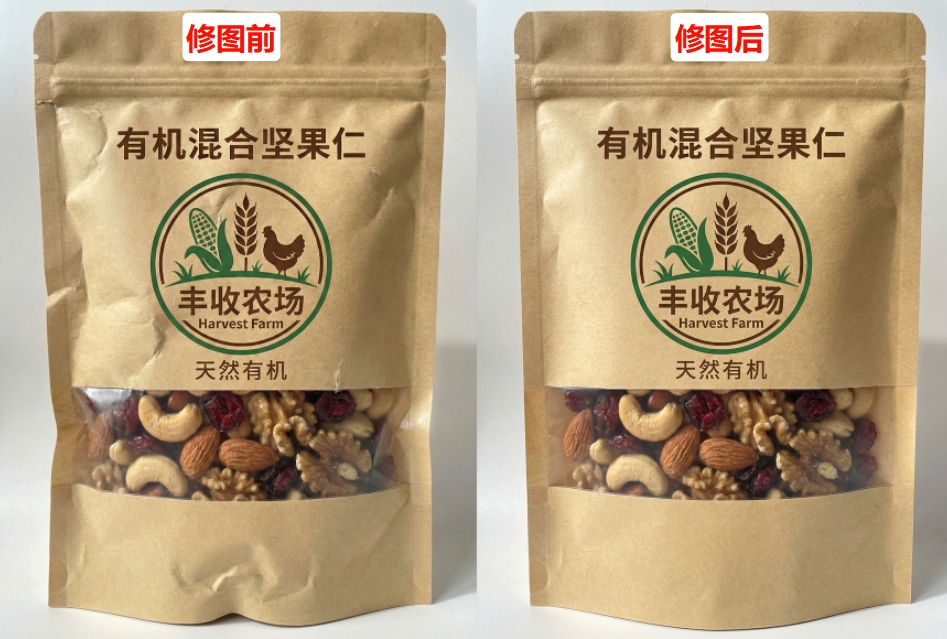
一、PS精修食品包装的难点
一是瑕疵处理繁琐且粗糙,食品包装很容易有褶皱、污渍、划痕,甚至拍摄时的反光,用PS修补不仅要反复用修补工具、印章工具一点点打磨,耗时半小时以上,还容易破坏包装本身的纹理,修完显得很假;
二是色彩调色难把控,食品包装精修的关键的是突出食欲感,原生PS调色需要手动调整色阶、曲线、饱和度,新手很容易调过头,要么色彩失真、要么暗沉无光,导致包装失去原本的品牌调性,甚至影响消费者的购买欲望;
三是光影与透视难处理,很多食品包装是立体造型,手动调整光影层次,很容易出现光影逻辑混乱、透视失真的问题,显得没有立体感;
四是效率极低,新手门槛高,PS精修一张食品包装图,熟练设计师都要20-30分钟,新手可能花1小时都修不好,而且批量精修多规格食品包装时,只能一张张手动操作,耗时又费力,大大拖慢工作进度。
而StartAI插件的Banana修图插件,就是专门针对这些痛点设计的,完美适配食品包装精修需求,不管是新手还是资深设计师,都能大幅提升效率和出片质量。
二、StartAI插件精修食品包装步骤
第一步:前期准备,安装插件+准备素材
① 先从StartAI官方渠道下载插件安装包,下载完成后,双击安装包,按照提示完成安装,无需手动配置任何参数,安装完成后,重启PS软件,在PS菜单栏的“增效工具”中,就能找到StartAI插件;
② 准备好食品包装原图,建议选择高清无模糊、光线相对均匀的原图,如果原图光线过暗、过亮,或者瑕疵过多,也不用慌,后续AI会自动优化,但原图越清晰,精修效果越好。
插件地址:点我获取插件;
邀请码:HkxzcW

第二步:导入素材,启动Banana修图功能
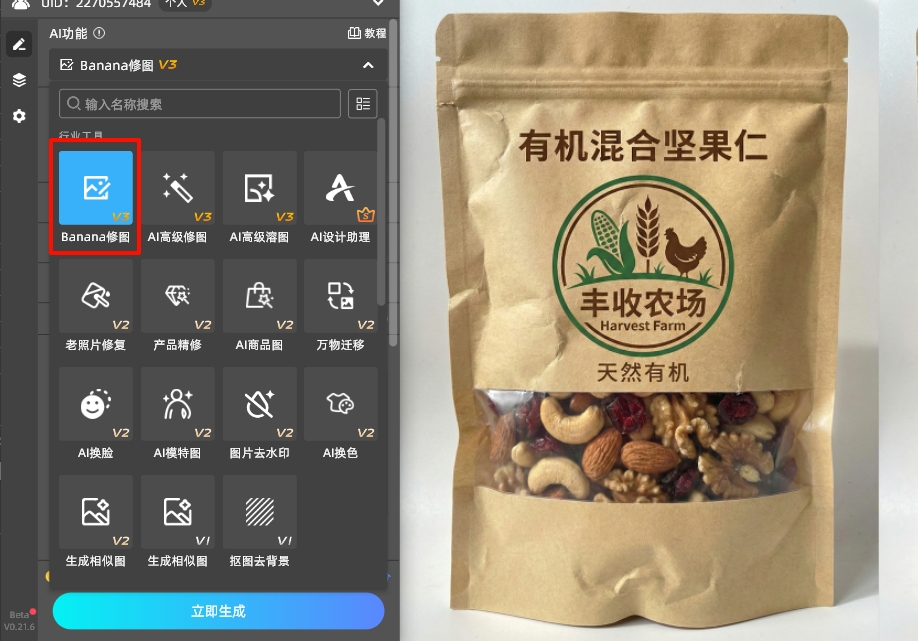
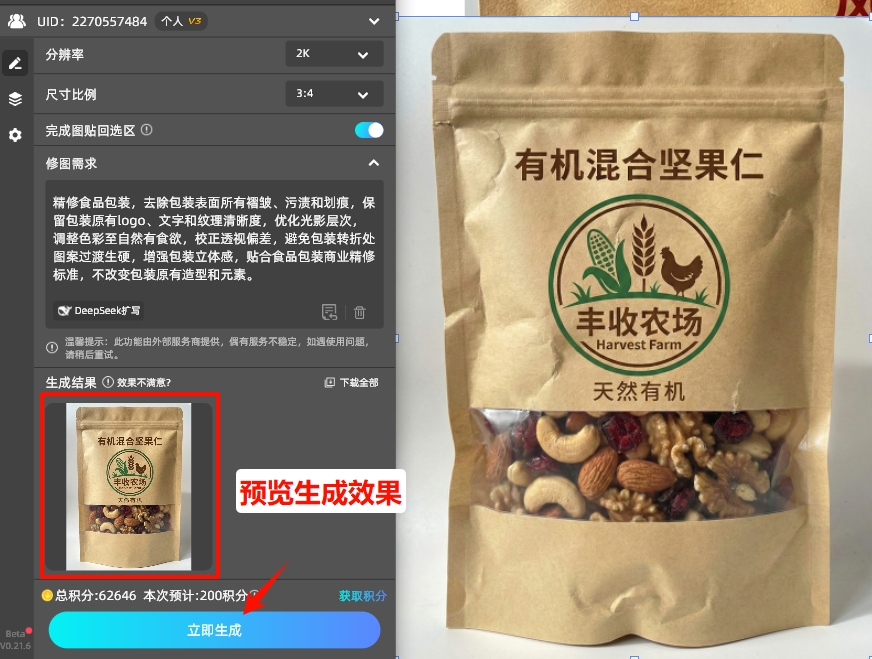
在PS打开食品包装原图,选中导入的食品包装原图图层,回到StartAI插件界面,在插件功能面板中,找到“Banana修图”功能。
第三步:输入提示词,控制精修效果
提示词是Banana修图插件的“指挥棒”,精准的提示词能让精修效果更贴合你的预期,尤其是食品包装,一定要明确提示词,避免AI识别偏差。
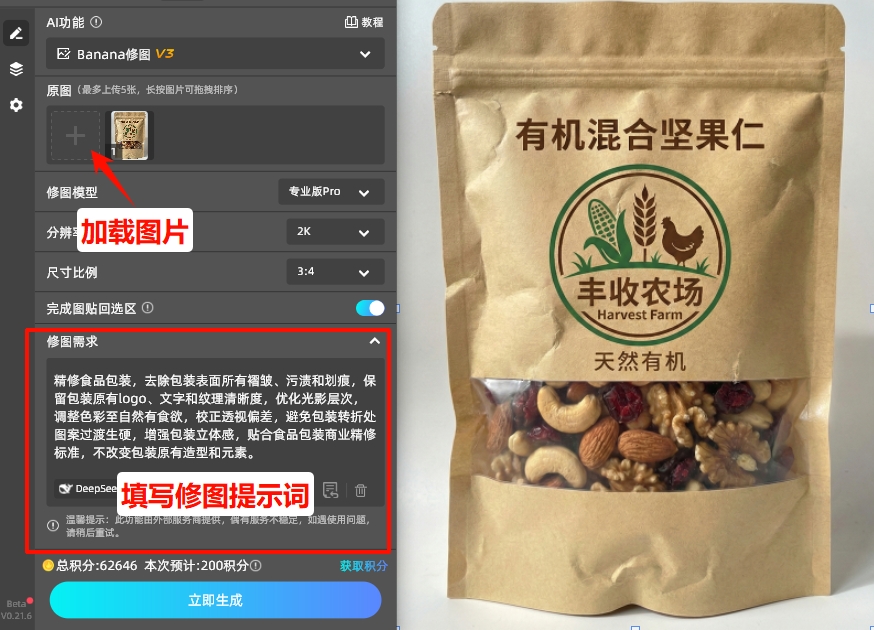
模板1(通用款):“精修食品包装,去除包装表面所有褶皱、污渍和划痕,保留包装原有logo、文字和纹理清晰度,优化光影层次,调整色彩至自然有食欲,校正透视偏差,避免包装转折处图案过渡生硬,增强包装立体感,贴合食品包装商业精修标准,不改变包装原有造型和元素。”
模板2(电商专用款):“精修电商食品包装,高清无模糊,去除所有瑕疵,调色贴合食品食欲感,优化光影让包装更立体,保留包装细节和品牌调性,适配电商平台上传要求。”
第四步:一键生成,预览微调
填写完提示词后,点击插件下方的“立即生成”按钮,AI会自动进行精修运算,全程只需10-30秒,插件就会生成精修后的效果,可以检查包装表面的瑕疵是否完全去除、logo和文字是否清晰、色彩是否自然有食欲、光影是否立体、透视是否正常、转折处图案过渡是否自然。如果对效果不满意,可点击“重新生成”,调整参数或提示词。
三、StartAI精修食品包装,常见问题+解决方案
问题1:精修后食品包装色彩失真怎么办?
原因:提示词没有明确色彩要求,AI自动调色出现偏差。
解决方法:
①优化提示词,补充“贴合食品包装原有品牌色调,调色自然有食欲,不偏离原有色彩,降低饱和度至自然范围”;
② 如果原图本身色彩偏差大,可先用PS简单调整色阶、曲线,校正原图色彩后,再导入StartAI进行精修;
问题2:精修后食品包装logo、文字模糊,甚至被修改、删除
原因:提示词没有明确要求“保留logo和文字”,AI识别时将其判定为“多余元素”。
解决方法:
① 优化提示词,明确标注“保留食品包装原有logo和文字清晰度,不修改、不删除logo和文字”;
② 如果logo和文字依然模糊,可在精修完成后,用PS手动放大logo和文字,轻微锐化,提升清晰度。