
PS怎样把模糊照片变清晰?4大超实用的方法,新手必看!

拍照时的对焦失误、运动模糊,老照片的细节丢失、低分辨率图片放大后的马赛克,这些问题是不是让你头疼不已?扔了可惜,用着又影响观感,其实用 Photoshop 就能修复大部分模糊问题,掌握核心锐化方法,轻微模糊的照片能快速还原清晰度。而对于严重模糊、低分辨率的照片,搭配 PS 专属的 StartAI 插件高清修复功能,能一键智能重建细节,不用复杂调参,新手也能轻松出效果。

一、PS 高反差保留 + 叠加混合模式

这个方法是 PS 修复模糊照片的基础,核心是提取图像边缘信息并增强对比,让轮廓更分明,适合轻微运动模糊、拍照失焦的照片

  1. 先在PS中打开模糊的照片,再按Ctrl+J复制背景图层,保留原图备份;
  2. 选中复制后的图层,点击顶部菜单栏「滤镜」→「其他」→「高反差保留」
  3. 弹出窗口后,将半径设为 1.5–3 像素(照片模糊越重,半径略增大,预览边缘效果,不要让画面出现重影),确认后点击「确定」;
  4. 在图层面板中,把刚刚的图层的混合模式由「正常」改为「叠加」或「柔光」,画面会立刻变清晰,柔光模式效果更自然,叠加模式增强效果更明显;
  5. 若觉得清晰度不够,可重复按Ctrl+J复制当前图层,逐层叠加至理想效果,叠加过多可降低图层不透明度微调。

二、使用USM 锐化精准控制边缘

USM 锐化是专业修图中常用的技巧,通过识别明暗交界处增加局部对比,能针对性强化发丝、文字、产品纹理等细节,适合需要精细修图的场景

  1. 选中处理后的图像图层,点击「滤镜」→「锐化」→「USM 锐化」;
  2. 在参数窗口中,按这个区间设置最稳妥:数量 40–80%、半径 0.8–2.0 像素、阈值 0–4 色阶(阈值数值越高,被锐化的区域越少,能有效减少噪点);
  3. 开启「预览」勾选框,将图片放大至 100%,重点观察眼睛、发丝、文字边缘,拖动滑块微调;
  4. 直至画面纹理清晰,且没有明显白边、噪点后,点击「确定」应用锐化效果。

三、 智能锐化 + 蒙版修复局部模糊

很多照片并不是整体模糊,而是局部问题,比如人像面部模糊但衣物清晰、主体清晰但背景虚化过度、文字部分模糊其他区域正常!

  1. 选中图层,执行「滤镜」→「锐化」→「智能锐化」,模糊移除类型选择「镜头模糊」或「高斯模糊」;
  2. 勾选「更多选项」展开高级设置,锐化滑块 60–100%、移去设为镜头模糊、半径 1.2 像素、减少杂色 10–20%,减少杂色能有效避免锐化后出现颗粒感;
  3. 点击「确定」后,按Ctrl+I反相图层蒙版,让蒙版全黑隐藏锐化效果,此时照片会恢复到未处理状态;
  4. 选择画笔工具,设置硬度 0%、不透明度 70% 的白色画笔,在需要提升清晰度的区域(如眼部、唇线、文字、产品纹理)轻轻涂抹,涂抹的区域会显示锐化效果;
  5. 修图时可按空格键 + 鼠标拖拽平移视图,配合 Z 键缩放图片,精细覆盖关键结构区域,涂错了切换黑色画笔擦除即可。

四、StartAI 插件高清修复:AI 一键重建细节,新手也能出专业效果

StartAI 插件是 PS 的专属AI增效工具,兼容 PS CC2015 及以上所有版本,Windows/Mac 系统通用,其高清修复功能专门针对低分辨率、严重模糊的照片设计,不用调整任何参数,AI 会自动识别模糊类型,补充像素细节,修复后的照片清晰自然无噪点,还能保留 PS 图层,方便后续调色、裁剪等操作,兼顾效率和精准度。

前期准备:StartAI 插件安装

  1. 前往 StartAI 官方网站下载插件安装包,按照页面指引完成安装,全程无复杂设置;
  2. 安装完成后重启 PS,PS 23.4.1 及以下版本,点击顶部「窗口」→「关于增效工具」→「StartAI 插件」调出面板;PS 23.4.1 及以上版本,直接点击「增效工具」→「StartAI 插件」即可,登录账号后就能使用。

获取插件:点我下载插件
邀请码:yymMuW

StartAI插件的官网地址

StartAI 高清修复模糊照片步骤:

① 在 PS 中打开需要修复的模糊照片,无需预处理,保留原始图层即可;

② 在 StartAI 插件的功能面板,找到「高清修复」功能,修图模式选择「细节增强」,根据需求选择放大倍数,无需调整其他参数;
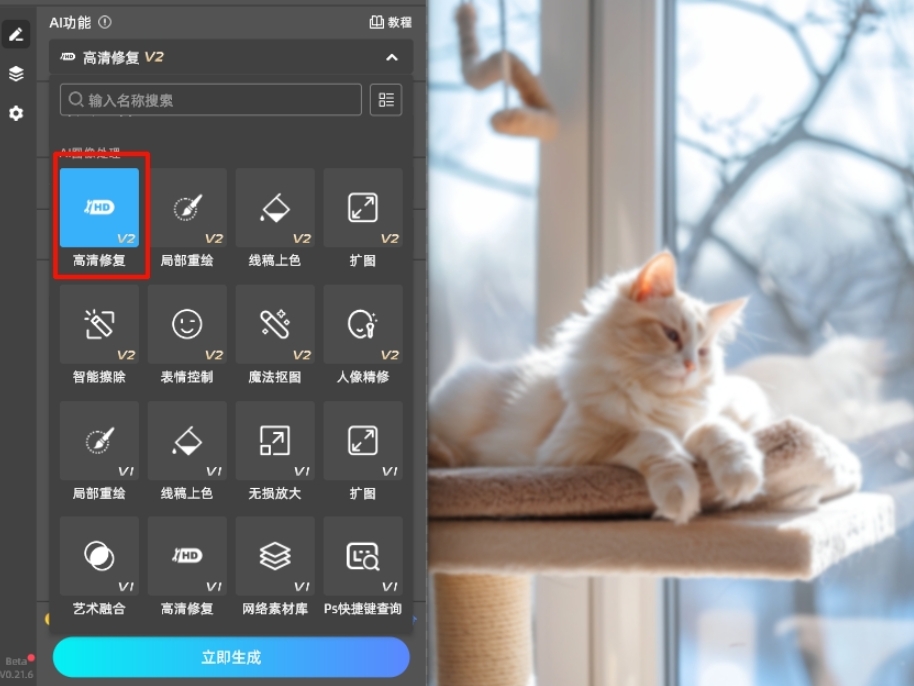
    在插件面板找到「高清修复」功能
    选择修图模式和放大倍数

    点击「立即生成」按钮,等待 3-10 秒,AI 自动完成清晰化处理,处理完成后 PS 会自动新增一个高清修复图层,隐藏原始图层就能查看效果,不满意可重新生成。

    使用StartAI高清修复前后效果

      StartAI 插件高清修复的核心优势

      操作极简,新手友好:不用记复杂的 PS 步骤,不用调试参数,一键就能完成高清修复,学习成本几乎为 0,第一次用 PS 的新手也能轻松上手;

      修复效果自然,无噪点:AI 基于超 20 万张专业图像训练,能精准区分细节与噪点,智能重建像素,哪怕是严重模糊的老照片,也能还原发丝、布料褶皱等细节;

      无缝衔接 PS,不改变工作流:插件直接集成在 PS 中,不用切换到其他软件,修复后的高清图层可直接在 PS 中进行后续修图,省时又省力;

      效率极高,支持批量:单张图片修复仅需 3-10 秒,批量处理可同时提交多张,适合电商运营、新媒体从业者、设计师等需要批量处理素材的人群,比传统 PS 方法效率提升 200%。

      五、总结:不同模糊场景的最优处理方案

      今天分享的 PS 内置方法 + StartAI 插件技巧,覆盖了所有模糊照片的修复场景,大家可以根据照片情况选择对应的方法,兼顾精准度和效率:

      1. 轻微运动 / 失焦模糊:直接用「高反差保留 + 叠加混合模式」,1 分钟就能搞定;
      2. 需要强化细节的中度模糊:高反差保留后搭配「USM 锐化」,精准控制边缘,让画面更有质感;
      3. 局部模糊:「智能锐化 + 图层蒙版」是最优解,只修复模糊区域,避免全局过冲;
      4. 低分辨率马赛克、严重模糊、批量处理:直接用 StartAI 插件的「高清修复」功能,AI 一键重建细节,不用复杂调参,新手也能出专业效果;
      5. 专业修图需求:可结合 PS 内置方法 + StartAI 插件,先用插件修复核心模糊问题,再用 PS 微调细节,效果媲美商业修图。

      其实修复模糊照片并不难,PS 的核心锐化方法掌握后,能应对大部分日常需求,而 StartAI 插件则是提升效率的神器,让修图不再熬大夜。希望今天的干货教程能帮到大家,赶紧拿起自己的模糊照片试试吧!

      PS怎样把模糊照片变清晰?4大超实用的方法,新手必看!

      拍照时的对焦失误、运动模糊,老照片的细节丢失、低分辨率图片放大后的马赛克,这些问题是不是让你头疼不已?扔了可惜,用着又影响观感,其实用 Photoshop 就能修复大部分模糊问题,掌握核心锐化方法,轻微模糊的照片能快速还原清晰度。而对于严重模糊、低分辨率的照片,搭配 PS 专属的 StartAI 插件高清修复功能,能一键智能重建细节,不用复杂调参,新手也能轻松出效果。

      一、PS 高反差保留 + 叠加混合模式

      这个方法是 PS 修复模糊照片的基础,核心是提取图像边缘信息并增强对比,让轮廓更分明,适合轻微运动模糊、拍照失焦的照片

      1. 先在PS中打开模糊的照片,再按Ctrl+J复制背景图层,保留原图备份;
      2. 选中复制后的图层,点击顶部菜单栏「滤镜」→「其他」→「高反差保留」
      3. 弹出窗口后,将半径设为 1.5–3 像素(照片模糊越重,半径略增大,预览边缘效果,不要让画面出现重影),确认后点击「确定」;
      4. 在图层面板中,把刚刚的图层的混合模式由「正常」改为「叠加」或「柔光」,画面会立刻变清晰,柔光模式效果更自然,叠加模式增强效果更明显;
      5. 若觉得清晰度不够,可重复按Ctrl+J复制当前图层,逐层叠加至理想效果,叠加过多可降低图层不透明度微调。

      二、使用USM 锐化精准控制边缘

      USM 锐化是专业修图中常用的技巧,通过识别明暗交界处增加局部对比,能针对性强化发丝、文字、产品纹理等细节,适合需要精细修图的场景

      1. 选中处理后的图像图层,点击「滤镜」→「锐化」→「USM 锐化」;
      2. 在参数窗口中,按这个区间设置最稳妥:数量 40–80%、半径 0.8–2.0 像素、阈值 0–4 色阶(阈值数值越高,被锐化的区域越少,能有效减少噪点);
      3. 开启「预览」勾选框,将图片放大至 100%,重点观察眼睛、发丝、文字边缘,拖动滑块微调;
      4. 直至画面纹理清晰,且没有明显白边、噪点后,点击「确定」应用锐化效果。

      三、 智能锐化 + 蒙版修复局部模糊

      很多照片并不是整体模糊,而是局部问题,比如人像面部模糊但衣物清晰、主体清晰但背景虚化过度、文字部分模糊其他区域正常!

      1. 选中图层,执行「滤镜」→「锐化」→「智能锐化」,模糊移除类型选择「镜头模糊」或「高斯模糊」;
      2. 勾选「更多选项」展开高级设置,锐化滑块 60–100%、移去设为镜头模糊、半径 1.2 像素、减少杂色 10–20%,减少杂色能有效避免锐化后出现颗粒感;
      3. 点击「确定」后,按Ctrl+I反相图层蒙版,让蒙版全黑隐藏锐化效果,此时照片会恢复到未处理状态;
      4. 选择画笔工具,设置硬度 0%、不透明度 70% 的白色画笔,在需要提升清晰度的区域(如眼部、唇线、文字、产品纹理)轻轻涂抹,涂抹的区域会显示锐化效果;
      5. 修图时可按空格键 + 鼠标拖拽平移视图,配合 Z 键缩放图片,精细覆盖关键结构区域,涂错了切换黑色画笔擦除即可。

      四、StartAI 插件高清修复:AI 一键重建细节,新手也能出专业效果

      StartAI 插件是 PS 的专属AI增效工具,兼容 PS CC2015 及以上所有版本,Windows/Mac 系统通用,其高清修复功能专门针对低分辨率、严重模糊的照片设计,不用调整任何参数,AI 会自动识别模糊类型,补充像素细节,修复后的照片清晰自然无噪点,还能保留 PS 图层,方便后续调色、裁剪等操作,兼顾效率和精准度。

      前期准备:StartAI 插件安装

      1. 前往 StartAI 官方网站下载插件安装包,按照页面指引完成安装,全程无复杂设置;
      2. 安装完成后重启 PS,PS 23.4.1 及以下版本,点击顶部「窗口」→「关于增效工具」→「StartAI 插件」调出面板;PS 23.4.1 及以上版本,直接点击「增效工具」→「StartAI 插件」即可,登录账号后就能使用。

      获取插件:点我下载插件
      邀请码:yymMuW

      StartAI插件的官网地址

      StartAI 高清修复模糊照片步骤:

      ① 在 PS 中打开需要修复的模糊照片,无需预处理,保留原始图层即可;

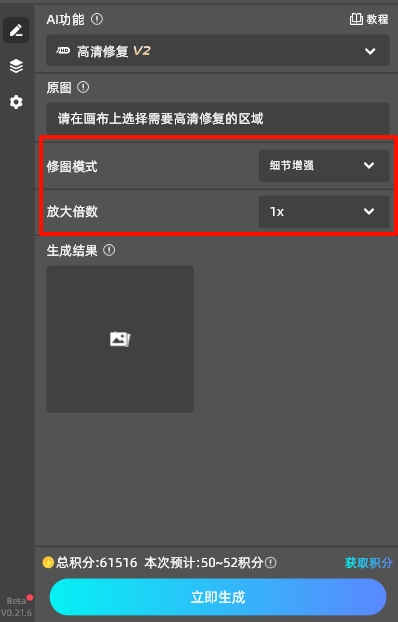
      ② 在 StartAI 插件的功能面板,找到「高清修复」功能,修图模式选择「细节增强」,根据需求选择放大倍数,无需调整其他参数;
        在插件面板找到「高清修复」功能
        选择修图模式和放大倍数

        点击「立即生成」按钮,等待 3-10 秒,AI 自动完成清晰化处理,处理完成后 PS 会自动新增一个高清修复图层,隐藏原始图层就能查看效果,不满意可重新生成。
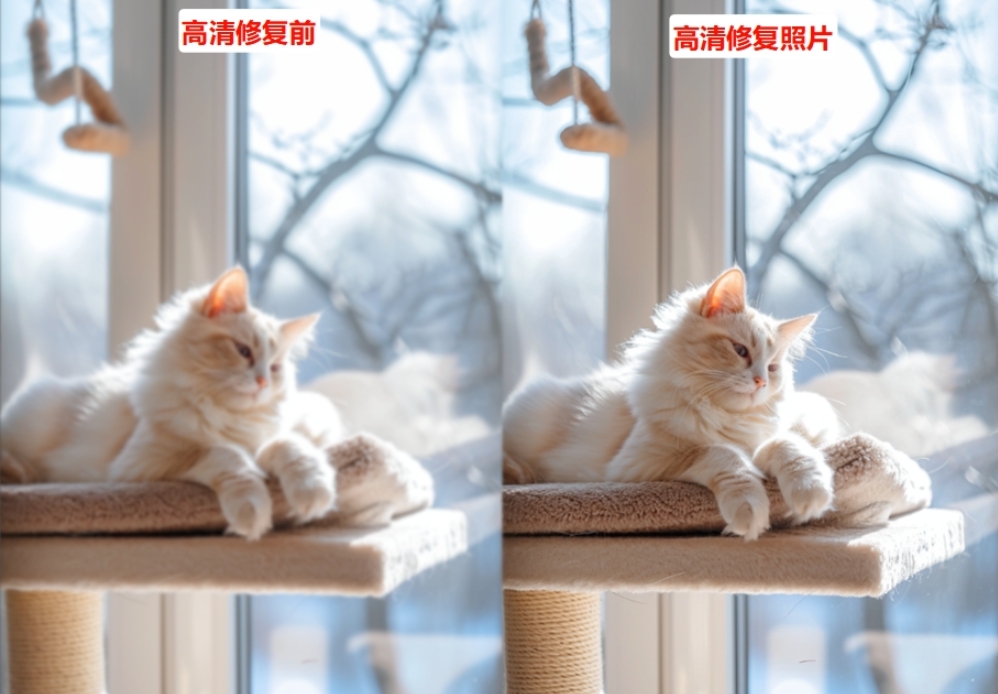
        使用StartAI高清修复前后效果

          StartAI 插件高清修复的核心优势

          操作极简,新手友好:不用记复杂的 PS 步骤,不用调试参数,一键就能完成高清修复,学习成本几乎为 0,第一次用 PS 的新手也能轻松上手;

          修复效果自然,无噪点:AI 基于超 20 万张专业图像训练,能精准区分细节与噪点,智能重建像素,哪怕是严重模糊的老照片,也能还原发丝、布料褶皱等细节;

          无缝衔接 PS,不改变工作流:插件直接集成在 PS 中,不用切换到其他软件,修复后的高清图层可直接在 PS 中进行后续修图,省时又省力;

          效率极高,支持批量:单张图片修复仅需 3-10 秒,批量处理可同时提交多张,适合电商运营、新媒体从业者、设计师等需要批量处理素材的人群,比传统 PS 方法效率提升 200%。

          五、总结:不同模糊场景的最优处理方案

          今天分享的 PS 内置方法 + StartAI 插件技巧,覆盖了所有模糊照片的修复场景,大家可以根据照片情况选择对应的方法,兼顾精准度和效率:

          1. 轻微运动 / 失焦模糊:直接用「高反差保留 + 叠加混合模式」,1 分钟就能搞定;
          2. 需要强化细节的中度模糊:高反差保留后搭配「USM 锐化」,精准控制边缘,让画面更有质感;
          3. 局部模糊:「智能锐化 + 图层蒙版」是最优解,只修复模糊区域,避免全局过冲;
          4. 低分辨率马赛克、严重模糊、批量处理:直接用 StartAI 插件的「高清修复」功能,AI 一键重建细节,不用复杂调参,新手也能出专业效果;
          5. 专业修图需求:可结合 PS 内置方法 + StartAI 插件,先用插件修复核心模糊问题,再用 PS 微调细节,效果媲美商业修图。

          其实修复模糊照片并不难,PS 的核心锐化方法掌握后,能应对大部分日常需求,而 StartAI 插件则是提升效率的神器,让修图不再熬大夜。希望今天的干货教程能帮到大家,赶紧拿起自己的模糊照片试试吧!


          产品

          千鹿AI 千鹿Pr助手 千鹿AI助手 PsAide

          专题广场

          Nano Banana Pro Ps抠图 Ps去水印 Ps2026 Ps快捷键

          服务

          帮助中心 最新功能 服务条款 会员中心 Ps教程 官方博客

          联系我们

          info@istarry.com.cn




