PS 怎么换证件照背景:4 种方法,新手也能做出干净证件照底色

导语:想要用 PS 抠图更换证件照背景,快速切换红、白、蓝标准底色,很多新手不清楚具体操作方式。本文整理 4 种实用方法,包含原生 PS 操作以及 StartAI 插件方案,跟着步骤操作,就能做出边缘干净、符合规范的证件照。

PS 证件照换背景教程封面图,左侧是白底证件照原图,右侧依次展示红底、白底、蓝底三种效果,标题文字 “PS 怎么换证件照背景,4 种方法,新手也能做出干净证件照底色”,搭配 PS 软件图标,浅蓝色简约背景。

PS 怎么换证件照背景:4 种方法,新手也能做出干净证件照底色

方法一:快速选择工具更换证件照背景

1.在 PS 中打开证件照图片,在左侧工具栏选中【快速选择工具】,调整画笔大小,涂抹人物主体,选中人像区域。
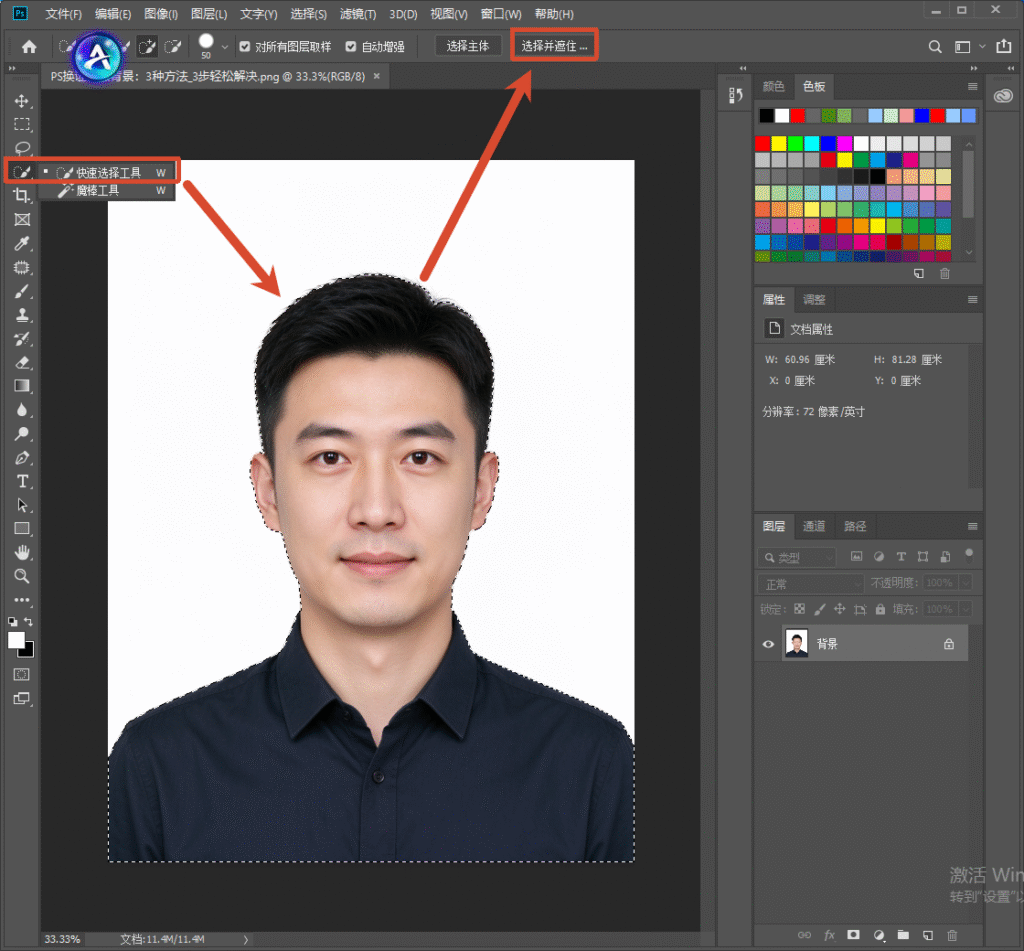
PS 软件界面,证件照白底原图,左侧工具栏选中快速选择工具,顶部属性栏标注 “选择并遮住...” 按钮,箭头指示操作位置,演示证件照抠图第一步。

2.点击顶部选项栏【选择并遮住】,进入边缘调整界面,使用调整边缘画笔涂抹头发丝位置,消除白边、灰边。

3.输出设置选择【新建带有图层蒙版的图层】,确定后隐藏原图图层。
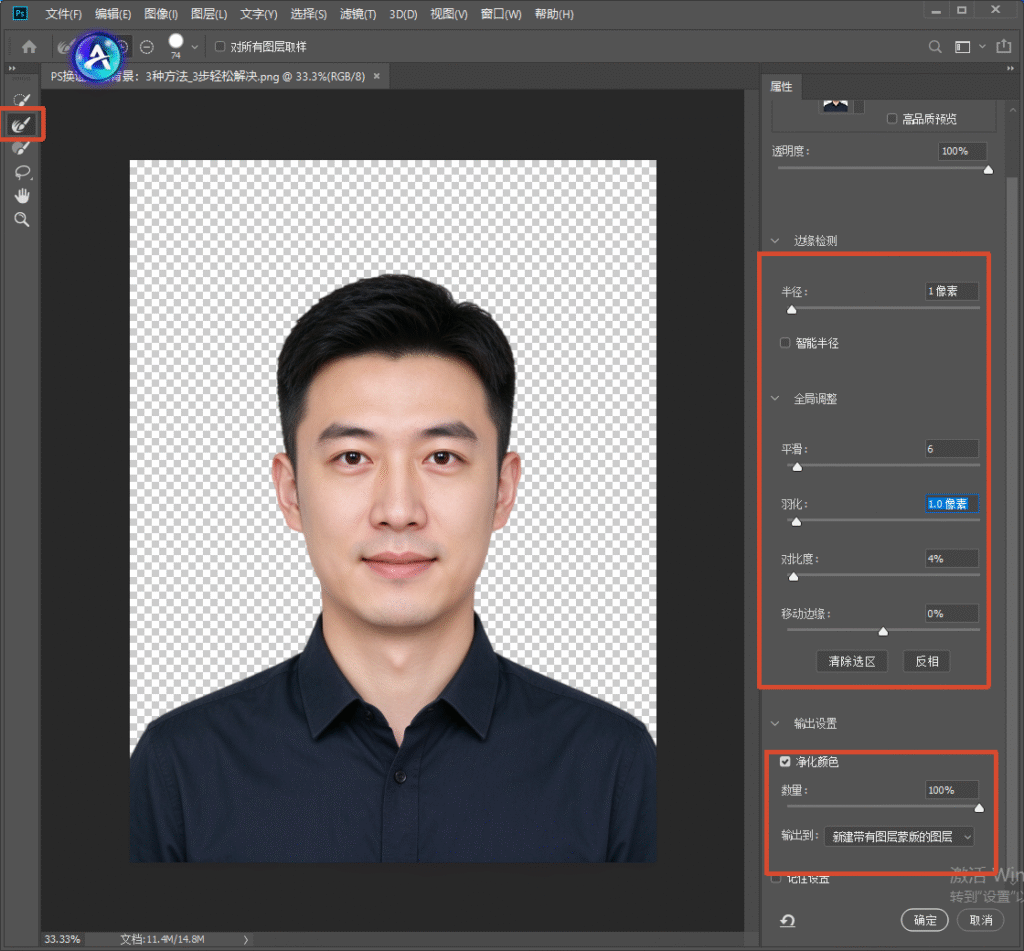
PS「选择并遮住」工作区,人物已抠出背景变为透明棋盘格,右侧属性面板展示边缘检测、全局调整、净化颜色参数设置,左侧是调整边缘画笔工具,用于精细处理发丝边缘。

4.在人像图层下方新建图层,填充红色、白色或者蓝色证件照背景色,完成底色更换。
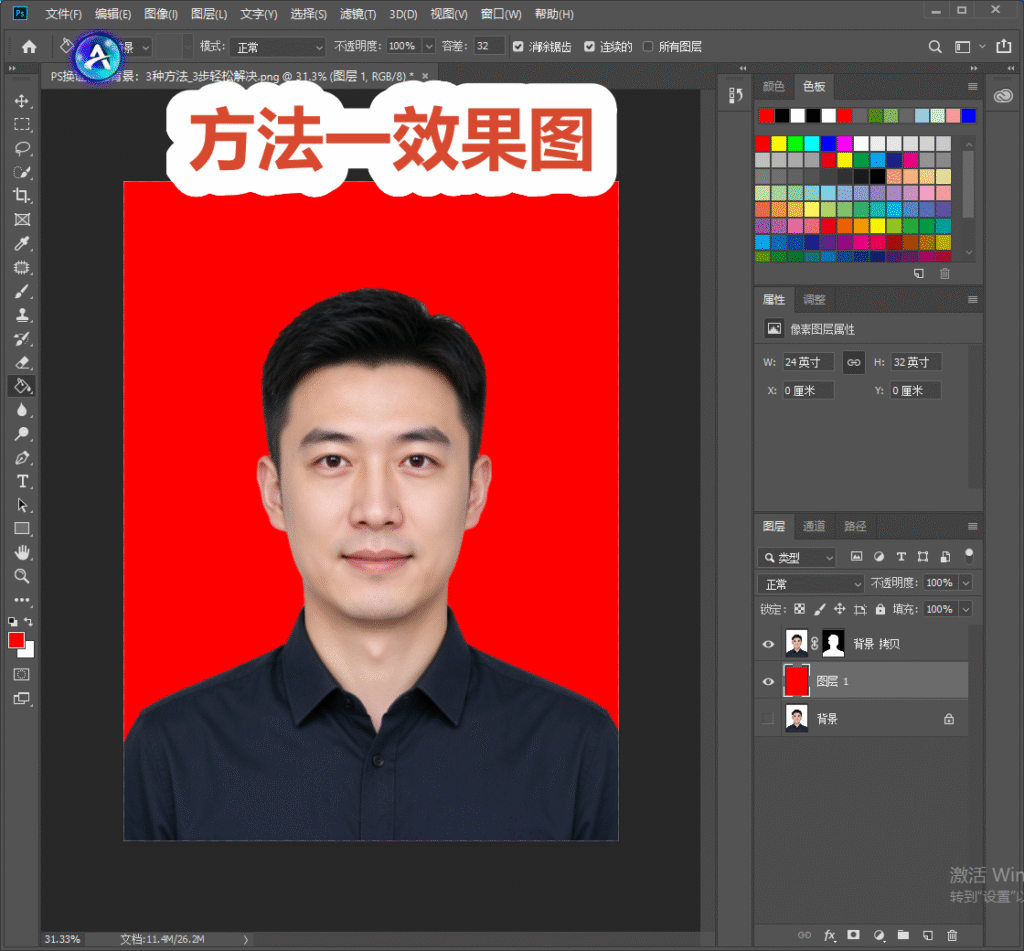
PS 图层面板,证件照已更换为红色背景,标题标注 “方法一效果图”,展示快速选择 + 选择并遮住抠图换红底证件照的最终成品。

方法二:魔棒工具替换证件照底色

1.PS 打开证件照,选择工具栏魔棒工具,调整容差数值,点击图片原有背景区域,选中背景。

2.按住 Shift 键点击未选中的背景部分,按住 Alt 键减去误选到人像的区域。
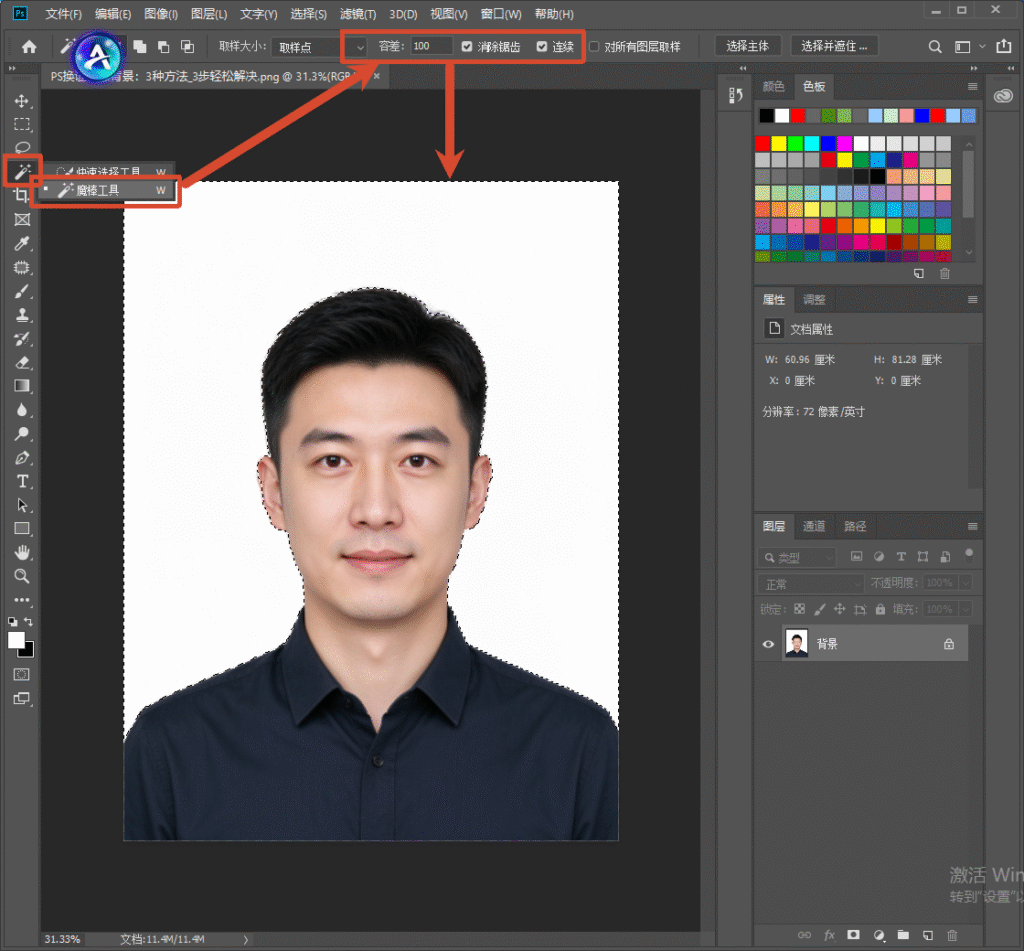
PS 软件界面,白底证件照,左侧选中魔棒工具,顶部属性栏标注容差、连续选项,箭头指向参数区域,演示魔棒工具选中白色背景的操作。

3.按下快捷键 Shift+F5,打开填充窗口,选择需要的证件照背景颜色,确认填充。
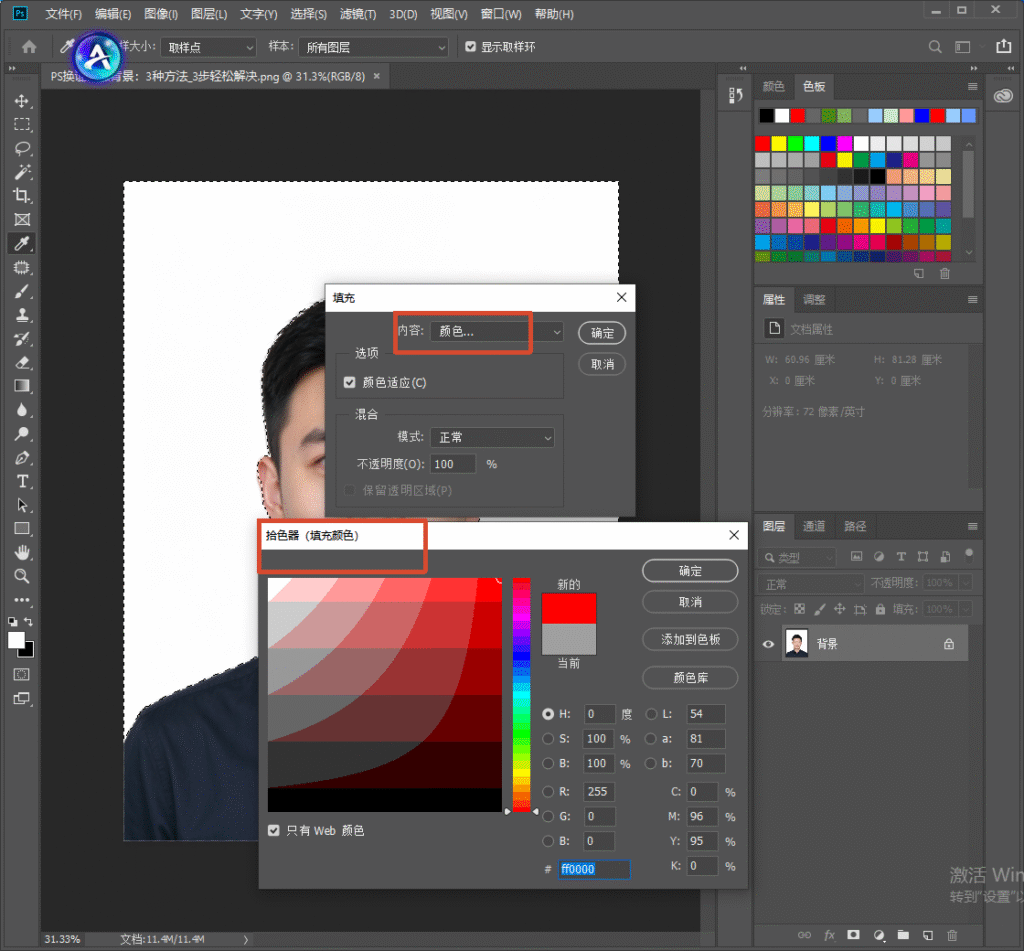
PS 填充弹窗,拾色器选中证件照标准红色(#ff0000),内容选择颜色,准备将选中的白色背景填充为红色。

4.放大图片检查发丝边缘,使用橡皮擦微调多余杂边,保存图片。

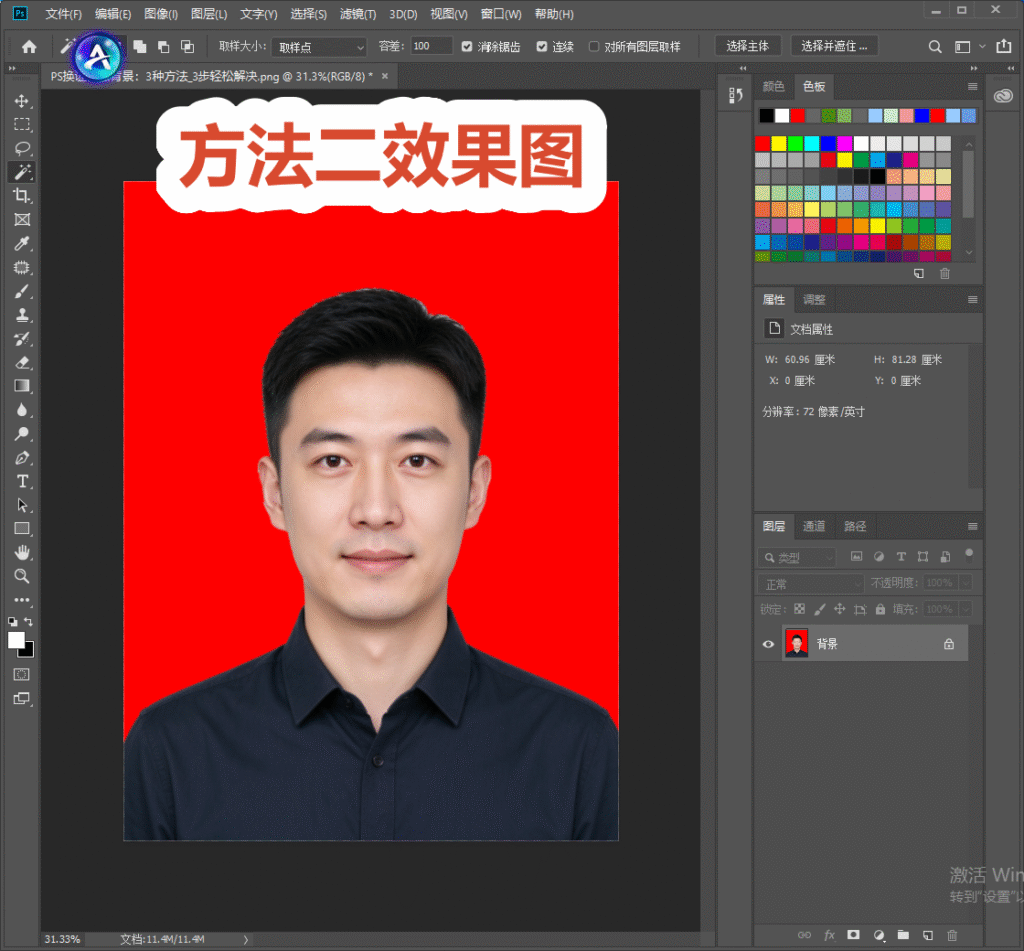
PS 效果图,白底证件照直接填充红色背景,标题标注 “方法二效果图”,魔棒工具一键换背景完成后的证件照成品。

方法三:选择主体工具一键识别人像换背景

1.导入证件照素材,【选择】-【主体】,软件自动识别人像主体生成选区。
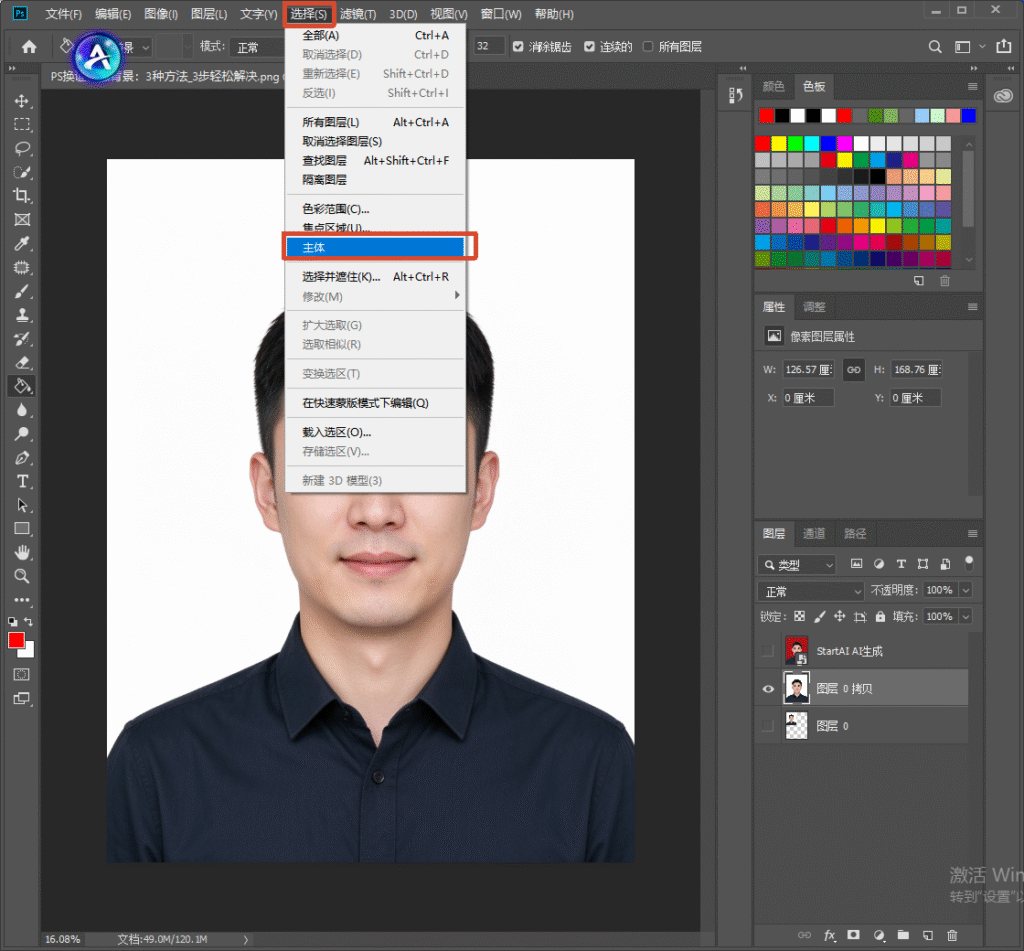
PS 顶部【选择】下拉菜单,高亮选中「主体」选项,对白底证件照执行 AI 自动识别人物主体选区操作。

2.打开选择并遮住面板,优化头发等精细边缘,减少抠图瑕疵。

3.创建图层蒙版,在底层新建图层填充目标证件照背景色。
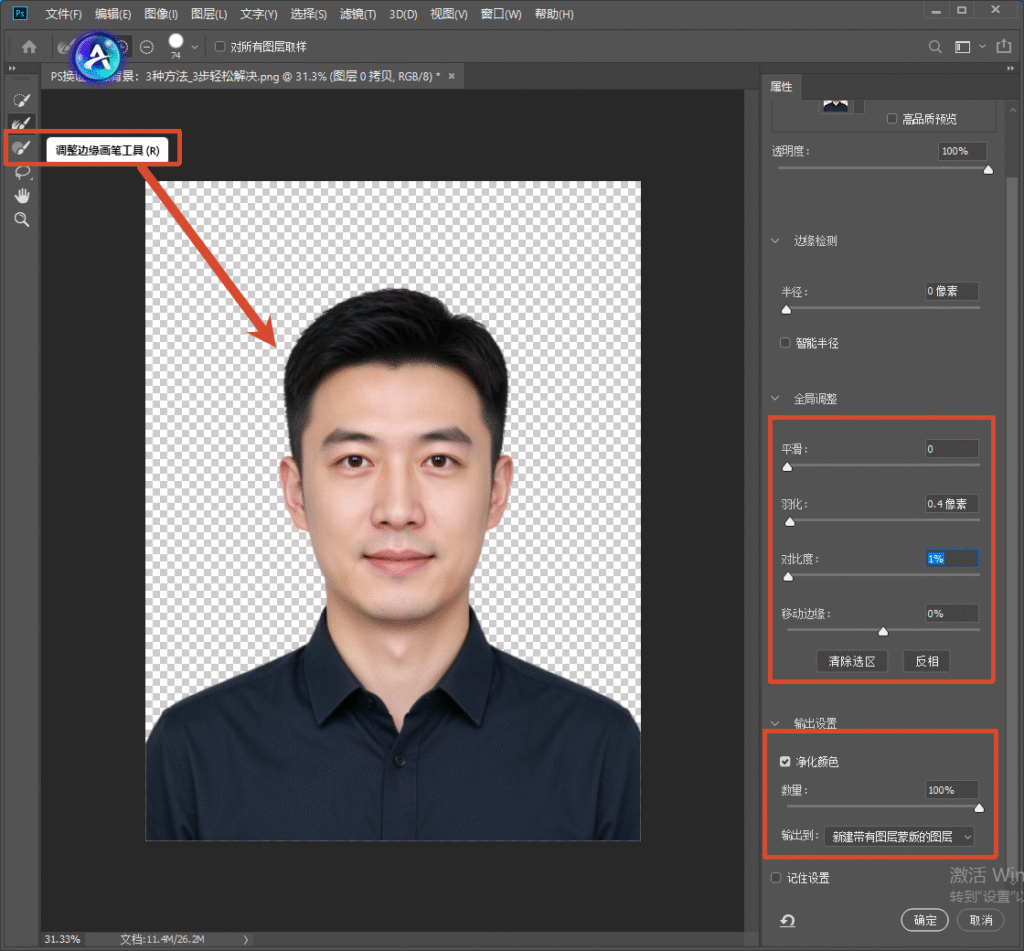
PS「选择并遮住」界面,使用调整边缘画笔工具处理头发细节,右侧面板设置平滑、羽化、对比度等参数,勾选净化颜色,精细优化人物边缘。

4.微调色彩亮度,保证人像和新背景融合自然,导出 JPG 或 PNG 格式证件照。
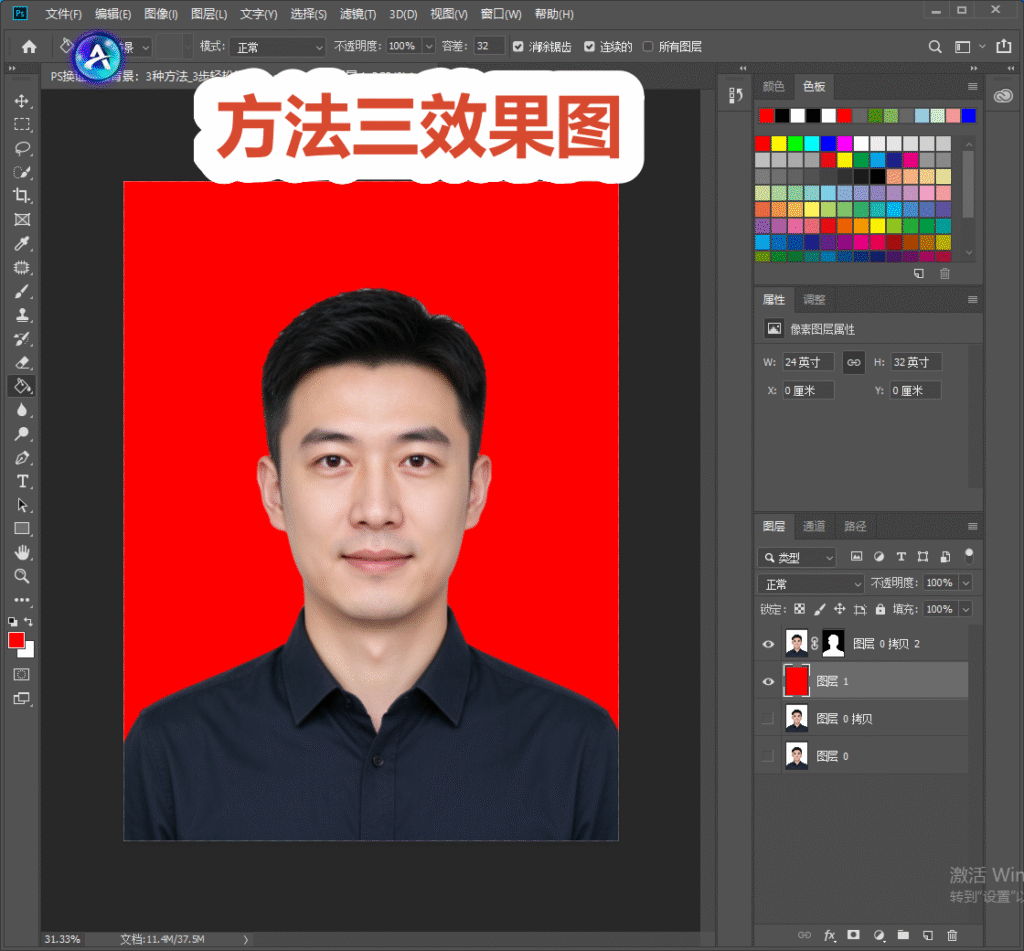
PS 图层界面,证件照红底成品,标题标注 “方法三效果图”,使用「选择主体」功能抠图后更换背景的证件照效果。

方法四:StartAI 插件更换证件照背景

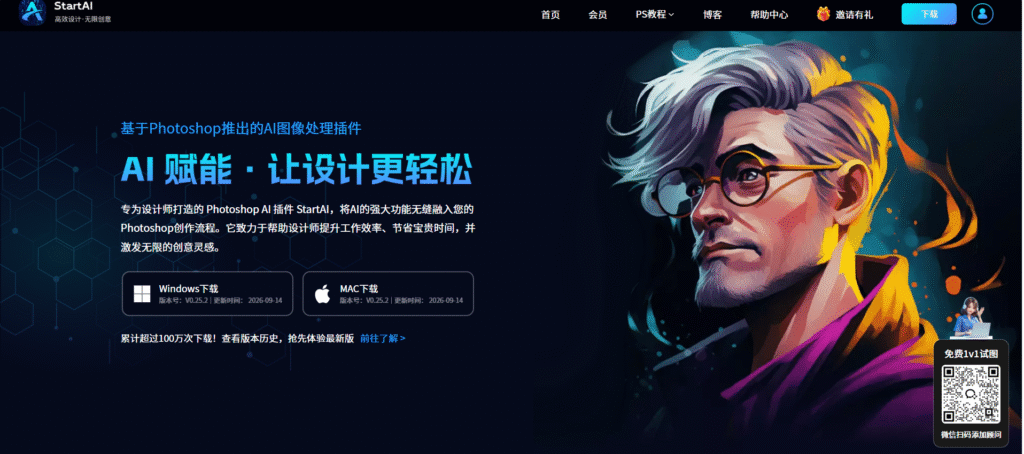
StartAI 插件官网首页,深色科技风页面,标题:基于 Photoshop 推出的 AI 图像处理插件,AI 赋能・让设计更轻松,提供 Windows、MAC 下载按钮,右侧 AI 插画人物形象,右下角有客服二维码。

立即使用StartAI:【点此一键下载StartAI插件】;

邀请码:【EnwsYJ】,立领100积分,全部核心功能免费用!

1.已经安装好 StartAI 插件的 PS,打开证件照图片,在 PS 菜单栏找到 StartAI 插件入口并启动。

2.在插件功能栏选择【Banana修图】功能,上传当前图片。
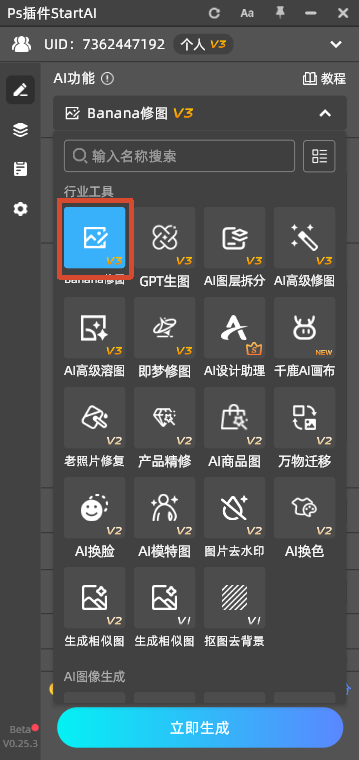
PS 里 StartAI 插件主功能面板截图,行业工具板块,Banana 修图 V3 功能被蓝色方框标出,其余还有 GPT 生图、AI 图层拆分、AI 高级修图等多种 AI 修图工具,底部是立即生成按钮。

3.输入提示词例如:帮我把背景改为证件照标准红色。

4.点击立即生成,预览效果满意后,按需调整图片尺寸,直接保存成品证件照。
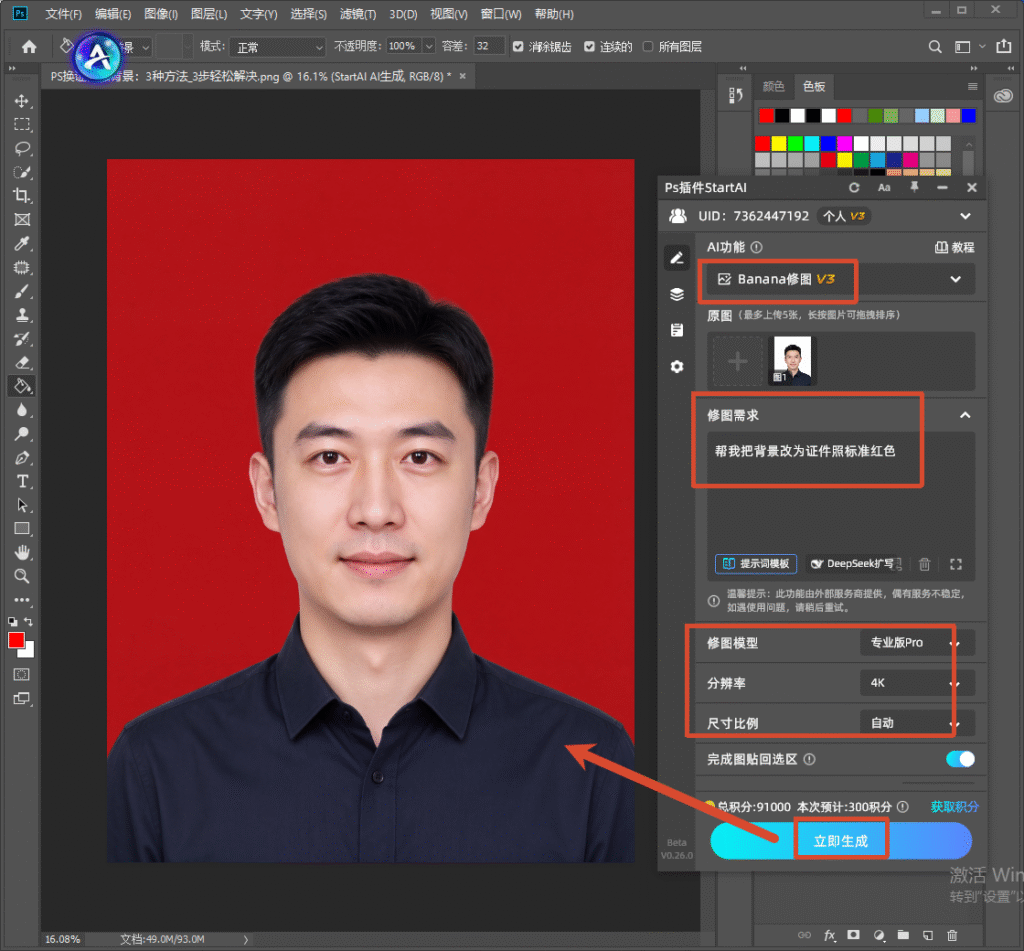
PS 内 StartAI 插件面板,上传证件照原图,修图需求填写 “帮我把背景改为证件照标准红色”,选择专业版 Pro 模型,点击立即生成,AI 一键更换证件照背景。

4 种 PS 更换证件照背景方法对比表

表格

方法操作难度发丝处理效果耗时适用人群
快速选择工具中等一般,需要手动优化边缘较长有基础 PS 使用者
魔棒工具简单较差,复杂发丝容易出现白边中等背景纯色简单的图片
对象选择工具中等较好,简单人像效果稳定中等会基础蒙版操作的用户
StartAI 插件极低优秀,AI 自动处理发丝很短新手、批量制作证件照

总结

这 4 种 PS 更换证件照背景的方法,覆盖原生 PS 自带工具和 StartAI 插件方案。原生 PS 工具适合想要手动掌握 PS 抠图技巧的用户,需要花费时间调整选区和发丝边缘;StartAI 插件依托 AI 能力,省去手动抠图步骤,处理发丝更干净,适合新手或者需要批量制作证件照的场景。大家可以根据自己的 PS 基础和图片情况,挑选合适的方法修改证件照背景。

立即使用StartAI:【点此一键下载StartAI插件】;

邀请码:【EnwsYJ】,立领100积分,全部核心功能免费用!

更多教程:2- 长按复制此条消息,打开抖音搜索,查看TA的更多作品。 https://v.douyin.com/m4amPXEAV_U/ 4@0.com :7pm

PS 怎么换证件照背景:4 种方法,新手也能做出干净证件照底色

导语:想要用 PS 抠图更换证件照背景,快速切换红、白、蓝标准底色,很多新手不清楚具体操作方式。本文整理 4 种实用方法,包含原生 PS 操作以及 StartAI 插件方案,跟着步骤操作,就能做出边缘干净、符合规范的证件照。

PS 证件照换背景教程封面图,左侧是白底证件照原图,右侧依次展示红底、白底、蓝底三种效果,标题文字 “PS 怎么换证件照背景,4 种方法,新手也能做出干净证件照底色”,搭配 PS 软件图标,浅蓝色简约背景。

PS 怎么换证件照背景:4 种方法,新手也能做出干净证件照底色

方法一:快速选择工具更换证件照背景

1.在 PS 中打开证件照图片,在左侧工具栏选中【快速选择工具】,调整画笔大小,涂抹人物主体,选中人像区域。

PS 软件界面,证件照白底原图,左侧工具栏选中快速选择工具,顶部属性栏标注 “选择并遮住...” 按钮,箭头指示操作位置,演示证件照抠图第一步。

2.点击顶部选项栏【选择并遮住】,进入边缘调整界面,使用调整边缘画笔涂抹头发丝位置,消除白边、灰边。

3.输出设置选择【新建带有图层蒙版的图层】,确定后隐藏原图图层。

PS「选择并遮住」工作区,人物已抠出背景变为透明棋盘格,右侧属性面板展示边缘检测、全局调整、净化颜色参数设置,左侧是调整边缘画笔工具,用于精细处理发丝边缘。

4.在人像图层下方新建图层,填充红色、白色或者蓝色证件照背景色,完成底色更换。

PS 图层面板,证件照已更换为红色背景,标题标注 “方法一效果图”,展示快速选择 + 选择并遮住抠图换红底证件照的最终成品。

方法二:魔棒工具替换证件照底色

1.PS 打开证件照,选择工具栏魔棒工具,调整容差数值,点击图片原有背景区域,选中背景。

2.按住 Shift 键点击未选中的背景部分,按住 Alt 键减去误选到人像的区域。

PS 软件界面,白底证件照,左侧选中魔棒工具,顶部属性栏标注容差、连续选项,箭头指向参数区域,演示魔棒工具选中白色背景的操作。

3.按下快捷键 Shift+F5,打开填充窗口,选择需要的证件照背景颜色,确认填充。

PS 填充弹窗,拾色器选中证件照标准红色(#ff0000),内容选择颜色,准备将选中的白色背景填充为红色。

4.放大图片检查发丝边缘,使用橡皮擦微调多余杂边,保存图片。

PS 效果图,白底证件照直接填充红色背景,标题标注 “方法二效果图”,魔棒工具一键换背景完成后的证件照成品。

方法三:选择主体工具一键识别人像换背景

1.导入证件照素材,【选择】-【主体】,软件自动识别人像主体生成选区。

PS 顶部【选择】下拉菜单,高亮选中「主体」选项,对白底证件照执行 AI 自动识别人物主体选区操作。

2.打开选择并遮住面板,优化头发等精细边缘,减少抠图瑕疵。

3.创建图层蒙版,在底层新建图层填充目标证件照背景色。

PS「选择并遮住」界面,使用调整边缘画笔工具处理头发细节,右侧面板设置平滑、羽化、对比度等参数,勾选净化颜色,精细优化人物边缘。

4.微调色彩亮度,保证人像和新背景融合自然,导出 JPG 或 PNG 格式证件照。

PS 图层界面,证件照红底成品,标题标注 “方法三效果图”,使用「选择主体」功能抠图后更换背景的证件照效果。

方法四:StartAI 插件更换证件照背景

StartAI 插件官网首页,深色科技风页面,标题:基于 Photoshop 推出的 AI 图像处理插件,AI 赋能・让设计更轻松,提供 Windows、MAC 下载按钮,右侧 AI 插画人物形象,右下角有客服二维码。

立即使用StartAI:【点此一键下载StartAI插件】;

邀请码:【EnwsYJ】,立领100积分,全部核心功能免费用!

1.已经安装好 StartAI 插件的 PS,打开证件照图片,在 PS 菜单栏找到 StartAI 插件入口并启动。

2.在插件功能栏选择【Banana修图】功能,上传当前图片。

PS 里 StartAI 插件主功能面板截图,行业工具板块,Banana 修图 V3 功能被蓝色方框标出,其余还有 GPT 生图、AI 图层拆分、AI 高级修图等多种 AI 修图工具,底部是立即生成按钮。

3.输入提示词例如:帮我把背景改为证件照标准红色。

4.点击立即生成,预览效果满意后,按需调整图片尺寸,直接保存成品证件照。

PS 内 StartAI 插件面板,上传证件照原图,修图需求填写 “帮我把背景改为证件照标准红色”,选择专业版 Pro 模型,点击立即生成,AI 一键更换证件照背景。

4 种 PS 更换证件照背景方法对比表

表格

方法操作难度发丝处理效果耗时适用人群
快速选择工具中等一般,需要手动优化边缘较长有基础 PS 使用者
魔棒工具简单较差,复杂发丝容易出现白边中等背景纯色简单的图片
对象选择工具中等较好,简单人像效果稳定中等会基础蒙版操作的用户
StartAI 插件极低优秀,AI 自动处理发丝很短新手、批量制作证件照

总结

这 4 种 PS 更换证件照背景的方法,覆盖原生 PS 自带工具和 StartAI 插件方案。原生 PS 工具适合想要手动掌握 PS 抠图技巧的用户,需要花费时间调整选区和发丝边缘;StartAI 插件依托 AI 能力,省去手动抠图步骤,处理发丝更干净,适合新手或者需要批量制作证件照的场景。大家可以根据自己的 PS 基础和图片情况,挑选合适的方法修改证件照背景。

立即使用StartAI:【点此一键下载StartAI插件】;

邀请码:【EnwsYJ】,立领100积分,全部核心功能免费用!

更多教程:2- 长按复制此条消息,打开抖音搜索,查看TA的更多作品。 https://v.douyin.com/m4amPXEAV_U/ 4@0.com :7pm

产品

千鹿AI 千鹿Pr助手 千鹿AI助手 PsAide

专题广场

StartAI教程 StartAI提示词库 产品精修 Ps抠图 Nano Banana Pro Ps2026 Ps去水印 Ps快捷键

服务

帮助中心 最新功能 服务条款 会员中心 Ps教程 官方博客

联系我们

info@istarry.com.cn