ps去水印的方法怎么选?先看水印压在哪,4类对4招

ps去水印的方法网上一搜一大把,但真正决定成败的不是你会几个工具,而是你有没有先看清「水印压在哪」。同一张图,水印落在纯色背景上、和半透明压满全图,能用的方法完全不是一套。本文按水印的遮挡关系把图分 4 类,每类只给最稳的一招,再讲什么时候该果断放弃手动、交给插件。

修图六年,电商图和摄影稿都接过。新手最常犯的错是「拿着一招打天下」——用内容识别填充去糊满屏水印,结果整片背景被抹成一团色块。下面进入 ps去水印 的完整做法。

一、ps去水印的方法怎么选:先看水印「压在哪」

拿到一张带水印的图,先别急着选工具,先看水印和背景是什么关系:

  • 边角外置 —— 水印在画面四角或画布外,没压到主体;
  • 压在纯色/渐变背景上 —— 背景干净、没有纹理;
  • 压在复杂纹理上 —— 木纹、布料、皮肤、砖墙这类有细节的背景;
  • 半透明压满全图 —— 水印是浅色的,几乎盖住整张图。

这四类的处理逻辑完全不同,选错工具会把能救的图修废。

二、手动三招去水印:对号入座,每招都有失效边界

手动侧按「由易到难」排序,一旦碰到失效边界就别硬撑,直接跳到下一招。

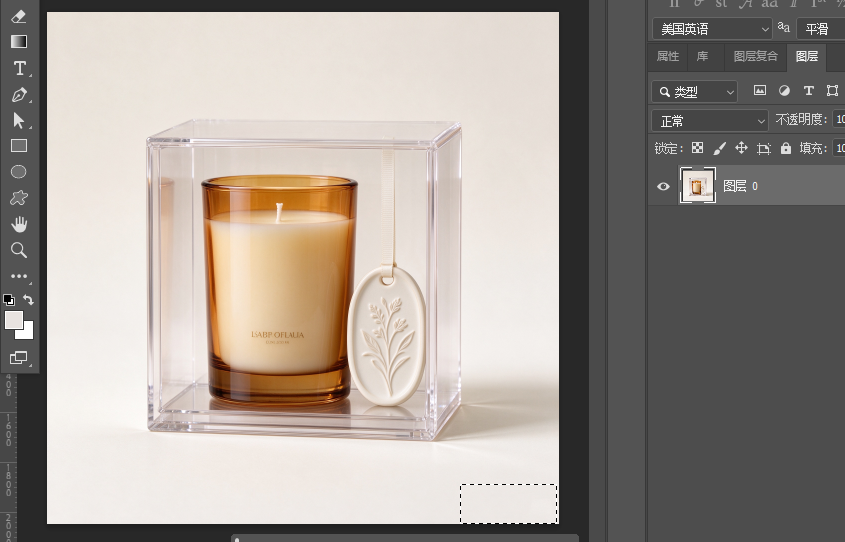
第一招 剪掉:水印在边角或画布之外

用【裁剪工具】把四角的水印连边裁掉,重新确认构图,主体别被裁到

把水印裁掉

失效边界:水印压在主体身上,裁剪这条路直接作废。

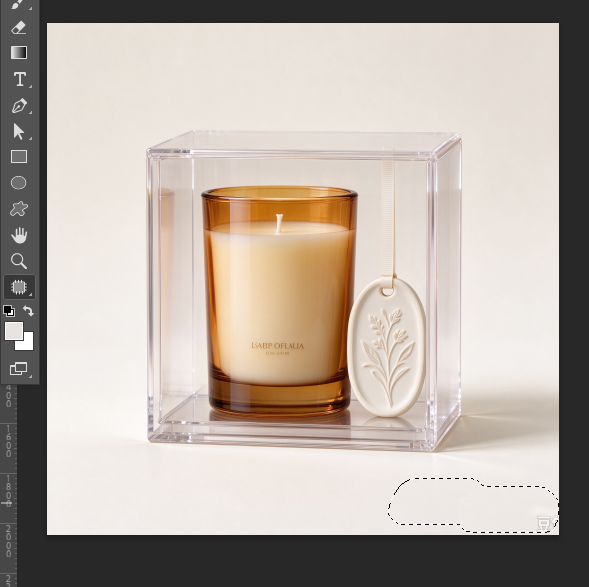
第二招 填掉:水印压在纯色或渐变背景上

用内容识别填充水印
  1. 用【矩形工具】把水印圈出来,选区略微外扩 2~3 像素,保证把边缘一起包住;
  2. 执行【编辑】→【内容识别填充】,预览里接缝不对就用画笔涂掉要重新采样的区域再生成;
  3. 背景是纯色时更省事:吸取旁边颜色,用【移除工具】一笔涂过去。
内容识别填充去水印的效果

失效边界:背景有规律纹理(瓷砖、条纹、木纹)时会露接缝

第三招 盖掉:水印压在复杂纹理上

  1. ① 用【修补工具】圈住水印,拖向旁边纹理相近的区域,工具会自动融合,适合短小的字标;
  2. ② 长条水印改用【仿制图章】,Alt 取源点后顺着纹理方向盖,每盖一段就重新取一次源点,别一路拖到底;
  3. ③ 收尾用【污点修复画笔】点掉接缝处的小瑕疵。
仿制图章去水印的效果

失效边界:水印半透明、面积又大时,仿制图章会把纹理抄重复。

三、AI 兜底:StartAI 图片去水印 3 步,别硬修

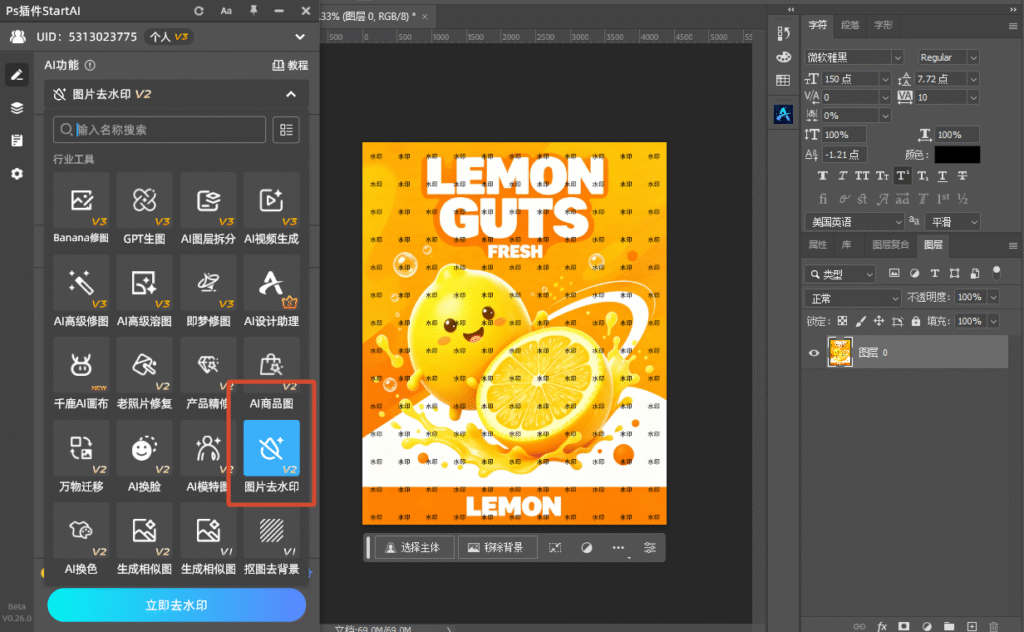
StartAI 是 PS 专用增效工具,内置的【图片去水印】是站内的独立功能。它跟前面几招最大的区别是:不是「盖住」,而是按水印周围的纹理重建底图,所以不残色、不留接缝。装完完全重启 ps,顶部【帮助】→【关于增效工具】打开面板。

Start ai中的图片去水印功能
  1. ① 选中要处理的图层(注意是图层不是整张画布),在面板里选【图片去水印】;
  2. ② 点【立即去水印】,云端运算约 20 秒,半透明 / 平铺 / 满屏 / 彩色水印都不用先分类;
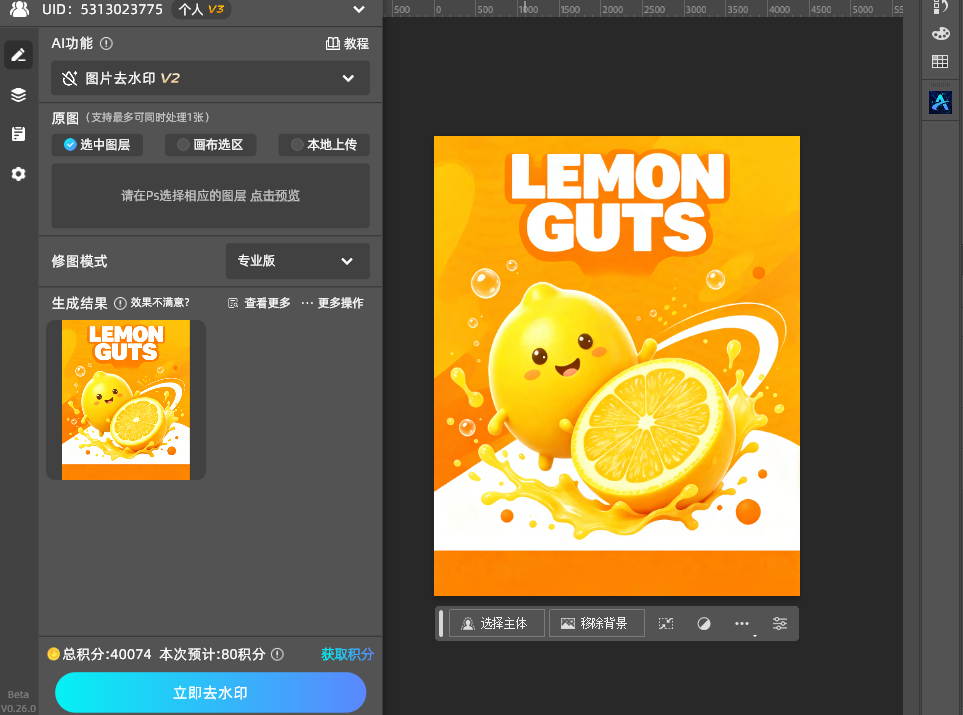
  3. ③ 结果自动作为新图层插入 PSD,原图不动。不满意直接重跑,千万别在原图上反复涂。
Start Ai去水印的效果

四、ps去水印手动 vs 插件:怎么选、别踩什么坑

对比维度PS原生方法StartAI插件
操作门槛要会圈选、取源点、控力度选图层点一下就行,零门槛
单张耗时小水印 3~10 分钟;满屏 30 分钟以上云端约 20 秒,可反复重跑
纯色背景内容识别填充,效果够用一样干净,且不用圈选
规律纹理填充出接缝,要手动补按纹理重建,不出接缝
半透明满屏手动基本修不干净不用分类,一键处理
主体被压裁剪作废、图章易抄纹理水印底下的图案也能重建
批量处理一张张来,做不到支持批量

耗时差距很直观:小水印手动 3~10 分钟,满屏水印手动 30 分钟以上;插件云端只要 约 20 秒。

  • ✅ 水印在边角、能裁 → 裁剪,最快;
  • ✅ 纯色背景、水印不大 → 内容识别填充或移除工具;
  • ✅ 复杂纹理、水印短小 → 修补工具 + 仿制图章;
  • ✅ 半透明满屏、或压在主体上 → 直接上插件,别硬修。

新用户注册填邀请码 CArBms,领 100 积分免费体验,无需额外付费即可解锁 图片去水印、Banana修图、GPT修图、AI修图、AI溶图、产品精修、无损放大 等功能,不够用再充值。

立即使用StartAI:【点此一键下载StartAI插件】;

邀请码:【CArBms】,立领100积分,全部核心功能免费用!

ps 去水印说到底就一句话:先判断水印压在哪,再选工具——纯色背景靠填充、纹理背景靠图章、半透明满屏直接交给插件。手动管可控的小场面,插件管手动搞不定的大场面,分清楚就不会白修一张图。

ps去水印的方法怎么选?先看水印压在哪,4类对4招

ps去水印的方法网上一搜一大把,但真正决定成败的不是你会几个工具,而是你有没有先看清「水印压在哪」。同一张图,水印落在纯色背景上、和半透明压满全图,能用的方法完全不是一套。本文按水印的遮挡关系把图分 4 类,每类只给最稳的一招,再讲什么时候该果断放弃手动、交给插件。

修图六年,电商图和摄影稿都接过。新手最常犯的错是「拿着一招打天下」——用内容识别填充去糊满屏水印,结果整片背景被抹成一团色块。下面进入 ps去水印 的完整做法。

一、ps去水印的方法怎么选:先看水印「压在哪」

拿到一张带水印的图,先别急着选工具,先看水印和背景是什么关系:

  • 边角外置 —— 水印在画面四角或画布外,没压到主体;
  • 压在纯色/渐变背景上 —— 背景干净、没有纹理;
  • 压在复杂纹理上 —— 木纹、布料、皮肤、砖墙这类有细节的背景;
  • 半透明压满全图 —— 水印是浅色的,几乎盖住整张图。

这四类的处理逻辑完全不同,选错工具会把能救的图修废。

二、手动三招去水印:对号入座,每招都有失效边界

手动侧按「由易到难」排序,一旦碰到失效边界就别硬撑,直接跳到下一招。

第一招 剪掉:水印在边角或画布之外

用【裁剪工具】把四角的水印连边裁掉,重新确认构图,主体别被裁到
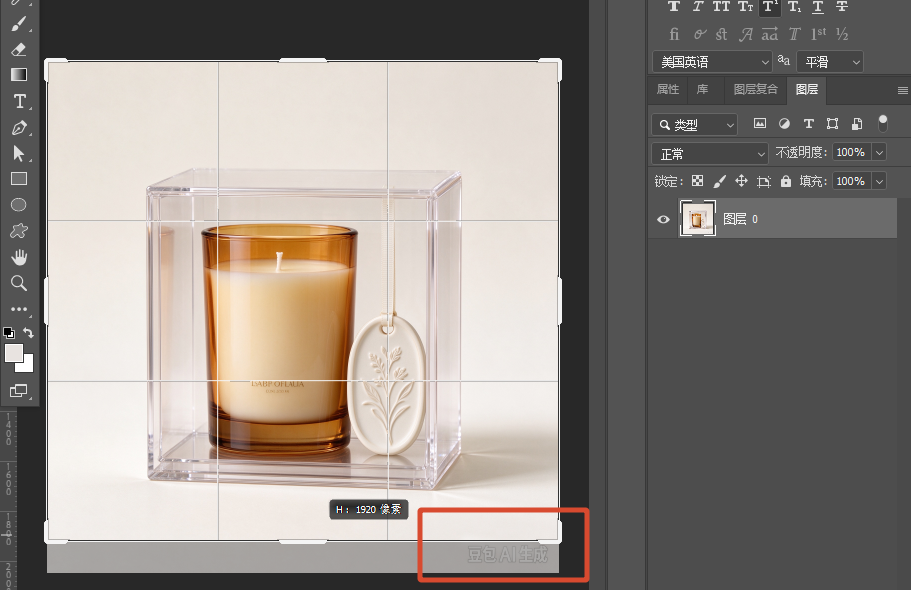
把水印裁掉

失效边界:水印压在主体身上,裁剪这条路直接作废。

第二招 填掉:水印压在纯色或渐变背景上
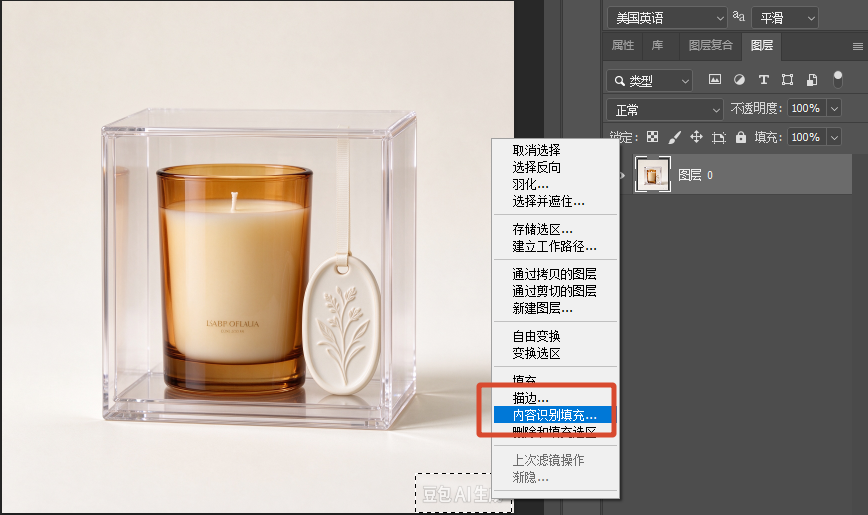
用内容识别填充水印
  1. 用【矩形工具】把水印圈出来,选区略微外扩 2~3 像素,保证把边缘一起包住;
  2. 执行【编辑】→【内容识别填充】,预览里接缝不对就用画笔涂掉要重新采样的区域再生成;
  3. 背景是纯色时更省事:吸取旁边颜色,用【移除工具】一笔涂过去。
内容识别填充去水印的效果

失效边界:背景有规律纹理(瓷砖、条纹、木纹)时会露接缝

第三招 盖掉:水印压在复杂纹理上

  1. ① 用【修补工具】圈住水印,拖向旁边纹理相近的区域,工具会自动融合,适合短小的字标;
  2. ② 长条水印改用【仿制图章】,Alt 取源点后顺着纹理方向盖,每盖一段就重新取一次源点,别一路拖到底;
  3. ③ 收尾用【污点修复画笔】点掉接缝处的小瑕疵。
仿制图章去水印的效果

失效边界:水印半透明、面积又大时,仿制图章会把纹理抄重复。

三、AI 兜底:StartAI 图片去水印 3 步,别硬修

StartAI 是 PS 专用增效工具,内置的【图片去水印】是站内的独立功能。它跟前面几招最大的区别是:不是「盖住」,而是按水印周围的纹理重建底图,所以不残色、不留接缝。装完完全重启 ps,顶部【帮助】→【关于增效工具】打开面板。
Start ai中的图片去水印功能
  1. ① 选中要处理的图层(注意是图层不是整张画布),在面板里选【图片去水印】;
  2. ② 点【立即去水印】,云端运算约 20 秒,半透明 / 平铺 / 满屏 / 彩色水印都不用先分类;
  3. ③ 结果自动作为新图层插入 PSD,原图不动。不满意直接重跑,千万别在原图上反复涂。
Start Ai去水印的效果

四、ps去水印手动 vs 插件:怎么选、别踩什么坑

对比维度PS原生方法StartAI插件
操作门槛要会圈选、取源点、控力度选图层点一下就行,零门槛
单张耗时小水印 3~10 分钟;满屏 30 分钟以上云端约 20 秒,可反复重跑
纯色背景内容识别填充,效果够用一样干净,且不用圈选
规律纹理填充出接缝,要手动补按纹理重建,不出接缝
半透明满屏手动基本修不干净不用分类,一键处理
主体被压裁剪作废、图章易抄纹理水印底下的图案也能重建
批量处理一张张来,做不到支持批量

耗时差距很直观:小水印手动 3~10 分钟,满屏水印手动 30 分钟以上;插件云端只要 约 20 秒。

  • ✅ 水印在边角、能裁 → 裁剪,最快;
  • ✅ 纯色背景、水印不大 → 内容识别填充或移除工具;
  • ✅ 复杂纹理、水印短小 → 修补工具 + 仿制图章;
  • ✅ 半透明满屏、或压在主体上 → 直接上插件,别硬修。

新用户注册填邀请码 CArBms,领 100 积分免费体验,无需额外付费即可解锁 图片去水印、Banana修图、GPT修图、AI修图、AI溶图、产品精修、无损放大 等功能,不够用再充值。

立即使用StartAI:【点此一键下载StartAI插件】;

邀请码:【CArBms】,立领100积分,全部核心功能免费用!

ps 去水印说到底就一句话:先判断水印压在哪,再选工具——纯色背景靠填充、纹理背景靠图章、半透明满屏直接交给插件。手动管可控的小场面,插件管手动搞不定的大场面,分清楚就不会白修一张图。

产品

千鹿AI 千鹿Pr助手 千鹿AI助手 PsAide

专题广场

StartAI教程 StartAI提示词库 产品精修 Ps抠图 Nano Banana Pro Ps2026 Ps去水印 Ps快捷键

服务

帮助中心 最新功能 服务条款 会员中心 Ps教程 官方博客

联系我们

info@istarry.com.cn