GPT Image 2生图总是脏、糊、噪点多?关键在于这一组约束提示词

用GPT Image 2生图,常遇到的不是构图问题也不是风格问题,而是画面不干净:皮肤有颗粒、背景脏污、光影边缘发硬、局部过度锐化,整体像蒙了一层灰。人物写真、产品海报、夜景人文、自然风景这类细节密集的图,模型最容易用力过猛,想把所有纹理都画出来,最后变成噪点和斑驳。

反复重抽图解决不了根本问题。更省力的做法是在提示词里提前写清:画面要干净、细节要受控、纹理不要乱。本文给出可直接复用的正向与反向提示词模板、适用场景和冲突避坑,末尾附一套后期定点修图的实操流程。

一、画面发脏发糊的底层原因

模型会自主填充画面里不确定的区域。只描述风格和主题、不给边界时,它会尽量加纹理、光斑、杂细节来丰富画面,结果就是发灰、噪点泛滥、细节混乱。

想拿到干净成片,重点不是加高清关键词,而是把两件事讲清楚:哪些细节要保留,哪些细节不能出现。

二、正向与反向提示词搭配方案

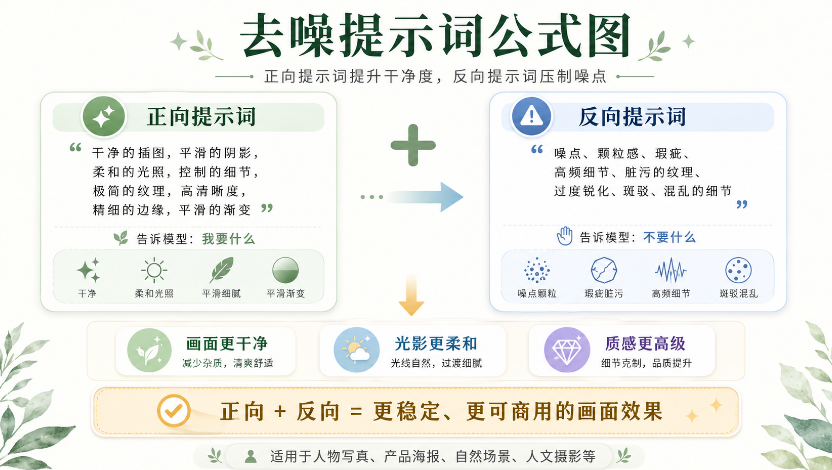
整套方案分两部分:正向提示词定义想要的效果,反向提示词压住多余元素,两者配合效果才明显。
GPT Image 2生图总是脏、糊、噪点多?关键在于这一组约束提示词

正向提示词

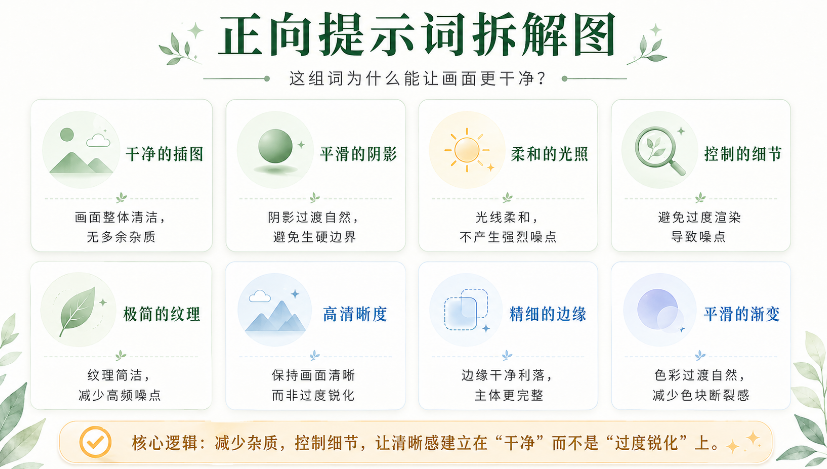
干净的插图,平滑的阴影,柔和的光照,受控的细节,极简的纹理,高清晰度,精细的边缘,平滑的渐变

反向提示词

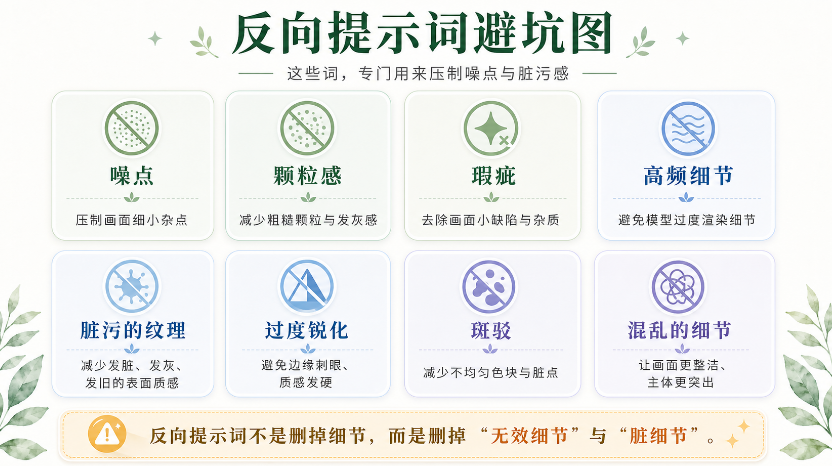
噪点,颗粒感,瑕疵,高频细节,脏污的纹理,过度锐化,斑驳,混乱的细节

正向提示词的作用是拉高质感:干净插图控制整体杂质,平滑阴影避免暗部脏乱,柔和光照减少强光噪点,受控细节防止过度渲染,极简纹理压掉高频噪点,精细边缘让主体利落,平滑渐变让色彩过渡自然。
GPT Image 2生图总是脏、糊、噪点多?关键在于这一组约束提示词

反向提示词负责压住脏点。模型不是不会画,而是不知道哪些细节该收、哪些该删。这两部分分开写,互不打架,才好用。
GPT Image 2生图总是脏、糊、噪点多?关键在于这一组约束提示词

三、适配场景与冲突避坑

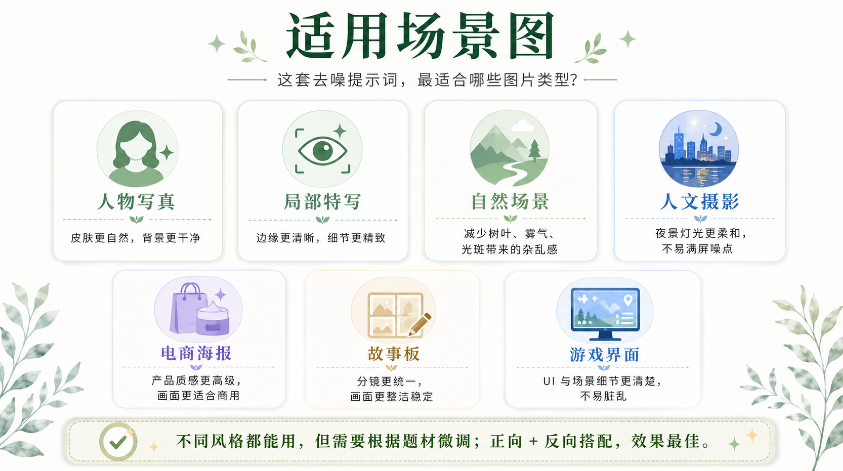
这套模板覆盖大多数商用配图场景。

GPT Image 2生图总是脏、糊、噪点多?关键在于这一组约束提示词

1、人物写真:皮肤更自然,背景更干净。

2、局部特写:杯壁、水珠、手部边缘更清晰。

3、自然场景:减少树叶、光斑、雾气带来的杂乱颗粒。

4、人文夜景:夜市灯光更柔和,不满屏噪点。

5、电商海报:玻璃、木纹、织物、果肉细节更高级。

6、故事板与游戏界面:减少画面脏污和UI细节混乱。

但它不是万能药。提示词同时要求胶片颗粒感和无颗粒感,模型会冲突;要求细节拉满又要求极简纹理,也会互相打架。真正的关键不是背模板,而是理解背后的逻辑:细节不是越多越好,能被控制的细节才是高级感。

四、StartAI GPT生图配套修图实操

提示词只能在生成阶段降低脏糊概率,残留的局部瑕疵还是要靠后期定点处理。GPT Image 2的初稿可以导入PS,用StartAI补上这一环。

立即使用StartAI:【点此一键下载StartAI插件】;

邀请码:【mKU7jz】,立领100积分,基础功能免费用!

适用场景

生成后仍有局部噪点、斑驳脏痕、阴影过渡生硬、边缘杂色,且不希望整张图重新生成。

操作步骤

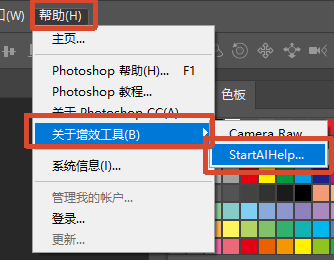
打开 PS,从顶部【窗口-增效工具】(新版 PS 为【增效工具】)调出 StartAI 面板。
GPT Image 2生图总是脏、糊、噪点多?关键在于这一组约束提示词

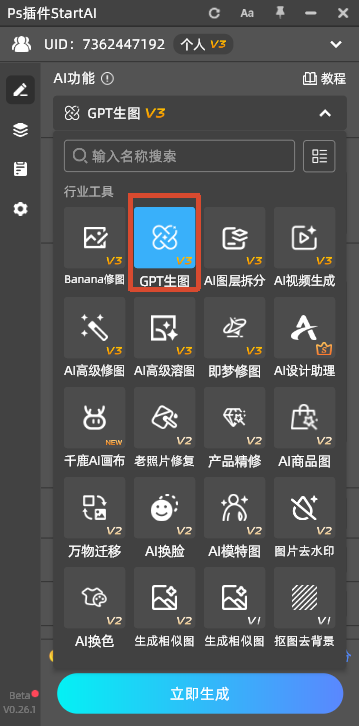
选 GPT Image 2.6 生图入口,先用上文的干净模板,把主体高清、背景干净无噪点写清楚。
GPT Image 2生图总是脏、糊、噪点多?关键在于这一组约束提示词

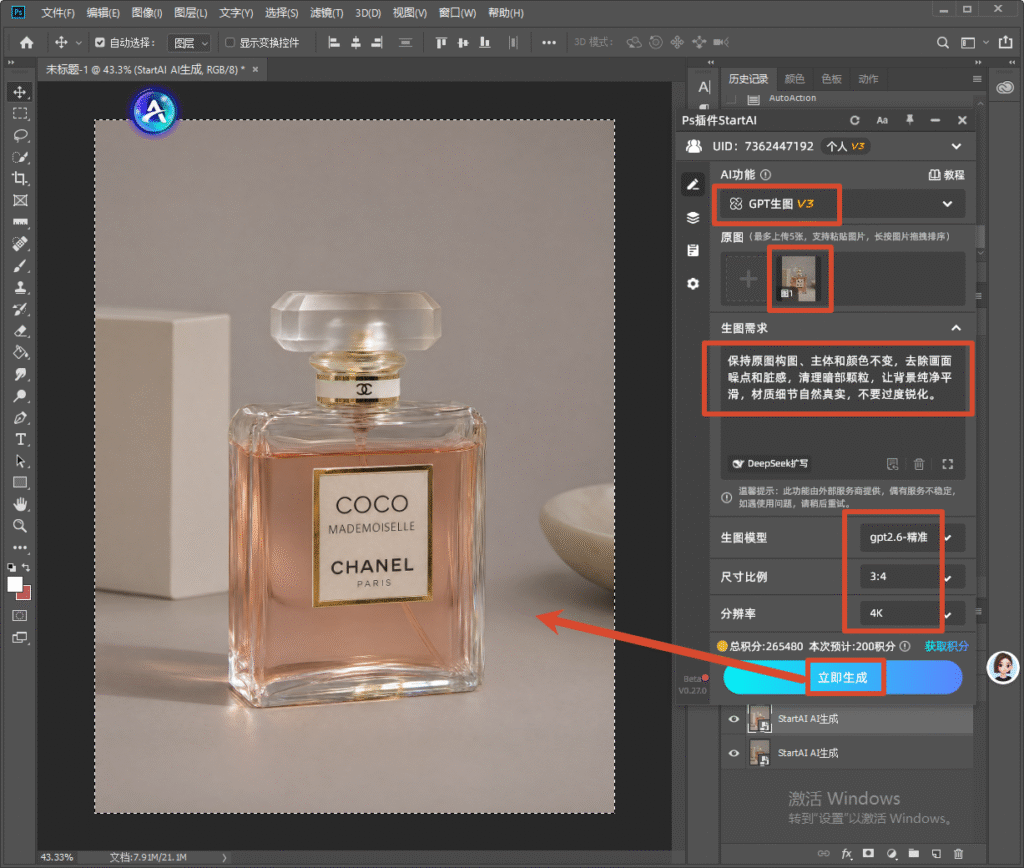
大面积纯色、极简背景的图把 complexity 调到适中或偏低,避免模型自行添加纹理。

点【立即生成】,结果直接进画布,先放大到 100% 检查暗部和背景有没有颗粒。
GPT Image 2生图总是脏、糊、噪点多?关键在于这一组约束提示词

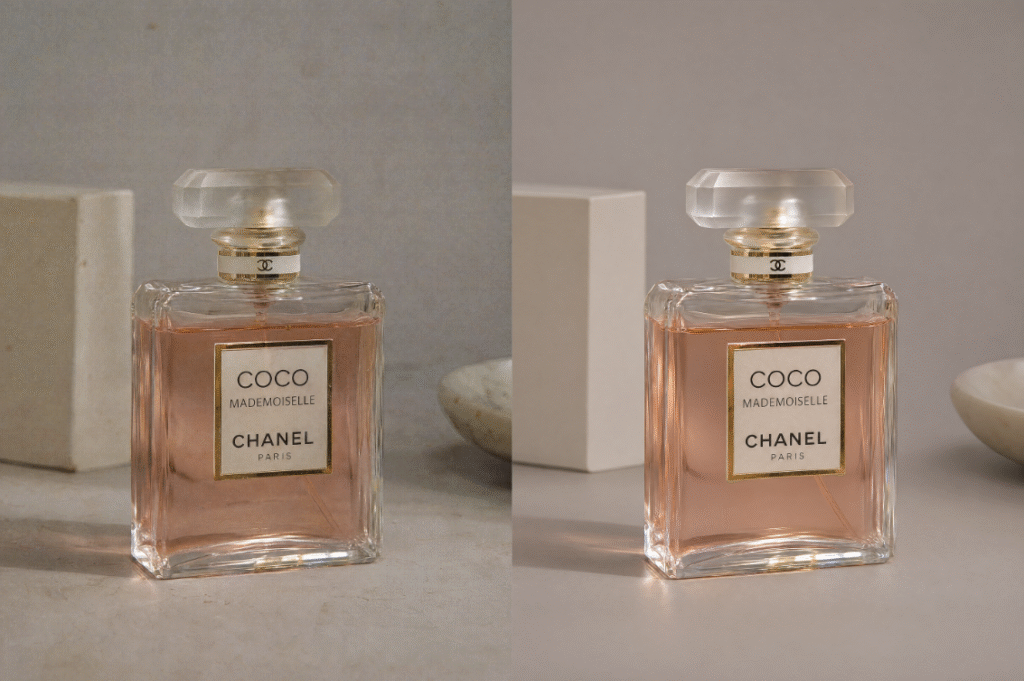
如果只是局部有噪点,用标记编辑圈出那一块,下指令只清理该区域、保留其余部分不变。
GPT Image 2生图总是脏、糊、噪点多?关键在于这一组约束提示词

精准降噪时可适当调高 complexity,让它更仔细地处理颗粒而不是糊成一片。

残留的小颗粒再用 PS 的模糊、蒙版和柔边画笔做最后清理,确认没有塑料感后导出。

配套修图提示词

保持原图构图、主体和颜色不变,去除画面噪点和脏感,清理暗部颗粒,让背景纯净平滑,材质细节自然真实,不要过度锐化。

实操要点

1、画布尺寸与比例和原图保持一致,避免透视和画风偏移。

2、画质参数对齐原图,不要盲目拉高画质。

3、优先小范围多次迭代,单次选区越大,牵连其他元素的风险越高。

五、常见问题及解决方法

加了提示词改善不明显?

先查冲突词,把胶片颗粒、极致细节、复杂纹理这类描述删掉,再试一次。

画面变得太平淡?

给主体补细节描述,约束只针对背景和次要区域,别把主体一起压平。

局部依旧脏?

不要再堆全局提示词,直接框选该区域做定点修复。

六、总结

用GPT Image 2稳定输出干净成片,靠的不是不断重抽,而是用正向和反向提示词把渲染边界立起来:正向控制光影与细节质感,反向压掉噪点、斑驳和过度锐化。

生成阶段解决不了的局部瑕疵,再交给后期定点微调。约束在前、修补在后,画面干净度和主体细节才能同时保住。

立即使用StartAI:【点此一键下载StartAI插件】;

邀请码:【mKU7jz】,立领100积分,基础功能免费用!

GPT Image 2生图总是脏、糊、噪点多?关键在于这一组约束提示词

用GPT Image 2生图,常遇到的不是构图问题也不是风格问题,而是画面不干净:皮肤有颗粒、背景脏污、光影边缘发硬、局部过度锐化,整体像蒙了一层灰。人物写真、产品海报、夜景人文、自然风景这类细节密集的图,模型最容易用力过猛,想把所有纹理都画出来,最后变成噪点和斑驳。

反复重抽图解决不了根本问题。更省力的做法是在提示词里提前写清:画面要干净、细节要受控、纹理不要乱。本文给出可直接复用的正向与反向提示词模板、适用场景和冲突避坑,末尾附一套后期定点修图的实操流程。

一、画面发脏发糊的底层原因

模型会自主填充画面里不确定的区域。只描述风格和主题、不给边界时,它会尽量加纹理、光斑、杂细节来丰富画面,结果就是发灰、噪点泛滥、细节混乱。

想拿到干净成片,重点不是加高清关键词,而是把两件事讲清楚:哪些细节要保留,哪些细节不能出现。

二、正向与反向提示词搭配方案

整套方案分两部分:正向提示词定义想要的效果,反向提示词压住多余元素,两者配合效果才明显。

GPT Image 2生图总是脏、糊、噪点多?关键在于这一组约束提示词

正向提示词

干净的插图,平滑的阴影,柔和的光照,受控的细节,极简的纹理,高清晰度,精细的边缘,平滑的渐变

反向提示词

噪点,颗粒感,瑕疵,高频细节,脏污的纹理,过度锐化,斑驳,混乱的细节

正向提示词的作用是拉高质感:干净插图控制整体杂质,平滑阴影避免暗部脏乱,柔和光照减少强光噪点,受控细节防止过度渲染,极简纹理压掉高频噪点,精细边缘让主体利落,平滑渐变让色彩过渡自然。

GPT Image 2生图总是脏、糊、噪点多?关键在于这一组约束提示词

反向提示词负责压住脏点。模型不是不会画,而是不知道哪些细节该收、哪些该删。这两部分分开写,互不打架,才好用。

GPT Image 2生图总是脏、糊、噪点多?关键在于这一组约束提示词

三、适配场景与冲突避坑

这套模板覆盖大多数商用配图场景。

GPT Image 2生图总是脏、糊、噪点多?关键在于这一组约束提示词

1、人物写真:皮肤更自然,背景更干净。

2、局部特写:杯壁、水珠、手部边缘更清晰。

3、自然场景:减少树叶、光斑、雾气带来的杂乱颗粒。

4、人文夜景:夜市灯光更柔和,不满屏噪点。

5、电商海报:玻璃、木纹、织物、果肉细节更高级。

6、故事板与游戏界面:减少画面脏污和UI细节混乱。

但它不是万能药。提示词同时要求胶片颗粒感和无颗粒感,模型会冲突;要求细节拉满又要求极简纹理,也会互相打架。真正的关键不是背模板,而是理解背后的逻辑:细节不是越多越好,能被控制的细节才是高级感。

四、StartAI GPT生图配套修图实操

提示词只能在生成阶段降低脏糊概率,残留的局部瑕疵还是要靠后期定点处理。GPT Image 2的初稿可以导入PS,用StartAI补上这一环。

立即使用StartAI:【点此一键下载StartAI插件】;

邀请码:【mKU7jz】,立领100积分,基础功能免费用!

适用场景

生成后仍有局部噪点、斑驳脏痕、阴影过渡生硬、边缘杂色,且不希望整张图重新生成。

操作步骤

打开 PS,从顶部【窗口-增效工具】(新版 PS 为【增效工具】)调出 StartAI 面板。

GPT Image 2生图总是脏、糊、噪点多?关键在于这一组约束提示词

选 GPT Image 2.6 生图入口,先用上文的干净模板,把主体高清、背景干净无噪点写清楚。

GPT Image 2生图总是脏、糊、噪点多?关键在于这一组约束提示词

大面积纯色、极简背景的图把 complexity 调到适中或偏低,避免模型自行添加纹理。

点【立即生成】,结果直接进画布,先放大到 100% 检查暗部和背景有没有颗粒。

GPT Image 2生图总是脏、糊、噪点多?关键在于这一组约束提示词

如果只是局部有噪点,用标记编辑圈出那一块,下指令只清理该区域、保留其余部分不变。

GPT Image 2生图总是脏、糊、噪点多?关键在于这一组约束提示词

精准降噪时可适当调高 complexity,让它更仔细地处理颗粒而不是糊成一片。

残留的小颗粒再用 PS 的模糊、蒙版和柔边画笔做最后清理,确认没有塑料感后导出。

配套修图提示词

保持原图构图、主体和颜色不变,去除画面噪点和脏感,清理暗部颗粒,让背景纯净平滑,材质细节自然真实,不要过度锐化。

实操要点

1、画布尺寸与比例和原图保持一致,避免透视和画风偏移。

2、画质参数对齐原图,不要盲目拉高画质。

3、优先小范围多次迭代,单次选区越大,牵连其他元素的风险越高。

五、常见问题及解决方法

加了提示词改善不明显?

先查冲突词,把胶片颗粒、极致细节、复杂纹理这类描述删掉,再试一次。

画面变得太平淡?

给主体补细节描述,约束只针对背景和次要区域,别把主体一起压平。

局部依旧脏?

不要再堆全局提示词,直接框选该区域做定点修复。

六、总结

用GPT Image 2稳定输出干净成片,靠的不是不断重抽,而是用正向和反向提示词把渲染边界立起来:正向控制光影与细节质感,反向压掉噪点、斑驳和过度锐化。

生成阶段解决不了的局部瑕疵,再交给后期定点微调。约束在前、修补在后,画面干净度和主体细节才能同时保住。

立即使用StartAI:【点此一键下载StartAI插件】;

邀请码:【mKU7jz】,立领100积分,基础功能免费用!

产品

千鹿AI 千鹿Pr助手 千鹿AI助手 PsAide

专题广场

StartAI教程 StartAI提示词库 产品精修 Ps抠图 Nano Banana Pro Ps2026 Ps去水印 Ps快捷键

服务

帮助中心 最新功能 服务条款 会员中心 Ps教程 官方博客

联系我们

info@istarry.com.cn