
不管是做海报背景、人像抠图过渡,还是日常修图营造氛围感,边缘模糊都是最常用的技巧之一。今天就把我平时实操过、亲测好用的4种PS边缘模糊方法,毫无保留分享给大家,新手跟着做就能快速上手。
方法一:羽化工具(最基础,适合简单柔化边缘)
PS入门时最常用的方法,操作最简单,不需要复杂参数调整,适合所有新手,尤其适合给图片整体边缘柔化、做简单的氛围感背景。
1. 打开PS,导入需要处理的图片;
2. 点击左侧工具栏的「矩形选框工具」(快捷键M),选中你想要保留的图片主体;
3. 选中主体后,点击顶部菜单栏的「选择」→「修改」→「羽化」(快捷键Shift+F6);
4. 在弹出的羽化对话框中,调整「羽化值」,新手建议设置5-10像素,如果想要更模糊的边缘,可设置15-30像素,数值越大,边缘模糊范围越广、过渡越自然;
5. 羽化值设置完成后,点击「确定」,然后按快捷键Ctrl+Shift+I(反选),选中图片边缘部分;
6. 点击顶部菜单栏的「滤镜」→「模糊」→「高斯模糊」,在弹出的对话框中,设置模糊半径;
7. 点击「确定」,按快捷键Ctrl+D取消选区,图片边缘模糊就完成了。
方法二:蒙版模糊(最灵活,可逆操作)
这种方法是我现在做设计最常用的,优点是「可逆操作」——如果模糊效果不满意,能随时修改,不需要重新抠图、重新设置。
1. 导入图片,用「快速选择工具」「钢笔工具」抠出需要保留的主体;
2. 抠出主体后,点击右侧图层面板底部的「添加图层蒙版」(图标是一个矩形,里面有一个圆圈),此时图层面板会出现主体图层+蒙版图层;
3. 选中蒙版图层,点击左侧工具栏的「画笔工具」(快捷键B);
4. 调整画笔参数:设置画笔硬度为0%(关键),画笔大小根据图片尺寸调整,不透明度设30%-50%;
5. 把前景色设置为黑色,然后用画笔在图片边缘轻轻涂抹,涂抹过的地方就会出现模糊效果,涂抹越多次,模糊越明显;
6. 如果涂抹过度,把前景色切换为白色,用画笔在过度模糊的地方涂抹,就能恢复清晰,可逆操作超方便。
适用场景:人像抠图边缘过渡、产品抠图融合背景、局部边缘模糊,尤其适合对边缘模糊效果有精准要求的场景。
方法三:选择并遮住(最专业,适合复杂边缘)
如果你的图片主体边缘比较复杂,比如人像的头发、动物的毛发,或者透明物体(比如玻璃、纱巾),用上面两种方法会导致边缘模糊不自然,甚至丢失细节,这时候就需要用「选择并遮住」功能。
1. 导入图片,用「快速选择工具」大致选中主体;
2. 点击顶部菜单栏的「选择」→「选择并遮住」,进入选择并遮住工作区;
3. 在右侧属性面板中,找到「全局调整」,设置「羽化」值(建议2-5像素,复杂边缘不适合太大羽化值);
4. 选中左侧工具栏的「调整边缘画笔工具」,沿着复杂边缘(比如头发丝、纱巾边缘)轻轻涂抹,工具会自动识别边缘细节,保留主体,同时柔化边缘;
5. 调整「平滑」「对比度」参数(平滑设1-3,对比度设10-20,让边缘更清晰、过渡更自然),如果边缘有杂色,勾选「净化颜色」,去除边缘杂色;
6. 设置完成后,在右侧「输出设置」中,选择「输出为」→「图层蒙版」,点击「确定」,返回PS主界面,此时复杂边缘的模糊效果就完成了,细节保留完整,过渡自然。
方法四:动感模糊(特殊场景,适合营造动态模糊)
这种方法不常用,但在特定场景下很实用,比如做动态海报、运动类图片,让图片边缘产生动态模糊效果,增强画面动感。
1. 导入图片,用选框工具选中需要模糊的边缘部分;
2. 点击顶部菜单栏的「滤镜」→「模糊」→「动感模糊」;
3. 在弹出的对话框中,设置「角度」(根据运动方向调整,比如水平运动设0度,垂直运动设90度),「距离」建议10-30像素;
4. 点击「确定」,取消选区,动态边缘模糊就完成了,适合搭配运动主体、动态海报使用。
设计师必备|StartAI插件,新手也能高效出图不费力
StartAI基于Photoshop推出的AI图像处理插件,专为设计师打造,无缝融入PS创作流程,不管是新手还是资深设计师,都能靠它提升效率、节省时间,甚至激发创意灵感,彻底告别繁琐操作,让设计更轻松。
StartAI插件在日常修图、抠图、产品精修、素材生成,它都能帮上大忙,尤其适合电商设计师、自由接单设计师、职场办公人群。
如何使用StartAI插件?
直接在搜索引擎输入「StartAI」搜索,也可以点击下方的链接,跳转至 StartAI 官方网站下载安装包,随后按照页面上的指引一步步完成安装操作即可。
获取StartAI插件:点我下载插件;
邀请码:yymMuW

StartAI插件核心优势:
优势1:高效便捷,化繁为简,大幅提升设计效率
平时抠图、精修,往往花费十几分钟甚至更久,而StartAI插件能一键搞定,比如AI抠图,不需要手动调整边缘、涂抹细节,插件能自动识别主体轮廓,精准分离主体与背景,保留纹理细节,10秒就能完成抠图。
优势2:功能强大全面,覆盖多场景设计需求
StartAI插件的功能远比大家想象的全面,不仅能搞定抠图、精修,还能实现AI高级修图、产品精修、AI溶图、AI商品图、AI模特图、智能擦除、扩图、局部重绘,甚至支持文生图、线稿上色、生成相似图等功能,轻松满足各行各业的创作需求。
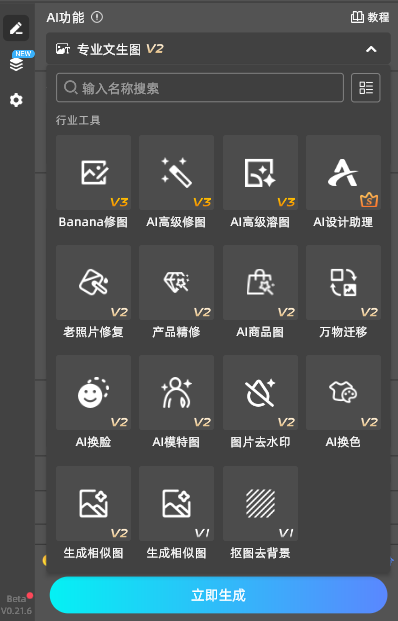
优势3:操作简单,新手零门槛
很多PS插件操作复杂,需要学习很久才能上手,而StartAI插件主打“简单易上手”,界面简洁,功能分类清晰,安装后直接嵌入PS,打开PS就能调用,不需要额外学习复杂的参数和操作技巧,一键注册就能使用,小白也能秒上手。
优势4:兼容性强,适配多种PS版本
很多插件会出现兼容性问题,比如不支持低版本PS、安装后报错、卡顿等,而StartAI插件支持Photoshop CC2015至最新版,不管是Windows系统还是Mac系统,都能完美适配,安装简单,安全无毒,还能永久使用,不用担心卡顿、报错等问题。
优势5:专业靠谱,得到众多设计师认可
对于企业用户来说,StartAI还能提供批量定制化解决方案,针对电商、服装、3C、家具等行业,提供商品图、精修图、营销素材的批量生成,即拿即用,有效解决企业缺人才、缺技术、效率低的痛点,实现降本增效。
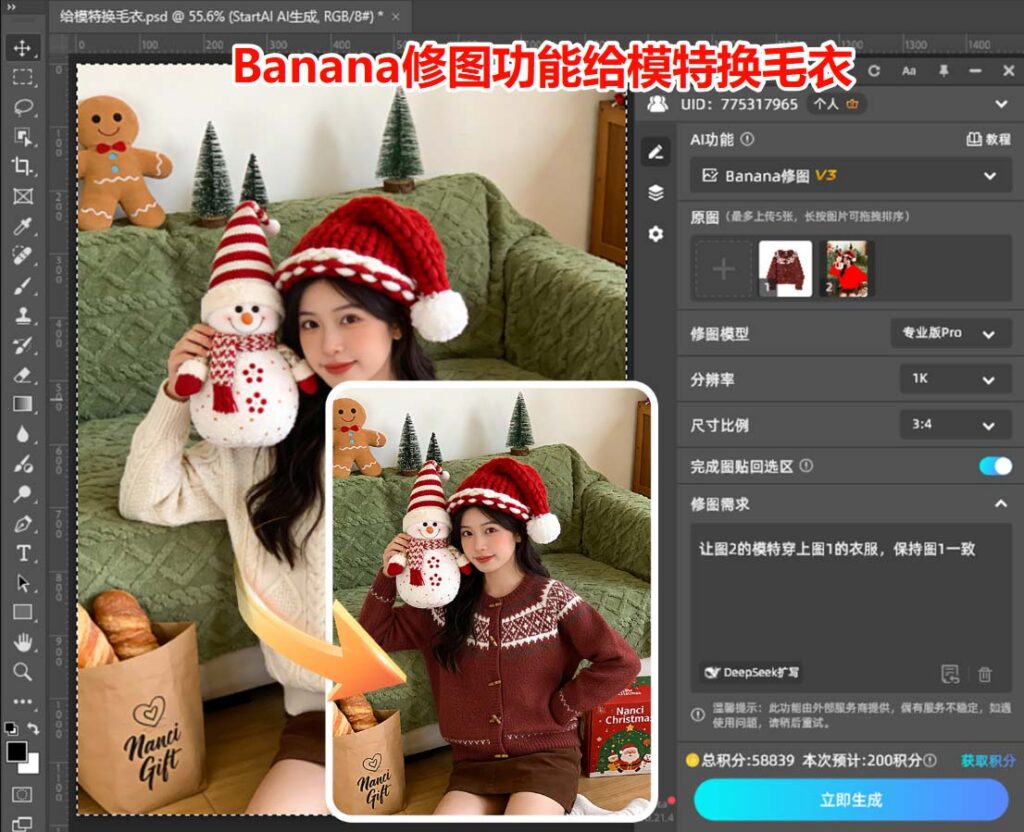
使用案例:通过StartAI插件给模特一键换衣
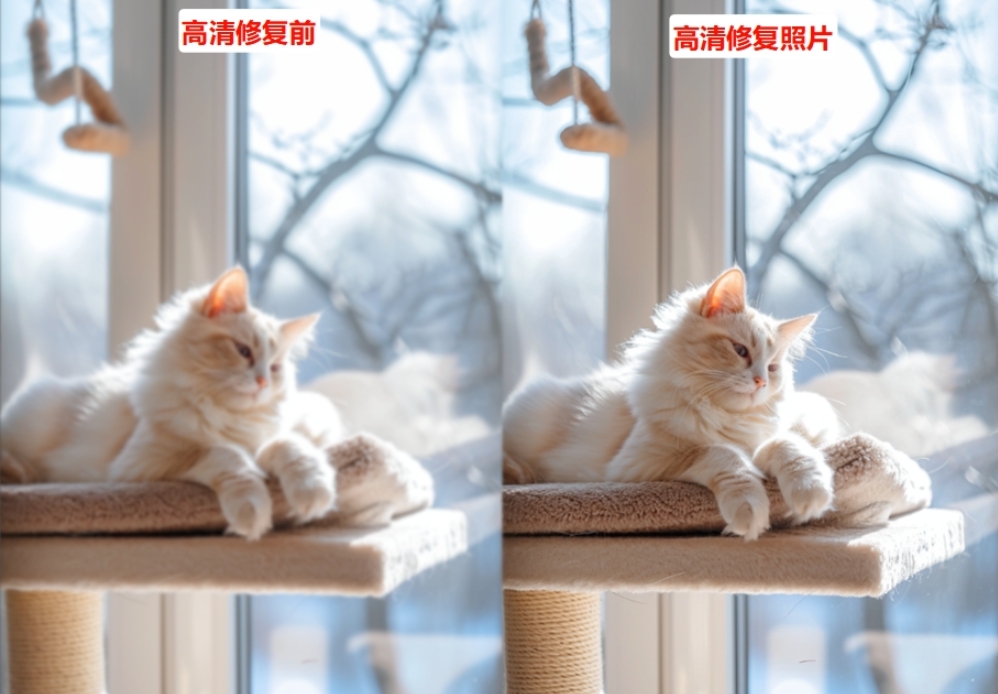
使用案例:通过StartAI插件修复模糊照片
三、总结
关于“Ps怎么让图片边缘模糊”,以上4种方法覆盖了绝大多数场景,新手从羽化工具入手,慢慢熟练蒙版模糊、选择并遮住,就能应对所有边缘模糊需求,记住每个方法的适用场景和避坑技巧,就能少走弯路、高效出图。
如果觉得PS操作繁琐、想提升设计效率,强烈推荐大家试试StartAI插件,它无缝嵌入PS,功能强大、操作简单,不管是抠图、精修、素材生成,还是批量处理图片,都能一键搞定,帮你节省大量时间,把更多精力放在创意上,不管是新手还是资深设计师,都能靠它提升核心竞争力。







