
PS合并图层快捷键,新手必看的图层合并技巧!

做设计、修图5年,每天都在和PS打交道,深知熟练的掌握各种快捷键能大大提升创作效率!相信大部分设计师都遇到过“图层堆成山,操作卡到崩”的情况,大量的图层往往会拖慢我们的进度,此时就需要进行合并图层了。那么PS合并图层快捷键是什么?今天就把PS合并图层快捷键一次性讲清楚~

一、3组核心PS合并图层快捷键

1. 合并选中图层(基础,高频使用)

快捷键:Windows系统【Ctrl+E】/ Mac系统【Command+E】

适用场景:精准合并指定的2个及以上图层,避免图层过多导致混乱。

步骤:打开PS图层面板,按住键盘【Ctrl】键(Mac按【Command】键),依次点击需要合并的多个图层,选中后直接按下【Ctrl+E】,选中的图层就会合并为一个普通图层。

2. 合并可见图层(整理画面,快速收尾)

快捷键:Windows系统【Ctrl+Shift+E】/ Mac系统【Command+Shift+E】

适用场景:设计完成后,需要合并所有显示的图层,隐藏不需要的图层。

操作步骤:无需选中图层,直接按下【Ctrl+Shift+E】(Mac【Command+Shift+E】),所有可见图层会自动合并为一个新图层。
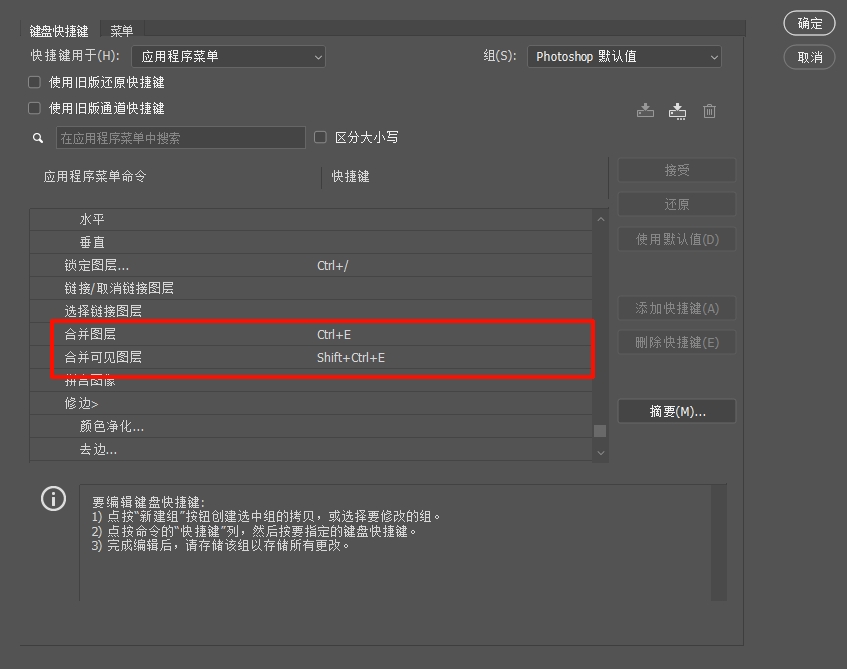
PS合并图层快捷键

3. 盖印图层(无损合并,设计师必备)

快捷键:Windows系统【Ctrl+Shift+Alt+E】/ Mac系统【Command+Shift+Option+E】

适用场景:需要整合所有效果,但是又想保留原始图层,方便后面进行修改,就需要用到盖印图层。

操作步骤:同样也不需要选择图层,按下【Ctrl+Shift+Alt+E】(Mac【Command+Shift+Option+E】),PS就会在上方生成一个新图层,这个新图层就是所有可见图层的合并效果,原来的图层也会保留。

二、PS合并图层快捷键常见问题

1. PS快捷键没反应?优先检查这2点

输入法未切换为英文——中文输入法会降低PS快捷键优先级,导致快捷键失效,所以使用快捷键需要先把输入法切换成英文;

选中了不可合并的图层——比如未解锁的背景图层、文字图层、智能对象图层,这些图层需要先预处理,再进行合并。

2. PS合并图层后怎么撤销?

如果刚合并完就发现误操作,直接按【Ctrl+Z】(Mac【Command+Z】)撤销即可;如果已经进行了后续操作,无法直接撤销,可以通过“窗口→历史记录”,找到合并图层前的步骤,点击即可恢复。

3. 不同版本PS,快捷键有差异吗?

所有版本的PS合并图层快捷键完全一致!不管是CS系列还是最新的CC系列,上述3组合并图层快捷键都通用,无需担心版本问题。

三、设计师私藏神器:StartAI插件,彻底解放设计效率

在日常设计活动中,经常会遇到很多耗时又费力的场景——比如抠图、去水印、批量修图或者是调色,哪怕是熟练掌握快捷键,处理起来往往也需要花费大量时间。今天就给大家推荐一个PS AI插件——StartAI,彻底解决上面的难题,不管是新手还是资深设计师,用了都能省一半时间。

StartAI是一款基于AI的PS嵌入式插件,无缝融入PS工作流,不用切换软件,打开PS就能直接使用,核心优势的就是“高效、精准、省心”,完美适配设计师的日常工作需求。

插件地址:点我获取插件
邀请码:yymMuW

StartAI插件官网

(1)全版本兼容,不挑设备

无论是 PS CS6,还是 PS2025、2026 等最新版本,哪怕是破解版 PS,StartAI 都能做到完美适配。插件安装完成后可直接启用,运行过程中不占用多余内存、不造成软件卡顿,完全不用操心版本不兼容、安装失败等问题,所有设备都能稳定使用。

(2)AI 智能辅助,节省 80% 时间

StartAI 整合了当下前沿、热门的 AI 设计功能,彻底告别 PS 里繁琐重复的手动操作。例如抠图,不管是人物复杂发丝、玻璃等透明物体,还是背景凌乱的场景,都能一键抠出干净利落的边缘,精准度和处理速度远超 PS 自带的抠图工具。

(3)功能全面,覆盖多场景需求

插件搭载当下最热门强大的 NanoBanana、AI 高级修图、AI 高级溶图、文生图、AI 扩图、老照片修复等40+超实用的功能,不仅能一键去除画面杂物、路人,还支持多图批量处理,极大提升电商团队修图效率,一个插件就能满足多种设计需求。
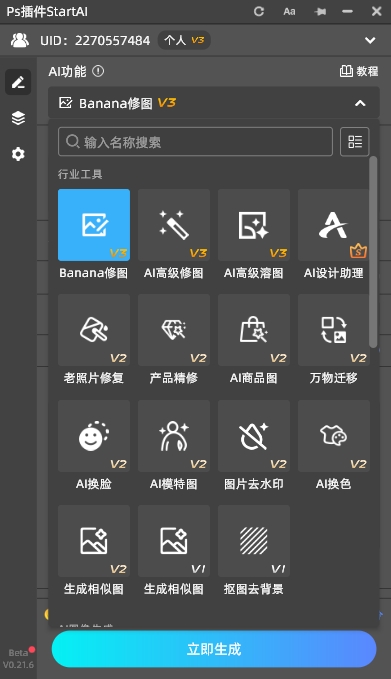
StartAI插件功能列表

(4)新手友好,零学习成本

StartAI 插件界面设计简洁清晰,每一项功能都配有明确的操作提示,完全不用花费时间学习复杂的 PS 技巧。不管是抠图、调色,还是智能生成设计素材,点击对应功能一键即可完成,设计新手也能快速上手,轻松做出专业效果。

(5)轻量化设计,不拖慢 PS 运行

市面上不少 PS 插件安装后,会出现软件卡顿、闪退等问题,而 StartAI 采用轻量化优化设计,内存占用极小。就算是配置较低的老电脑,安装后也不会影响 PS 的正常运行速度。

案例一:使用StartAI插件Nano Banana拆解穿搭

提示词:根据图1,制作一张棕色软木板上的时尚拼贴画,包括单品拆解、局部放大、质地说明和搭配文字标签,整体风格Ins风格。
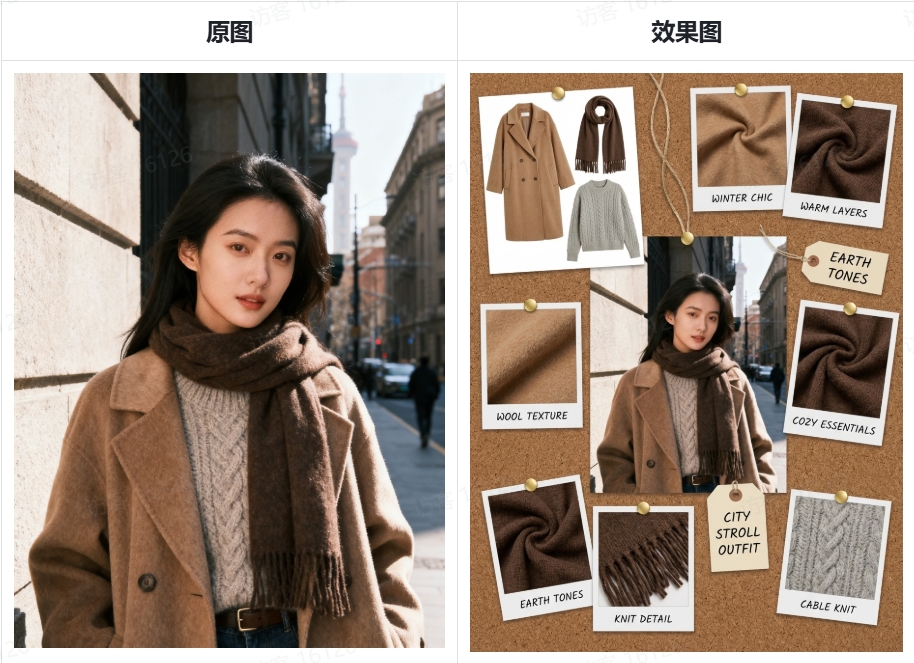
使用StartAI插件Nano Banana拆解穿搭

案例二:使用NanoBanana无痕修改图片中的文字

提示词:将图中的“圣诞快乐”改成“平安夜快乐”
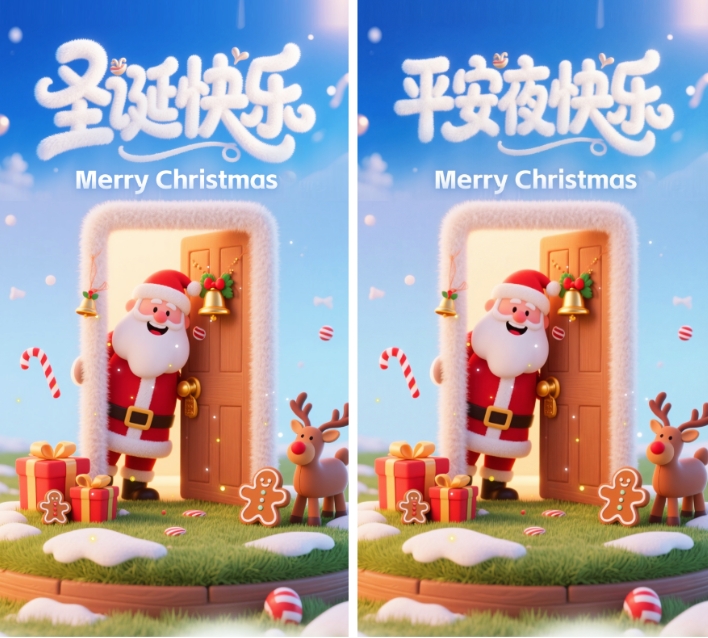
使用NanoBanana无痕修改图片中的文字

总结

而StartAI插件则是设计师的高效辅助神器,无关合并图层操作,却能解决设计中各种耗时痛点,批量处理、AI智能辅助,零学习成本,不管是新手还是老设计师,都能快速提升工作效率。希望今天的干货分享,能帮大家搞定PS合并图层操作,同时借助StartAI插件,轻松解锁高效设计新方式~


PS合并图层快捷键,新手必看的图层合并技巧!

做设计、修图5年,每天都在和PS打交道,深知熟练的掌握各种快捷键能大大提升创作效率!相信大部分设计师都遇到过“图层堆成山,操作卡到崩”的情况,大量的图层往往会拖慢我们的进度,此时就需要进行合并图层了。那么PS合并图层快捷键是什么?今天就把PS合并图层快捷键一次性讲清楚~

一、3组核心PS合并图层快捷键

1. 合并选中图层(基础,高频使用)

快捷键:Windows系统【Ctrl+E】/ Mac系统【Command+E】

适用场景:精准合并指定的2个及以上图层,避免图层过多导致混乱。

步骤:打开PS图层面板,按住键盘【Ctrl】键(Mac按【Command】键),依次点击需要合并的多个图层,选中后直接按下【Ctrl+E】,选中的图层就会合并为一个普通图层。

2. 合并可见图层(整理画面,快速收尾)

快捷键:Windows系统【Ctrl+Shift+E】/ Mac系统【Command+Shift+E】

适用场景:设计完成后,需要合并所有显示的图层,隐藏不需要的图层。

操作步骤:无需选中图层,直接按下【Ctrl+Shift+E】(Mac【Command+Shift+E】),所有可见图层会自动合并为一个新图层。

PS合并图层快捷键

3. 盖印图层(无损合并,设计师必备)

快捷键:Windows系统【Ctrl+Shift+Alt+E】/ Mac系统【Command+Shift+Option+E】

适用场景:需要整合所有效果,但是又想保留原始图层,方便后面进行修改,就需要用到盖印图层。

操作步骤:同样也不需要选择图层,按下【Ctrl+Shift+Alt+E】(Mac【Command+Shift+Option+E】),PS就会在上方生成一个新图层,这个新图层就是所有可见图层的合并效果,原来的图层也会保留。

二、PS合并图层快捷键常见问题

1. PS快捷键没反应?优先检查这2点

输入法未切换为英文——中文输入法会降低PS快捷键优先级,导致快捷键失效,所以使用快捷键需要先把输入法切换成英文;

选中了不可合并的图层——比如未解锁的背景图层、文字图层、智能对象图层,这些图层需要先预处理,再进行合并。

2. PS合并图层后怎么撤销?

如果刚合并完就发现误操作,直接按【Ctrl+Z】(Mac【Command+Z】)撤销即可;如果已经进行了后续操作,无法直接撤销,可以通过“窗口→历史记录”,找到合并图层前的步骤,点击即可恢复。

3. 不同版本PS,快捷键有差异吗?

所有版本的PS合并图层快捷键完全一致!不管是CS系列还是最新的CC系列,上述3组合并图层快捷键都通用,无需担心版本问题。

三、设计师私藏神器:StartAI插件,彻底解放设计效率

在日常设计活动中,经常会遇到很多耗时又费力的场景——比如抠图、去水印、批量修图或者是调色,哪怕是熟练掌握快捷键,处理起来往往也需要花费大量时间。今天就给大家推荐一个PS AI插件——StartAI,彻底解决上面的难题,不管是新手还是资深设计师,用了都能省一半时间。

StartAI是一款基于AI的PS嵌入式插件,无缝融入PS工作流,不用切换软件,打开PS就能直接使用,核心优势的就是“高效、精准、省心”,完美适配设计师的日常工作需求。

插件地址:点我获取插件
邀请码:yymMuW

StartAI插件官网

(1)全版本兼容,不挑设备

无论是 PS CS6,还是 PS2025、2026 等最新版本,哪怕是破解版 PS,StartAI 都能做到完美适配。插件安装完成后可直接启用,运行过程中不占用多余内存、不造成软件卡顿,完全不用操心版本不兼容、安装失败等问题,所有设备都能稳定使用。

(2)AI 智能辅助,节省 80% 时间

StartAI 整合了当下前沿、热门的 AI 设计功能,彻底告别 PS 里繁琐重复的手动操作。例如抠图,不管是人物复杂发丝、玻璃等透明物体,还是背景凌乱的场景,都能一键抠出干净利落的边缘,精准度和处理速度远超 PS 自带的抠图工具。

(3)功能全面,覆盖多场景需求

插件搭载当下最热门强大的 NanoBanana、AI 高级修图、AI 高级溶图、文生图、AI 扩图、老照片修复等40+超实用的功能,不仅能一键去除画面杂物、路人,还支持多图批量处理,极大提升电商团队修图效率,一个插件就能满足多种设计需求。

StartAI插件功能列表

(4)新手友好,零学习成本

StartAI 插件界面设计简洁清晰,每一项功能都配有明确的操作提示,完全不用花费时间学习复杂的 PS 技巧。不管是抠图、调色,还是智能生成设计素材,点击对应功能一键即可完成,设计新手也能快速上手,轻松做出专业效果。

(5)轻量化设计,不拖慢 PS 运行

市面上不少 PS 插件安装后,会出现软件卡顿、闪退等问题,而 StartAI 采用轻量化优化设计,内存占用极小。就算是配置较低的老电脑,安装后也不会影响 PS 的正常运行速度。

案例一:使用StartAI插件Nano Banana拆解穿搭

提示词:根据图1,制作一张棕色软木板上的时尚拼贴画,包括单品拆解、局部放大、质地说明和搭配文字标签,整体风格Ins风格。

使用StartAI插件Nano Banana拆解穿搭

案例二:使用NanoBanana无痕修改图片中的文字

提示词:将图中的“圣诞快乐”改成“平安夜快乐”

使用NanoBanana无痕修改图片中的文字

总结

而StartAI插件则是设计师的高效辅助神器,无关合并图层操作,却能解决设计中各种耗时痛点,批量处理、AI智能辅助,零学习成本,不管是新手还是老设计师,都能快速提升工作效率。希望今天的干货分享,能帮大家搞定PS合并图层操作,同时借助StartAI插件,轻松解锁高效设计新方式~

产品

千鹿AI 千鹿Pr助手 千鹿AI助手 PsAide

专题广场

Nano Banana Pro Ps抠图 Ps去水印 Ps2026 Ps快捷键

服务

帮助中心 最新功能 服务条款 会员中心 Ps教程 官方博客

联系我们

info@istarry.com.cn




