PS复制图层快捷键详解,PS复制图层快捷键注意事项

做设计时,最频繁的操作之一就是复制图层。无论是备份原图、重复设计元素,还是叠加效果,掌握复制图层的快捷键都能让你的效率翻倍。很多新手还在用鼠标右键→复制图层,白白浪费了大量时间。这篇文章会系统讲解PS复制图层的所有快捷键和技巧,帮你彻底告别鼠标点击。

一、最核心的快捷键:Ctrl+J(Windows)/ Cmd+J(Mac)

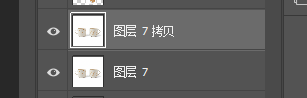
这是PS中最常用的复制图层快捷键,适用于同一文档内复制当前选中的图层

使用方法:

  1. 在图层面板中点击选中需要复制的图层(图层背景变为蓝色)
  2. 按下Ctrl+J(Windows)或Cmd+J(Mac)
  3. 一个完全相同的图层副本会立即出现在原图层上方
最核心的快捷键:Ctrl+J(Windows)/ Cmd+J(Mac)

适用场景:

  • 备份原图(修图前必做)
  • 复制某个设计元素进行微调
  • 叠加相同图层制作特效

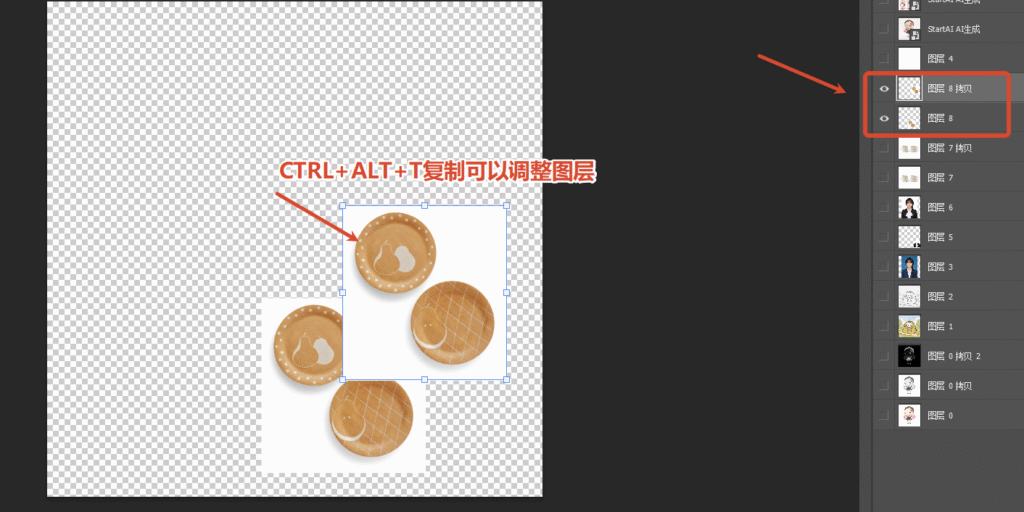
二、复制并变换:Ctrl+Alt+T(Windows)/ Cmd+Option+T(Mac)

如果你需要复制的同时调整大小、旋转或移动位置,这个组合键可以一步到位

使用方法:

  1. 选中需要复制的图层
  2. 按下Ctrl+Alt+T(Windows)或Cmd+Option+T(Mac)
  3. PS会自动创建副本并进入自由变换模式
  4. 拖动、缩放、旋转完成后按回车确认
复制并变换:Ctrl+Alt+T(Windows)/ Cmd+Option+T(Mac

适用场景:

  • 复制产品图并排列成多角度展示
  • 创建对称的装饰元素
  • 批量制作重复图案

三、拖拽复制法:Alt + 拖动

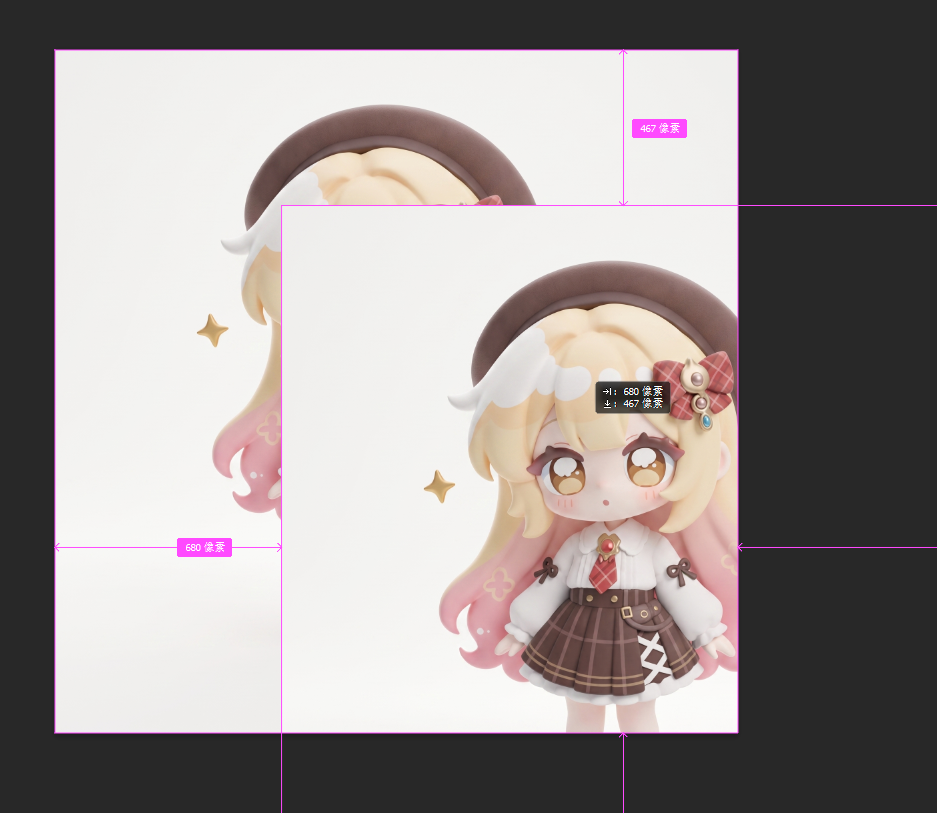
如果你习惯用鼠标操作,这个方法最快

使用方法:

  1. 选择移动工具(快捷键V)
  2. 按住Alt键不放
  3. 在画布上拖动当前图层的内容
  4. 松开鼠标和Alt键,图层就被复制了
拖拽复制法:Alt + 拖动

四、跨文档复制:Ctrl+C → Ctrl+V

如果你想把一个图层从当前文档复制到另一个文档,可以用这套组合

使用方法:

  1. 选中目标图层
  2. Ctrl+A全选,Ctrl+C复制
  3. 切换到目标文档
  4. Ctrl+V粘贴

五、复制多个图层

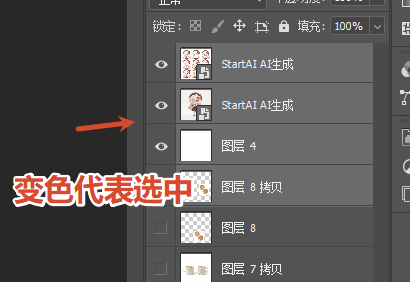
如果需要同时复制多个图层,可以这样操作

  1. 按住Ctrl键,在图层面板中点击选中多个图层
  2. Ctrl+J(Windows)/ Cmd+J(Mac),所有选中的图层会一起被复制
如果需要同时复制多个图

六、快速对比:4种复制方式怎么选?

场景推荐快捷键说明
同一文档内复制图层Ctrl+J最常用,一键复制
复制并调整位置/大小Ctrl+Alt+T复制+变换一步到位
鼠标拖拽复制Alt+拖动适合快速移动复制
跨文档复制Ctrl+C → Ctrl+V复制到另一个文件

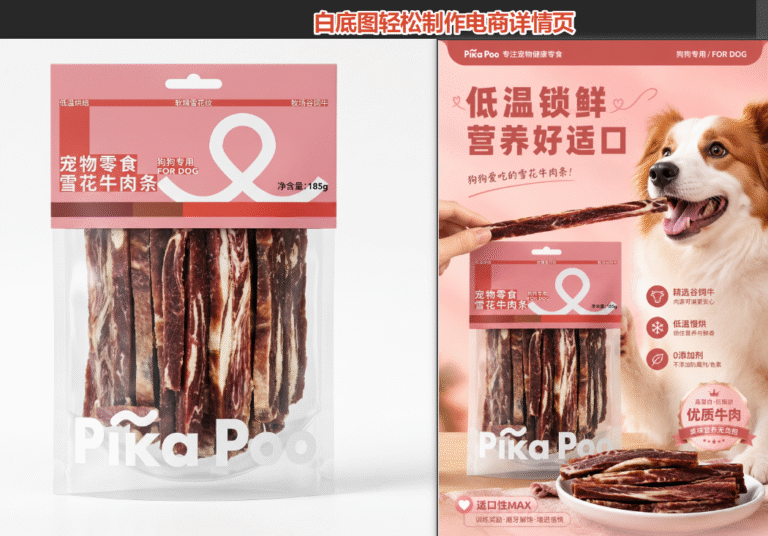
StartAI插件:白底图一键制作详情页

如果你刚接触PS,记不住那么多快捷键,可以试试StartAI插件内置的GPT生图功能。在PS菜单栏【增效工具】找到StartAI,无需花费大理时间就能轻松实现白底图做详情页噢~,极大地提升了工作效率

白底图一键制作详情页

立即使用StartAI:【点此一键下载StartAI插件】

邀请码:【JNJmcn】,立领100积分,全部核心功能免费用!

PS复制图层快捷键详解,PS复制图层快捷键注意事项

做设计时,最频繁的操作之一就是复制图层。无论是备份原图、重复设计元素,还是叠加效果,掌握复制图层的快捷键都能让你的效率翻倍。很多新手还在用鼠标右键→复制图层,白白浪费了大量时间。这篇文章会系统讲解PS复制图层的所有快捷键和技巧,帮你彻底告别鼠标点击。

一、最核心的快捷键:Ctrl+J(Windows)/ Cmd+J(Mac)

这是PS中最常用的复制图层快捷键,适用于同一文档内复制当前选中的图层

使用方法:

  1. 在图层面板中点击选中需要复制的图层(图层背景变为蓝色)
  2. 按下Ctrl+J(Windows)或Cmd+J(Mac)
  3. 一个完全相同的图层副本会立即出现在原图层上方
最核心的快捷键:Ctrl+J(Windows)/ Cmd+J(Mac)

适用场景:

  • 备份原图(修图前必做)
  • 复制某个设计元素进行微调
  • 叠加相同图层制作特效

二、复制并变换:Ctrl+Alt+T(Windows)/ Cmd+Option+T(Mac)

如果你需要复制的同时调整大小、旋转或移动位置,这个组合键可以一步到位

使用方法:

  1. 选中需要复制的图层
  2. 按下Ctrl+Alt+T(Windows)或Cmd+Option+T(Mac)
  3. PS会自动创建副本并进入自由变换模式
  4. 拖动、缩放、旋转完成后按回车确认
复制并变换:Ctrl+Alt+T(Windows)/ Cmd+Option+T(Mac

适用场景:

  • 复制产品图并排列成多角度展示
  • 创建对称的装饰元素
  • 批量制作重复图案

三、拖拽复制法:Alt + 拖动

如果你习惯用鼠标操作,这个方法最快

使用方法:

  1. 选择移动工具(快捷键V)
  2. 按住Alt键不放
  3. 在画布上拖动当前图层的内容
  4. 松开鼠标和Alt键,图层就被复制了
拖拽复制法:Alt + 拖动

四、跨文档复制:Ctrl+C → Ctrl+V

如果你想把一个图层从当前文档复制到另一个文档,可以用这套组合

使用方法:

  1. 选中目标图层
  2. Ctrl+A全选,Ctrl+C复制
  3. 切换到目标文档
  4. Ctrl+V粘贴

五、复制多个图层

如果需要同时复制多个图层,可以这样操作

  1. 按住Ctrl键,在图层面板中点击选中多个图层
  2. Ctrl+J(Windows)/ Cmd+J(Mac),所有选中的图层会一起被复制
如果需要同时复制多个图

六、快速对比:4种复制方式怎么选?

场景推荐快捷键说明
同一文档内复制图层Ctrl+J最常用,一键复制
复制并调整位置/大小Ctrl+Alt+T复制+变换一步到位
鼠标拖拽复制Alt+拖动适合快速移动复制
跨文档复制Ctrl+C → Ctrl+V复制到另一个文件

StartAI插件:白底图一键制作详情页

如果你刚接触PS,记不住那么多快捷键,可以试试StartAI插件内置的GPT生图功能。在PS菜单栏【增效工具】找到StartAI,无需花费大理时间就能轻松实现白底图做详情页噢~,极大地提升了工作效率

白底图一键制作详情页

立即使用StartAI:【点此一键下载StartAI插件】

邀请码:【JNJmcn】,立领100积分,全部核心功能免费用!

产品

千鹿AI 千鹿Pr助手 千鹿AI助手 PsAide

专题广场

StartAI教程 StartAI提示词库 产品精修 Ps抠图 Nano Banana Pro Ps2026 Ps去水印 Ps快捷键

服务

帮助中心 最新功能 服务条款 会员中心 Ps教程 官方博客

联系我们

info@istarry.com.cn