
Ps怎么旋转图片?Photoshop 旋转图片3种超简单方法!

作为常年和PS打交道的设计人,经常被身边新手问“PS怎么旋转图片”,其实PS旋转图片的方法很简单,不管是快速旋转固定角度,还是精准调整任意角度,今天就把我日常高频使用的3种方法,手把手教给大家~

一、PS旋转图片3种实用方法

方法1:自由变换旋转

① 打开PS软件,导入需要旋转的图片。

② 选中图片图层,然后按下快捷键Ctrl+T,此时图片四周会出现带控制点的边框,这就是自由变换模式。

③ 将鼠标指针移到边框外侧,当指针变成双向弯曲箭头时,按住鼠标左键拖动,就能自由旋转图片。
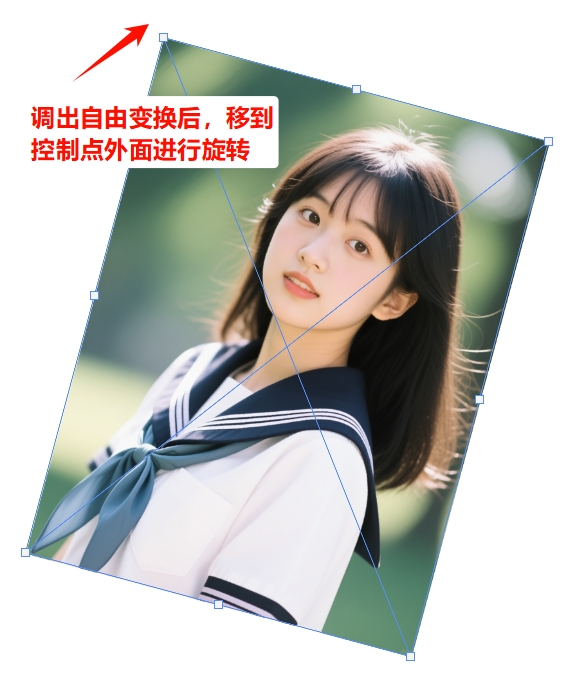
PA利用自由变换旋转

小技巧:如果想精准旋转固定角度(比如15度、30度),拖动旋转时按住Shift键,就能以15度为增量旋转。

方法2:PS图像菜单进行旋转

如果只是想旋转90度、180度,或者水平/垂直翻转图片,用这个方法最省事。

① 导入图片后,点击顶部菜单栏的【图像】,下拉找到【图像旋转】;

② 此时会出现预设选项:90度(顺时针)、90度(逆时针)、180度、水平翻转、垂直翻转,根据自己的需求点击对应选项,图片会立即完成旋转,无需额外确认。
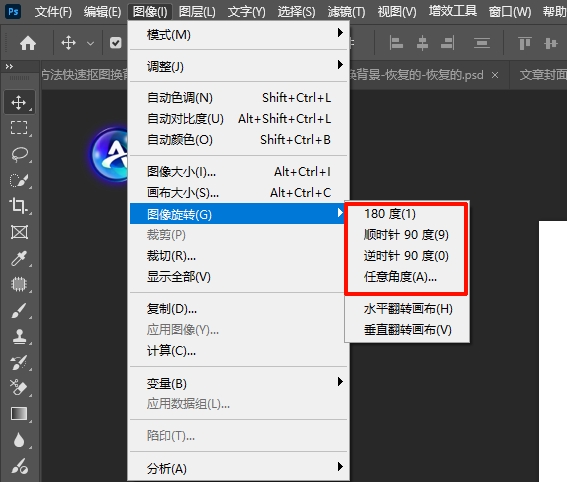
PS图像菜单进行旋转

方法3:局部旋转(精准调整,适合细节修图)

有时候不需要旋转整张图片,只需要旋转图片中的某个局部,就可以用这个方法。

① 先用选框工具(快捷键M)快速选择工具,选中需要旋转的局部区域。

② 然后复制选区到新图层(Ctrl+J),选中新图层,按下Ctrl+T进入自由变换模式。

③ 按照方法1的操作拖动旋转,旋转完成后按Enter确认。

二、PS效率神器:StartAI插件,设计师必备提效工具

不管是新手还是专业设计师,在日常处理图片时,总会遇到抠图麻烦、批量处理耗时、AI功能缺失等问题,今天给大家推荐一款我用了大半年的PS插件——StartAI,专为设计师打造,无缝融入PS工作流,能省80%的手动操作时间,不管你是老版本的PS还是PS2026最新版,都能完美适配。

很多人用PS觉得效率低,要么是手动操作繁琐,耗费了大量的时间(比如抠图、精修),要么就是老版本PS没有AI功能,而StartAI插件刚好解决了这些痛点,它的核心优势的就是“高效、全面、易上手”,不用切换软件,在PS里就能解锁所有AI创作功能。

插件地址:点我获取插件
邀请码:yymMuW

PS AI插件StartAI官方网站

StartAI插件核心优势,用过都夸香

1. 全版本兼容,不挑设备不挑PS版本

不管你用的是PS CC2015、CC2019,还是最新的2026版本,StartAI都能完美适配,安装简单,下载后重启PS就能调用,不占内存、不卡顿,新手也能快速上手,不用因为PS版本太低而错过AI功能。

2. 功能全面,覆盖设计全场景

StartAI内置40+实用工具,涵盖NanoBanana、抠图、去水印、修图、文生图、产品精修、老照片修复、批量处理等所有设计场景,新手也能做出专业质感的作品。
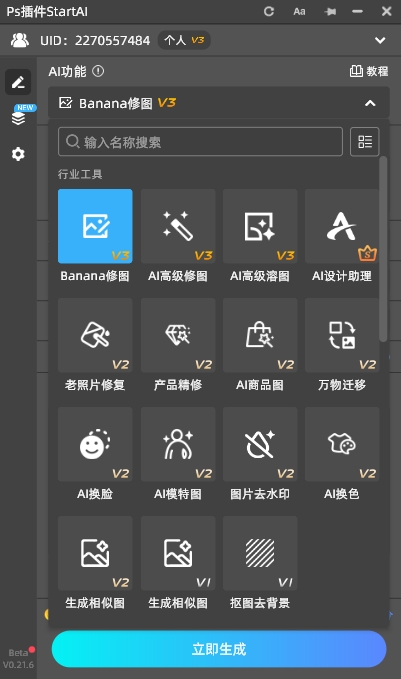
StartAI插件内置的AI功能

3. 高效便捷,批量处理省时间

这是我最看重的优势,平时处理批量图片,不仅步骤繁琐而且还需要花费大量时间,而用StartAI插件,批量抠图、批量修图、批量替换背景,效率直接提升了10倍,接身下大量的时间。

4. 新手友好,零学习成本

很多AI工具学习门槛高,而StartAI插件轻量化设计,操作界面简洁,所有功能都是一键式操作,不用研究复杂的参数,哪怕是刚学PS的新手,也能快速上手。。

不管你是PS新手,还是常年接单的设计师,不管是日常简单修图,还是复杂的AI创作,StartAI插件都能帮你提升效率、降低门槛。

使用案例:通过Banana修图无痕修改图片文字

提示词:将图中的“圣诞快乐”改成“平安夜快乐”
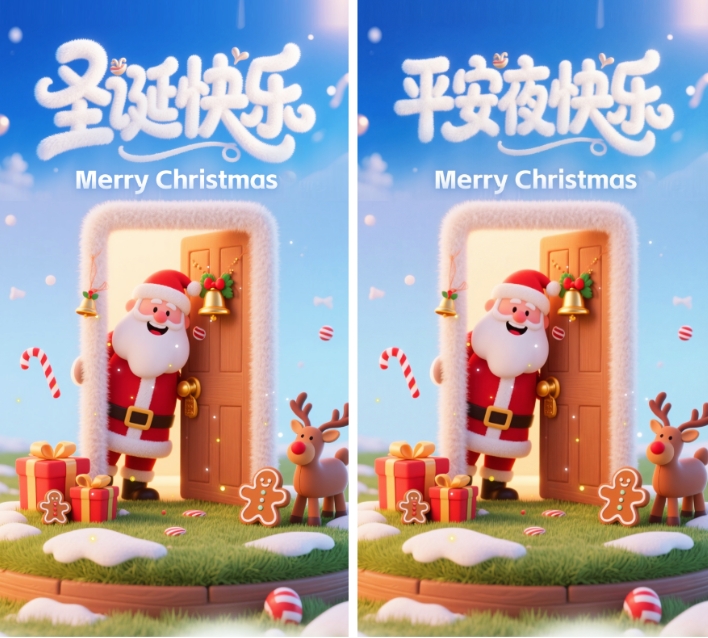
通过Banana修图无痕修改图片文字

使用按钮:使用StartAI的Banana修图进行产品精修

提示词:请将这张产品图片进行商业级精修,去除瑕疵 划痕,光影立体感强烈,材质明暗关系强烈,提升整体质感和高级感,整体亮度提高,放置在纯白色的背景
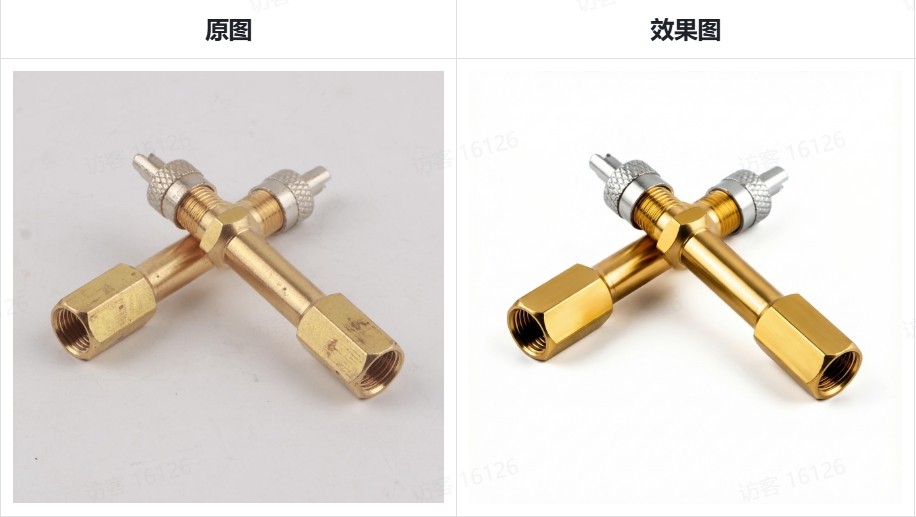
使用StartAI的Banana修图进行产品精修效果

立即体验更多功能~

Ps怎么旋转图片?Photoshop 旋转图片3种超简单方法!

作为常年和PS打交道的设计人,经常被身边新手问“PS怎么旋转图片”,其实PS旋转图片的方法很简单,不管是快速旋转固定角度,还是精准调整任意角度,今天就把我日常高频使用的3种方法,手把手教给大家~

一、PS旋转图片3种实用方法

方法1:自由变换旋转

① 打开PS软件,导入需要旋转的图片。

② 选中图片图层,然后按下快捷键Ctrl+T,此时图片四周会出现带控制点的边框,这就是自由变换模式。

③ 将鼠标指针移到边框外侧,当指针变成双向弯曲箭头时,按住鼠标左键拖动,就能自由旋转图片。

PA利用自由变换旋转

小技巧:如果想精准旋转固定角度(比如15度、30度),拖动旋转时按住Shift键,就能以15度为增量旋转。

方法2:PS图像菜单进行旋转

如果只是想旋转90度、180度,或者水平/垂直翻转图片,用这个方法最省事。

① 导入图片后,点击顶部菜单栏的【图像】,下拉找到【图像旋转】;

② 此时会出现预设选项:90度(顺时针)、90度(逆时针)、180度、水平翻转、垂直翻转,根据自己的需求点击对应选项,图片会立即完成旋转,无需额外确认。

PS图像菜单进行旋转

方法3:局部旋转(精准调整,适合细节修图)

有时候不需要旋转整张图片,只需要旋转图片中的某个局部,就可以用这个方法。

① 先用选框工具(快捷键M)快速选择工具,选中需要旋转的局部区域。

② 然后复制选区到新图层(Ctrl+J),选中新图层,按下Ctrl+T进入自由变换模式。

③ 按照方法1的操作拖动旋转,旋转完成后按Enter确认。

二、PS效率神器:StartAI插件,设计师必备提效工具

不管是新手还是专业设计师,在日常处理图片时,总会遇到抠图麻烦、批量处理耗时、AI功能缺失等问题,今天给大家推荐一款我用了大半年的PS插件——StartAI,专为设计师打造,无缝融入PS工作流,能省80%的手动操作时间,不管你是老版本的PS还是PS2026最新版,都能完美适配。

很多人用PS觉得效率低,要么是手动操作繁琐,耗费了大量的时间(比如抠图、精修),要么就是老版本PS没有AI功能,而StartAI插件刚好解决了这些痛点,它的核心优势的就是“高效、全面、易上手”,不用切换软件,在PS里就能解锁所有AI创作功能。

插件地址:点我获取插件
邀请码:yymMuW

PS AI插件StartAI官方网站

StartAI插件核心优势,用过都夸香

1. 全版本兼容,不挑设备不挑PS版本

不管你用的是PS CC2015、CC2019,还是最新的2026版本,StartAI都能完美适配,安装简单,下载后重启PS就能调用,不占内存、不卡顿,新手也能快速上手,不用因为PS版本太低而错过AI功能。

2. 功能全面,覆盖设计全场景

StartAI内置40+实用工具,涵盖NanoBanana、抠图、去水印、修图、文生图、产品精修、老照片修复、批量处理等所有设计场景,新手也能做出专业质感的作品。

StartAI插件内置的AI功能

3. 高效便捷,批量处理省时间

这是我最看重的优势,平时处理批量图片,不仅步骤繁琐而且还需要花费大量时间,而用StartAI插件,批量抠图、批量修图、批量替换背景,效率直接提升了10倍,接身下大量的时间。

4. 新手友好,零学习成本

很多AI工具学习门槛高,而StartAI插件轻量化设计,操作界面简洁,所有功能都是一键式操作,不用研究复杂的参数,哪怕是刚学PS的新手,也能快速上手。。

不管你是PS新手,还是常年接单的设计师,不管是日常简单修图,还是复杂的AI创作,StartAI插件都能帮你提升效率、降低门槛。

使用案例:通过Banana修图无痕修改图片文字

提示词:将图中的“圣诞快乐”改成“平安夜快乐”

通过Banana修图无痕修改图片文字

使用按钮:使用StartAI的Banana修图进行产品精修

提示词:请将这张产品图片进行商业级精修,去除瑕疵 划痕,光影立体感强烈,材质明暗关系强烈,提升整体质感和高级感,整体亮度提高,放置在纯白色的背景

使用StartAI的Banana修图进行产品精修效果

立即体验更多功能~

产品

千鹿AI 千鹿Pr助手 千鹿AI助手 PsAide

专题广场

Nano Banana Pro Ps抠图 Ps去水印 Ps2026 Ps快捷键

服务

帮助中心 最新功能 服务条款 会员中心 Ps教程 官方博客

联系我们

info@istarry.com.cn






