
处理图片时想把人像换到另一张照片里,但是却无从下手,不知道怎么操作?不管是新手小白想给旅行照换风景背景,还是需要处理电商产品图、补全家人合照,这都是使用PS处理图像时的高频修图需求,但是也难倒了很多新手。今天就手把手教你使用PS迁移人像照片,新手不用怕看不懂,跟着做就能出效果。
一、Ps 怎么把人像p到另一张照片上?
PS把人像p到另一张照片上,核心其实就3个步骤:抠出人像→导入目标背景→调整融合,但是忽略任何一个都可能导致合成不自然过。
步骤1:准备需要的图片素材
首先准备两张素材图:一张包含人像的图片原图(建议光线均匀、背景不要太杂乱,方便抠图),还有一张需要迁移的背景图(比如风景、室内场景),然后分别在PS中打开着两张图片。
步骤2:抠出图片中人像(核心步骤)
场景1:简单的纯色背景(比如白墙、蓝底)—— 魔棒工具快速抠图
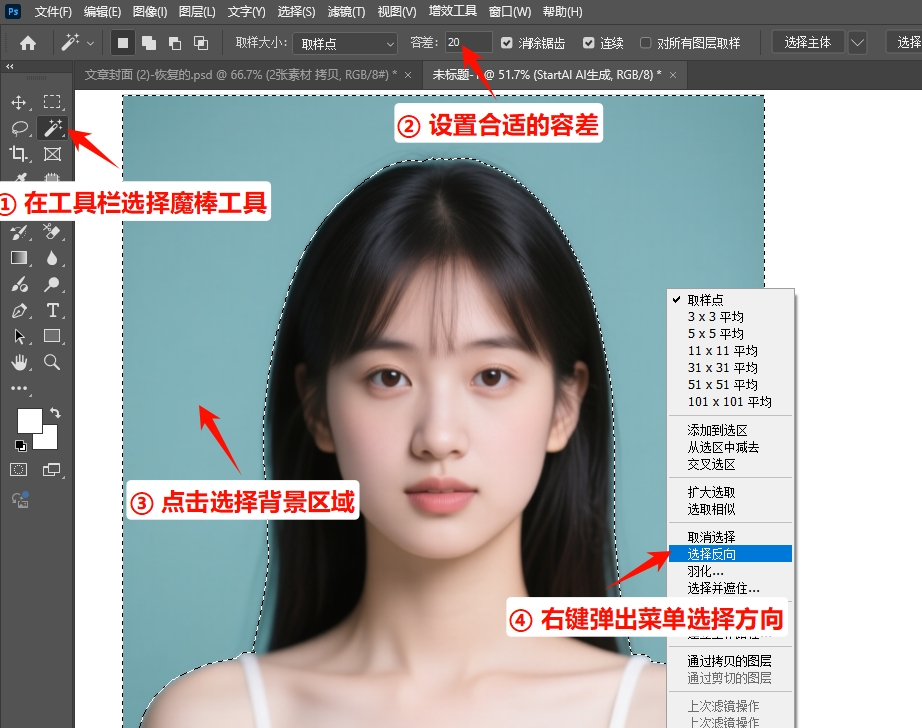
1. 选中人像所在的画布,使用工具栏中的“魔棒工具”(快捷键W),调整顶部的“容差”(容差越小,抠图越精准);
2. 用魔棒工具点击背景空白的区域,选中整个背景,然后右击鼠标,在菜单选择“选择反向”,此时人像区域就会被框选;
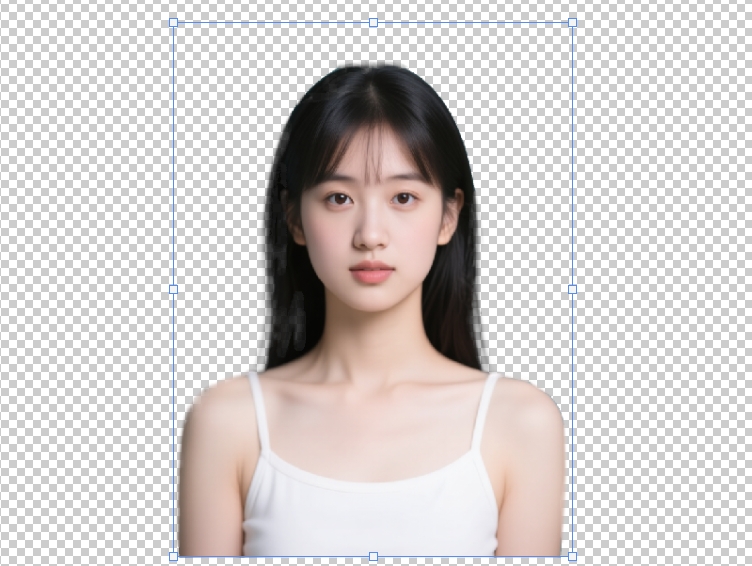
3. 按住“Ctrl+C”复制选中的人像,再切换到目标背景画布,按住“Ctrl+V”,将人像粘贴到背景中,方便后续调整。
场景2:复杂背景(比如风景、人群中)—— 快速选择工具+选择并遮住
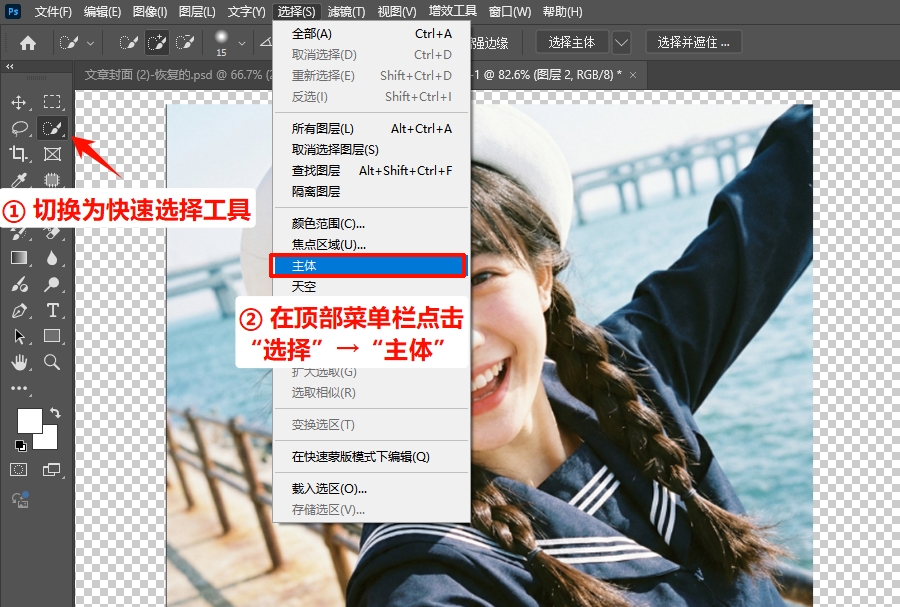
1. 选中人像画布,点击左侧“快速选择工具”(快捷键W),点击顶部菜单栏的“选择”→“主体”,PS会自动识别并框选人像主体;
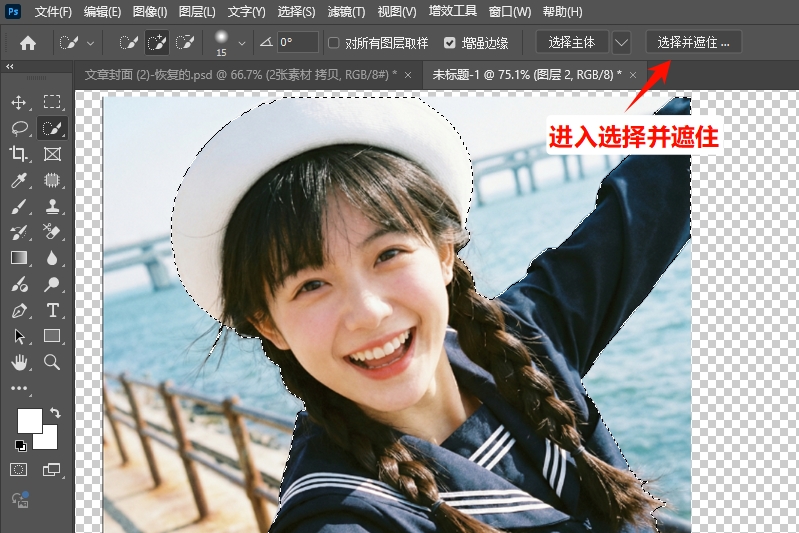
2. 点击顶部的“选择并遮住”按钮,进入调整界面,将视图切换为“叠加”,方便查看边缘细节;
3. 用左侧的“调整边缘画笔”,在人像发丝、衣物边缘轻轻涂抹,让边缘更细腻,避免出现毛边;
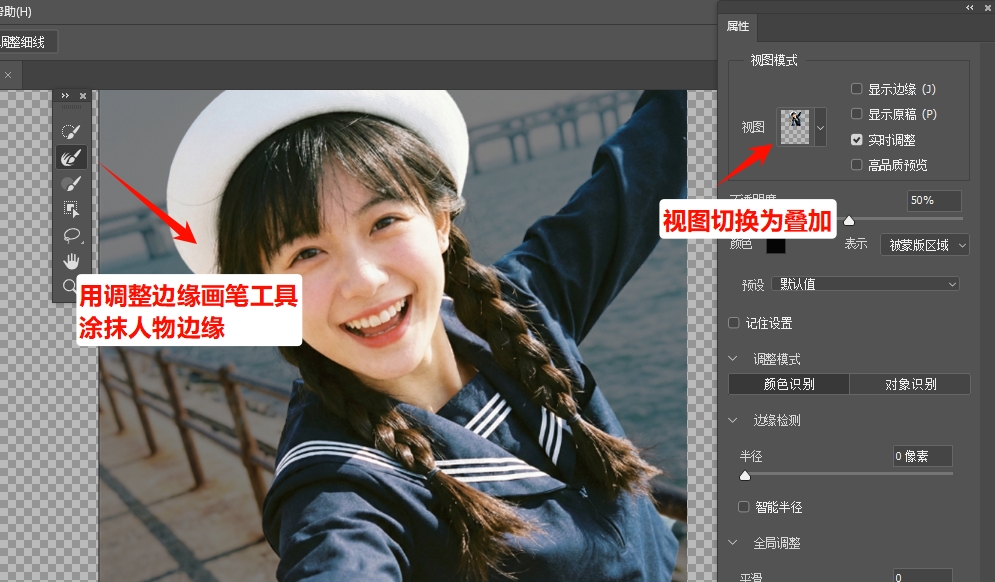
4. 调整完成后,勾选“净化颜色”,选择“输出到:新建图层”,点击确定,再按“Ctrl+C”复制人像,粘贴到目标背景中即可。
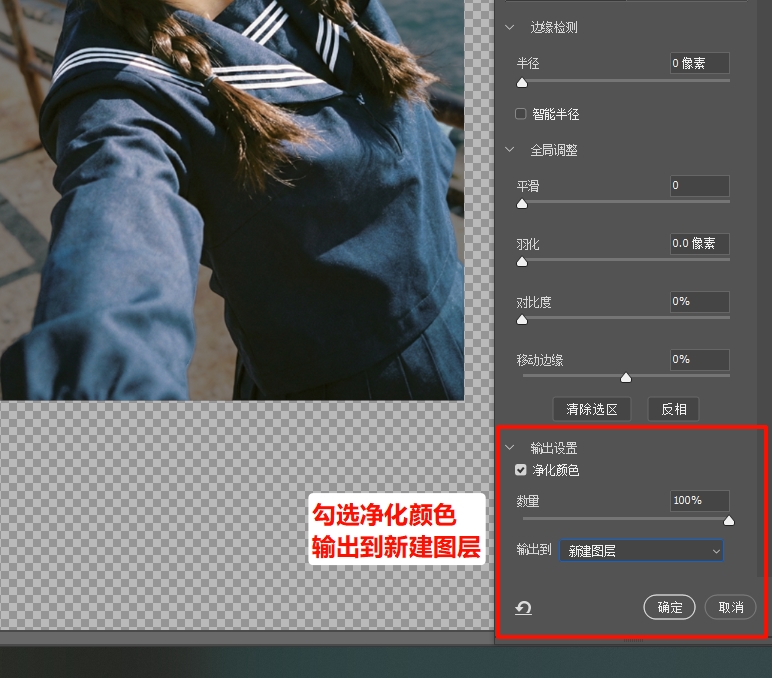
步骤3:调整人像,实现自然融合
粘贴好人像后,大概率会出现“人像和背景脱节”的问题,比如大小不一、光影不匹配、颜色不协调,这个时候就需要调整,让合成更自然:
1. 调整大小和位置:选中人像图层,按住“Ctrl+T”进入自由变换模式,按住Shift键(避免变形),拖动边角调整大小,然后将人像拖动到合适的位置,按Enter键确认;
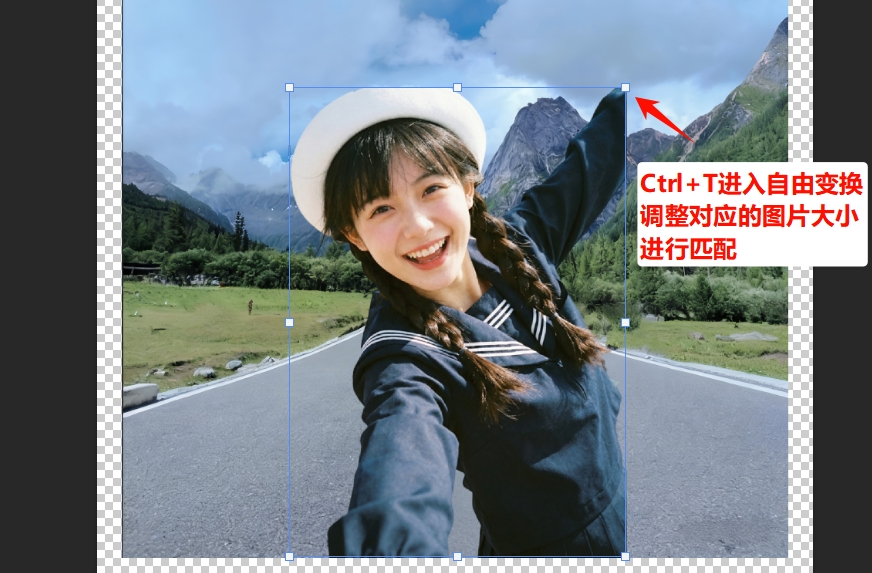
2. 匹配光影和颜色:点击顶部“图像”→“调整”→“匹配颜色”,在弹出的窗口中,选择“源”为目标背景图层,勾选“中和”,调整明亮度和对比度,让人像的光线和背景保持一致;
3. 添加投影(增强真实感):选中人像图层,点击底部“添加图层样式”(小fx图标),选择“投影”,调整投影的透明度、角度、距离,让人像看起来像是“站在”背景上,而不是浮在表面;
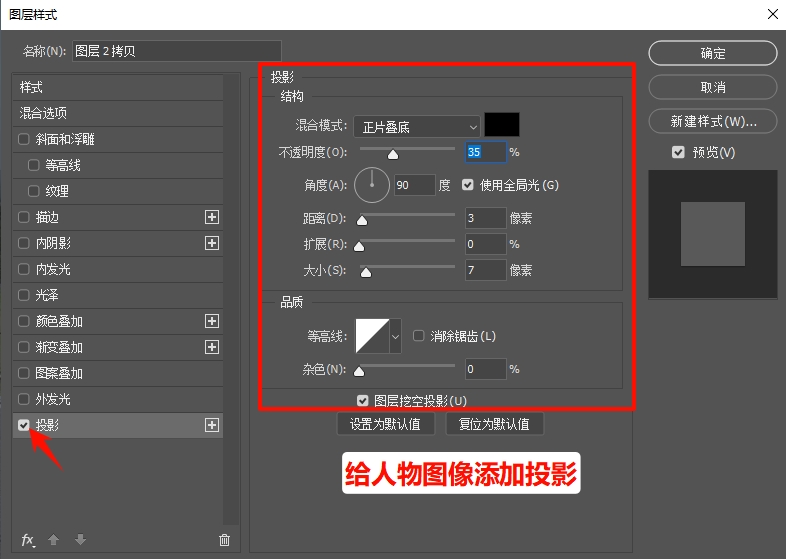
4. 最终保存:按住“Ctrl+S”,选择保存格式(建议JPG或PNG,PNG适合透明背景后续二次编辑),完成人像合成。
二、PS合成人物图像的痛点
1. 光影不好匹配,图片不自然:很多人合成后,人像和背景“各玩各的”,要么人像太亮、背景太暗,要么颜色色调冲突,需要反复调整匹配颜色、色彩平衡,新手很难把握尺度,往往越调越乱;
2. 操作步骤多,效率极低:单张人像合成,熟练者需要15分钟左右,新手可能要30分钟以上,要是需要批量处理,简直是“噩梦”,耗时又耗力;
3. 新手门槛高:需要记住多个快捷键、熟悉图层操作、掌握调整工具的用法,很多新手看教程时觉得简单,实际操作时还是会出错。
三、更高效方法:StartAI插件Banana修图,新手也能秒出专业效果
StartAI是一款适配PS的AI图像处理插件,兼容PS CC2015至最新版本,Windows和Mac都能使用,其中Banana修图功能(Nanobanana),专门针对人像合成、抠图、溶图设计,完美解决PS操作的痛点,不管是新手还是专业修图师,都能快速上手,大幅提升修图效率。
使用StartAI插件Banana修图,把人像p到另一张照片上,全程只需3步,1分钟就能轻松完成,不用手动抠图、不用反复调整光影,新手也能做出专业级合成效果,更是能够批量处理。
如何安装StartAI插件?
打开StartAI官方网站,下载对应操作系统的插件,下载完成后,按照指引全程点击“下一步”,即可完成安装,无需配置任何参数;
安装完成后,重启Photoshop软件,即可在左侧工具栏附近看到“StartAI”图标,点击打开,登录账号即可使用。
获取StartAI插件:点我获取插件;
邀请码:HkxzcW

用Banana修图,一键完成人像合成
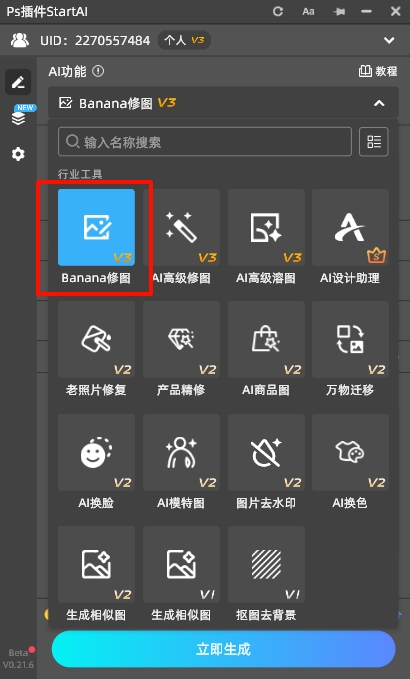
① 打开StartAI插件面板,在功能列表中找到“Banana修图”,点击进入;
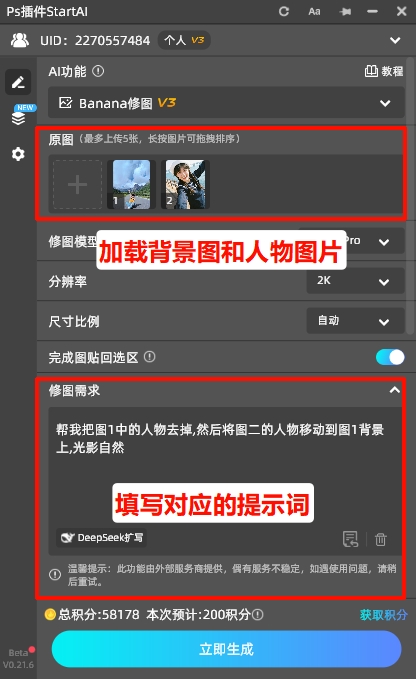
② 点击插件界面顶部的“+”号,分别上传背景图片和人物图像的图片;
③ 在下方的“修图需求”输入框中,清晰描述需求,比如“帮我把图1中的人物去掉,然后将图二的人物移动到图1背景上,光影自然”;
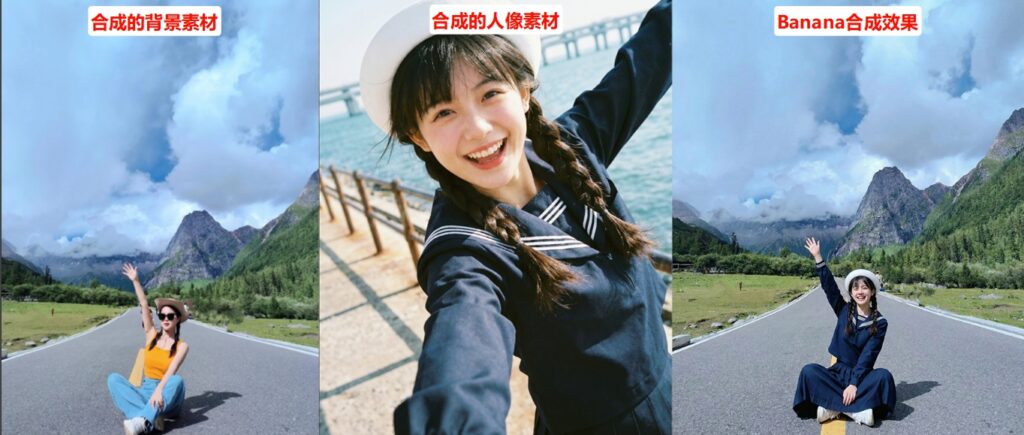
④ 点击“立即生成”按钮,AI会自动完成抠图、人像迁移、光影匹配、颜色调整、添加投影等一系列操作,全程仅需30秒-1分钟,无需手动干预;
StartAI插件的核心优势
- 光影颜色自动匹配,合成更自然:AI会智能识别背景的光线方向、色调、明暗,自动调整人像的光影和颜色,让人像和背景完美融合,新手也能做出无违和感的合成图;
- 新手零门槛上手:只需上传素材、输入提示词,点击生成即可,全程可视化操作,界面简洁易懂;
- 效率翻倍,支持批量处理:单张人像合成仅需1分钟左右,批量处理时,只需批量上传素材、设置统一提示词,AI就能批量生成,大幅节省时间,尤其适合电商运营、自由设计师、新媒体从业者;
- 功能全面,不止人像合成:除了Banana修图,StartAI插件还有AI高级溶图、产品精修、高清修复等40+超实用功能,插件一站式解决所有需求,不用额外下载其他工具。
四、总结
如果你只是偶尔合成1-2张人像,且有一定PS基础,用上面分享的PS原生方法就足够;但如果是新手、需要批量处理,或者追求高效、自然的合成效果,强烈建议试试StartAI插件的Banana修图功能,能帮你省出大量时间,还能避免新手常踩的坑。
不管用哪种方法,素材的清晰度都很重要,高清素材能让合成效果更自然。








