
做电商服装主图、穿搭博主修图,或是日常人像后期,最头疼的就是衣服上的褶皱——明明模特状态满分、场景布置精致,皱巴巴的衣服却直接拉低画面质感,显得廉价又不专业。而使用StartAI插件的Banana修图功能,才算真正解放双手,无论是新手还是老手,都能快速搞定衣服去褶皱,不管是日常穿搭图、电商商品图,还是专业人像服装修图,都能轻松出片。
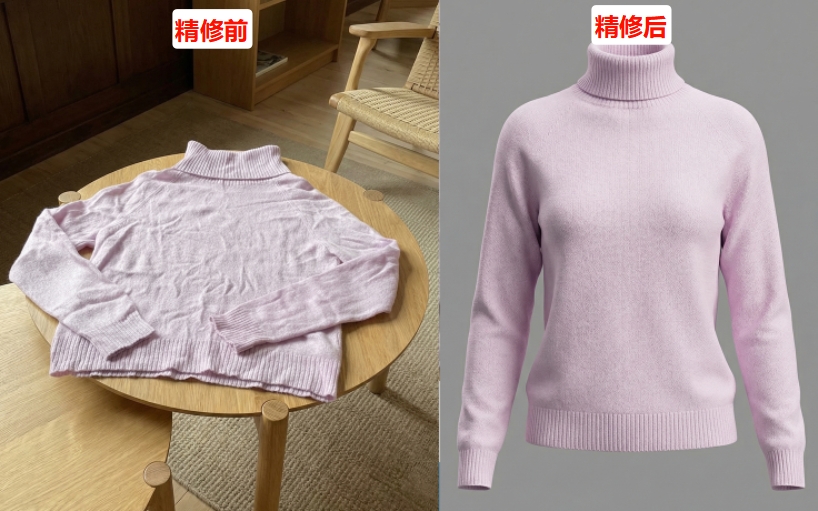
一、用StartAI插件Banana修图,3步精修衣服褶皱
StartAI是一款AI驱动的PS插件,内置的Banana修图功能,专门针对衣物、布料修图优化,操作比PS简单10倍,处理速度快到惊人,单张图30秒内就能完成去褶皱,还支持批量处理,非常适合电商卖家、穿搭博主、修图新手使用。
步骤1:安装StartAI插件,导入需要修图的衣物图片
首先,去StartAI官方网站下载对应PS版本的插件,下载后按照指引,全程点击“下一步”就能完成安装,新手也能轻松操作。安装完成后,打开PS软件,将需要去褶皱的衣服图片导入PS画布,建议选择清晰无模糊、光线相对均匀的图片,后续修图效果更好。
获取StartAI插件:点我获取插件;
邀请码:HkxzcW
步骤2:打开Banana修图功能,填写修图提示词
打开StartAI插件面板,找到“Banana修图”修图功能,点击进入修图界面——首先点击界面顶部的“+”号,加载刚才导入的衣物图片,然后选择修图模型,建议选择【专业版Pro】,这个版本针对衣服/布艺修图的精准度更高,能更好地保留布料纹理和质感。
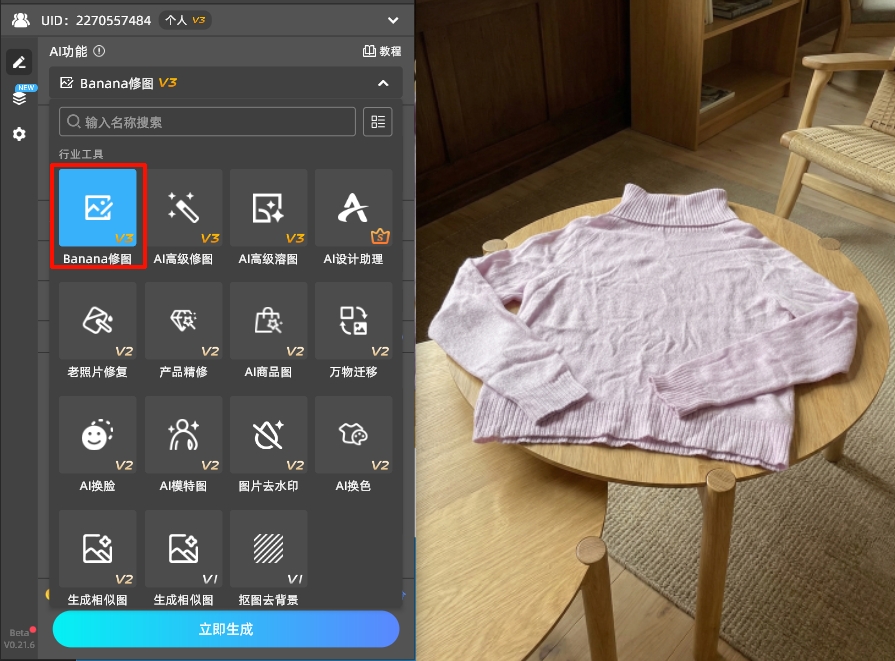
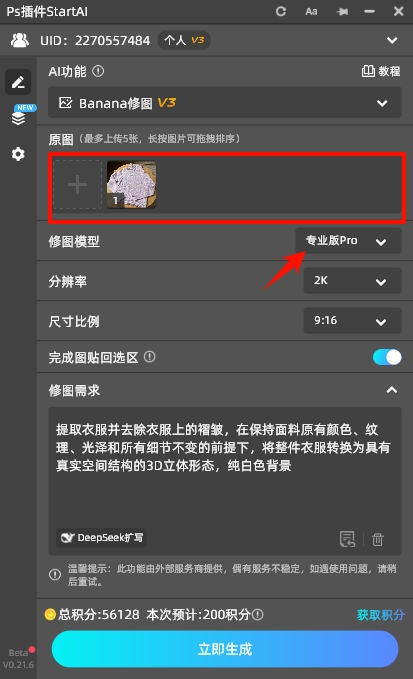
重点:在下方的“修图需求”输入框中,填写精准的提示词,这直接决定修图效果,例如:
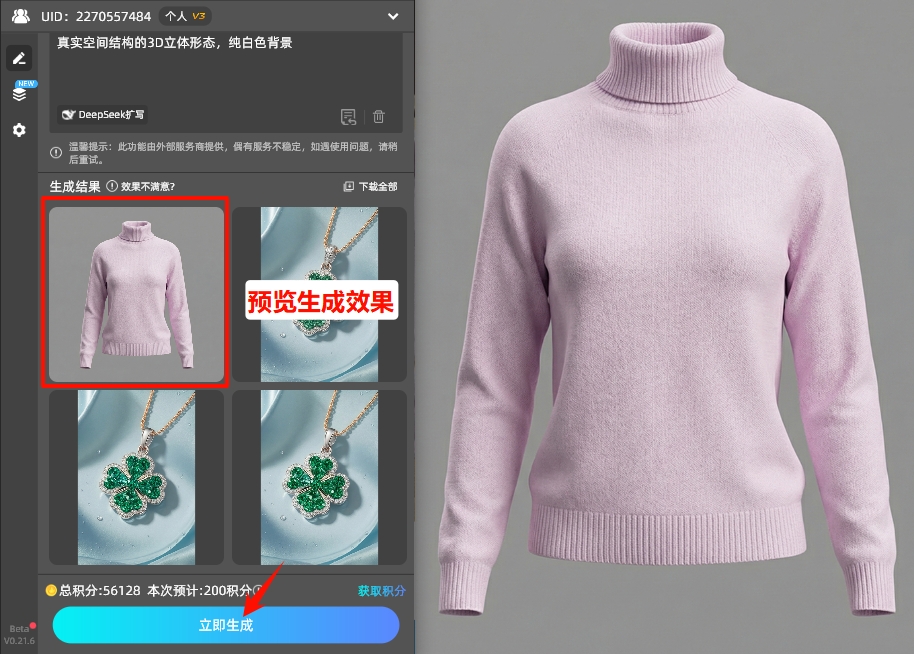
“提取衣服并去除衣服上的褶皱,在保持面料原有颜色、纹理、光泽和所有细节不变的前提下,将整件衣服转换为具有真实空间结构的3D立体形态,纯白色背景”
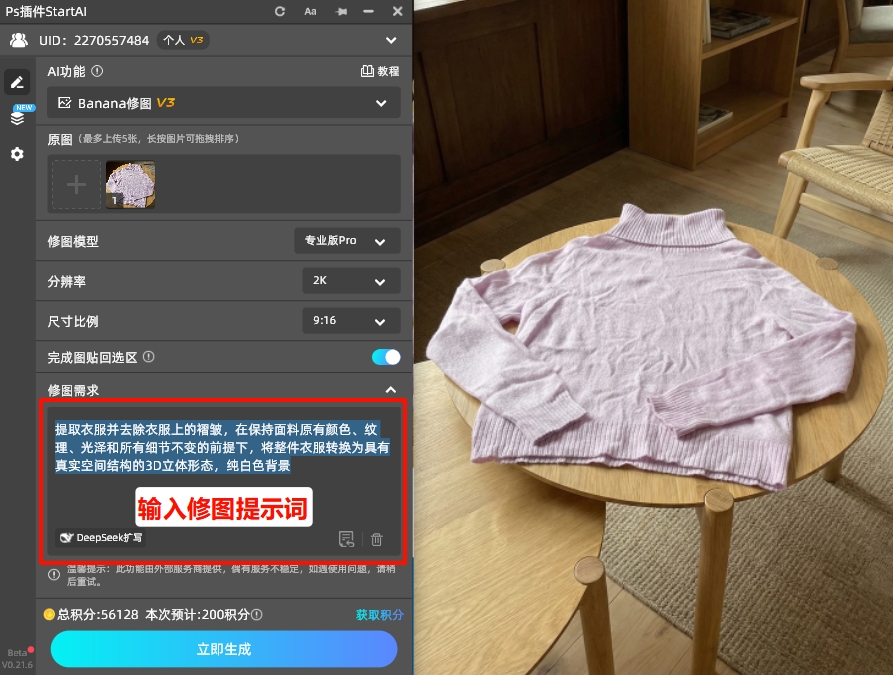
步骤3:一键生成,微调优化后导出
填写完提示词后,点击插件界面中的“立即生成”按钮,AI会自动进行运算,全程无需手动操作,大概30秒左右就能生成精修后的效果,比PS手动修图快40倍以上。
三、常见问题+解决方案:避开这些坑,修图更高效
问题1:去褶皱后,衣服花纹错位、模糊,失去细节
原因:提示词不够精准,未明确要求“保留花纹细节、匹配花纹走向”;或者选择的修图模型不是专业版Pro,对花纹衣物的识别精度不足。
解决方法:
① 修改提示词,加入“匹配花纹走向,避免花纹错位、模糊,100%保留花纹所有细节,不破坏花纹完整性”,让AI明确修图需求;
② 切换到【专业版Pro】修图模型,该模型针对花纹衣物优化,能精准区分褶皱与花纹,避免花纹失真。
问题2:去褶皱后,衣物过于平整,失去自然垂感
原因:提示词过于绝对,比如只写“去除所有褶皱”,未要求“保留自然垂感”;或者AI过度优化,导致衣物失去原有布料的立体纹理,变得平整生硬。
解决方法:
① 优化提示词,加入“保留衣物自然垂感,不过度平滑,还原布料真实触感,保留3%-5%的微小褶皱,维持布料物理特性”;
② 生成效果后,用PS的减淡/加深工具,轻微调整衣物光影,模拟布料自然褶皱,增加立体度。
总结
总的来说,PS去褶皱虽然能实现基础效果,但操作繁琐、耗时久、门槛高,很容易出现各种问题,尤其不适合新手和高频修图人群;而StartAI插件的Banana修图功能,完美解决了这些痛点,一键操作、零门槛上手,既能快速去除衣服褶皱,又能精准保留布料纹理和自然垂感,批量修图效率翻倍,不管是电商服装修图、穿搭博主日常修图,还是新手练手,都是绝佳选择。








