ps如何换背景颜色?证件照一键换底色,不用抠图也能换

ps如何换背景颜色,证件照这个场景有两条路:老路是抠出人像再填色块,新路是让 AI 直接重画背景。老路卡在发丝和白边,新手修一张常要十几分钟;新路在 PS 里装个插件,输入一句话「背景颜色换成蓝色」就能换,30 秒出图。这篇按「先判断走哪条路 → 手动怎么做 → 一键怎么做 → 怎么验收」讲完,最后附证件照换底色的标准色值。

我做修图五年,证件照这类单子接过不少。先给结论:要交付的、发丝复杂的、一次要换好几张的,走一键换;原图背景本来就干净的,手动更快。
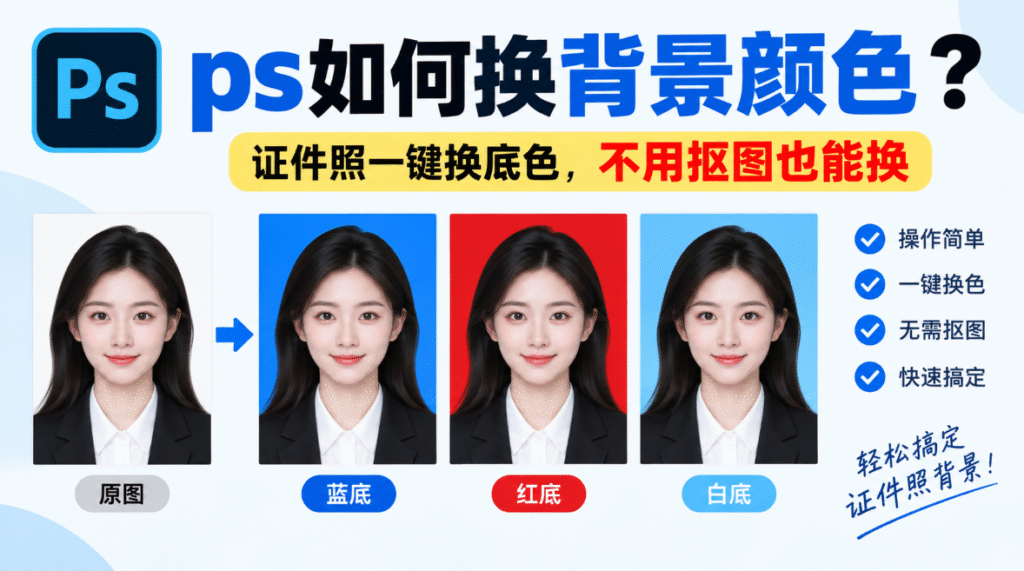
一、ps如何换背景颜色?证件照一键换底色,不用抠图也能换

动手前先看你的图属于哪种情况:

  • 要交付、底色有硬要求(报名、签证、入职材料)→ 走一键换,边缘过渡自然,色值也准;
  • 原图背景是干净的纯色 → PS 原生工具几分钟能搞定,不用装插件;
  • 发丝细碎、卷发、刘海遮耳 → 手动抠必然掉发丝,直接走一键换。

二、手动做证件照换底色:抠出人像,再垫一个色块

老路的逻辑是「先把人抠出来,再在下面垫一层底色」,三步:

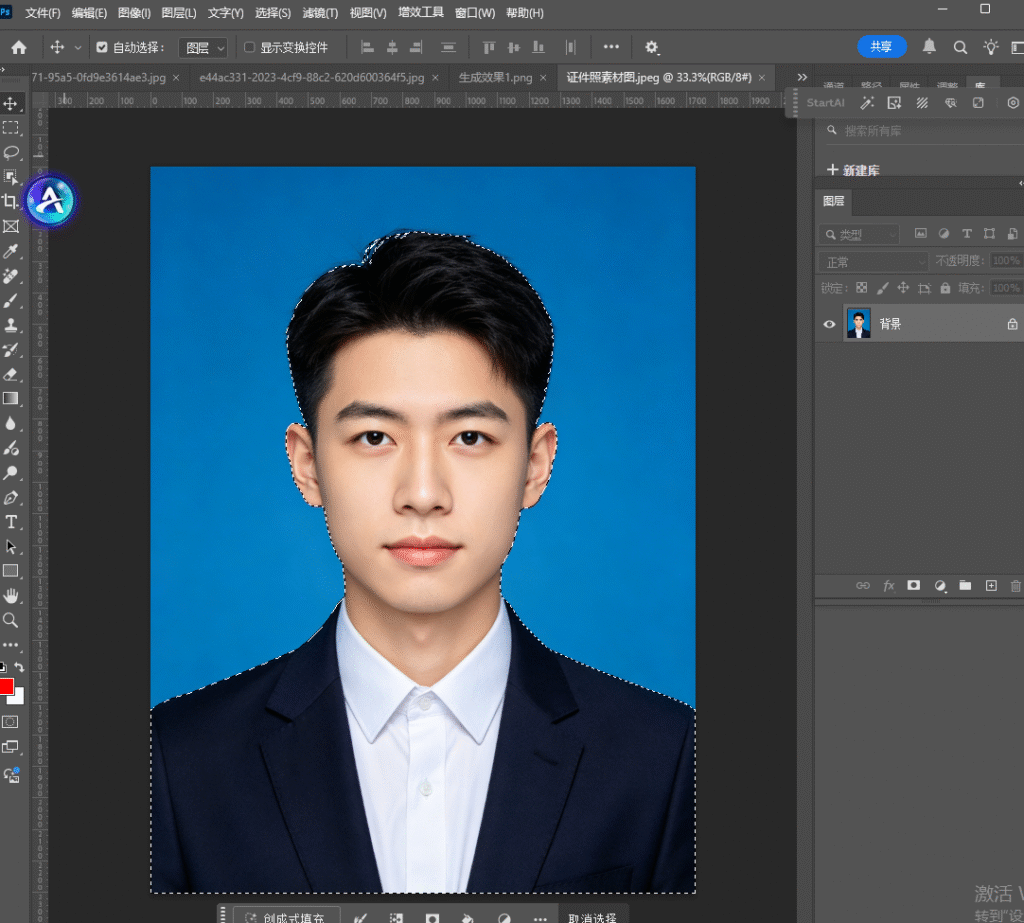
① Ctrl+J 复制图层 →【对象选择工具】框选人物;头发区域进【选择并遮住】,用调整边缘画笔涂发丝,半径 1~2px、羽化 0.5~1px

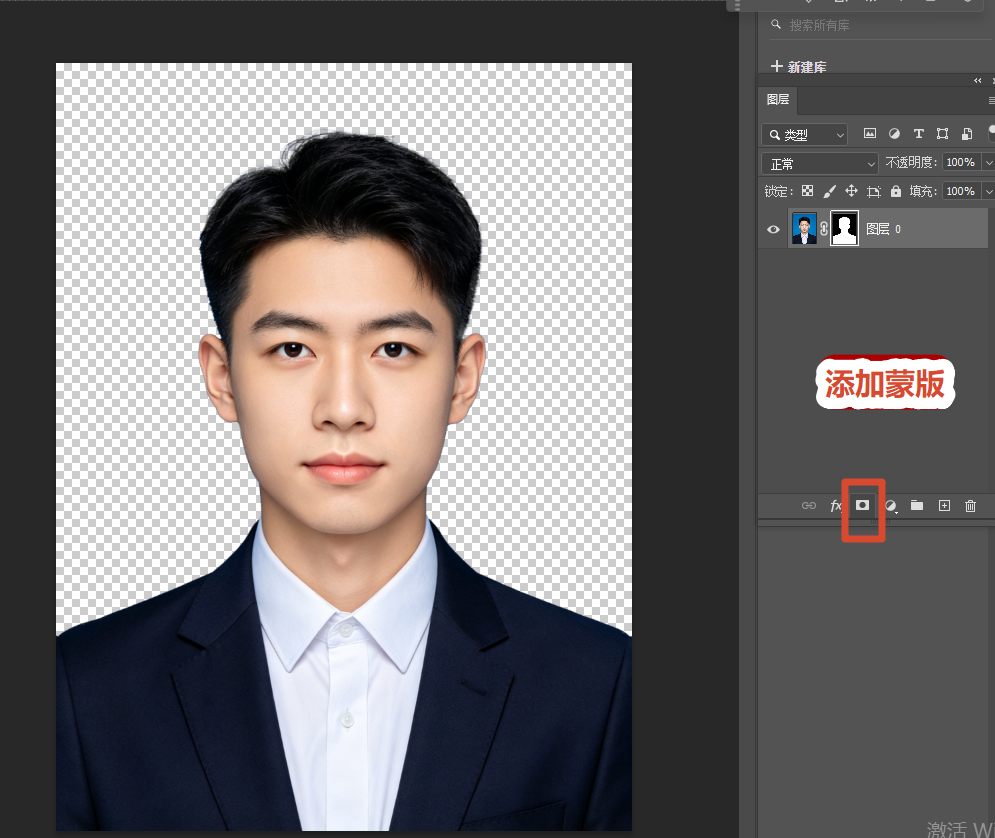
② 添加图层蒙版,把人像单独留下;

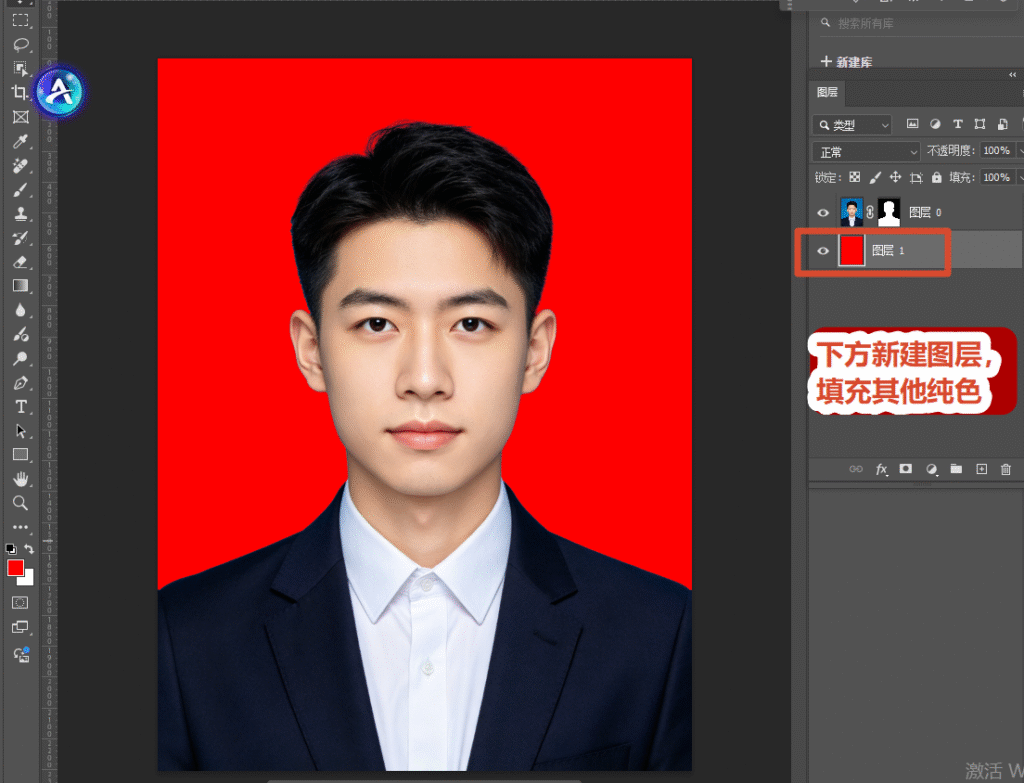
③ 在下方新建图层填底色,导出。

最卡的是发丝:原图背景和头发颜色接近时,发丝会断、边缘留一圈白边,手动修一张发丝复杂的证件照,10~20 分钟是常态。细节可以看 PS 换证件照背景颜色的几种做法。底色也别随手选,按材料要求来 —— 白底 #FFFFFF(身份证、护照、签证)、蓝底 #4374E9(毕业证、简历、工作证)、红底 #DE2910(结婚登记、部分单位材料)。对照白底改蓝底的标准色值与步骤更稳妥。

三、ps 一键换背景颜色:一句话让 AI 重画,不用抠图

涉及到头发丝比较复杂的证件照,另一条路压根不抠图。StartAI 的 Banana 修图是对话式修图:你把要求写成一句人话,它把背景连同人像边缘一起重画,发丝是自然过渡出来的,不是抠出来再贴上去的。操作 4 步:

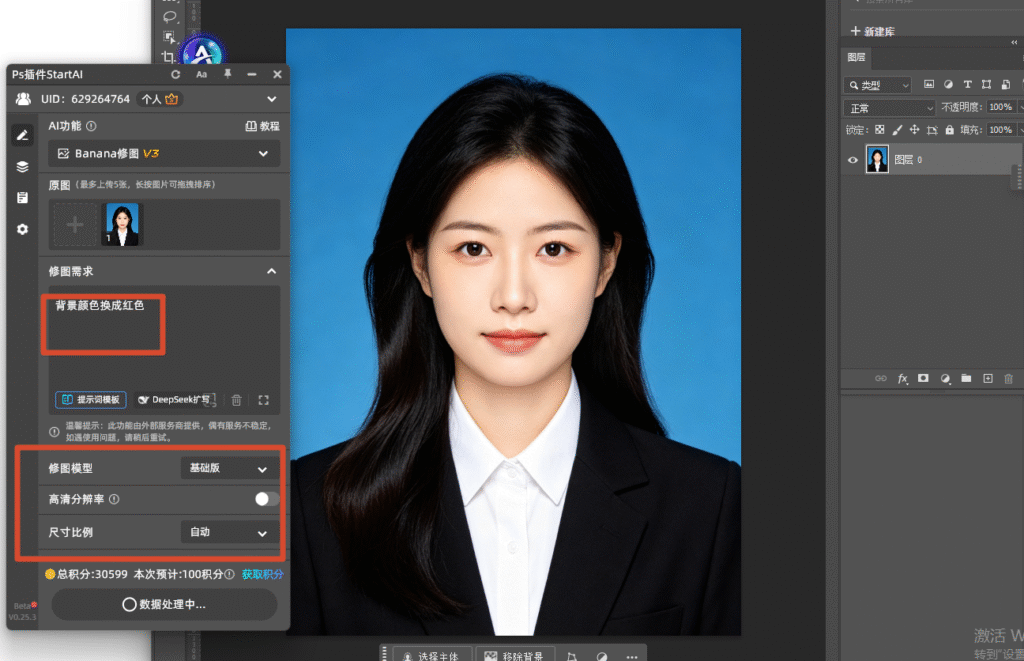
① PS 顶部【帮助】→【关于增效工具】打开 StartAI,进入【Banana 修图】;
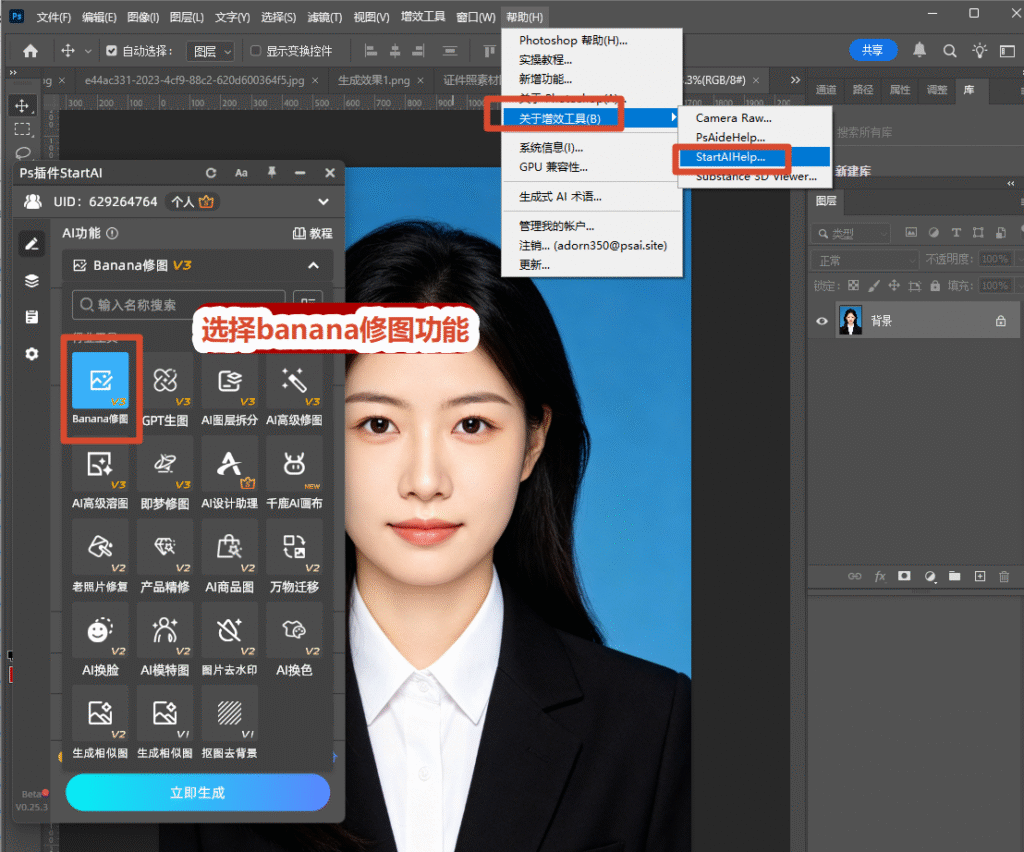
上传图片 —— 也可以点【从图层获取】直接读取当前 PS 画布,不用先导出;
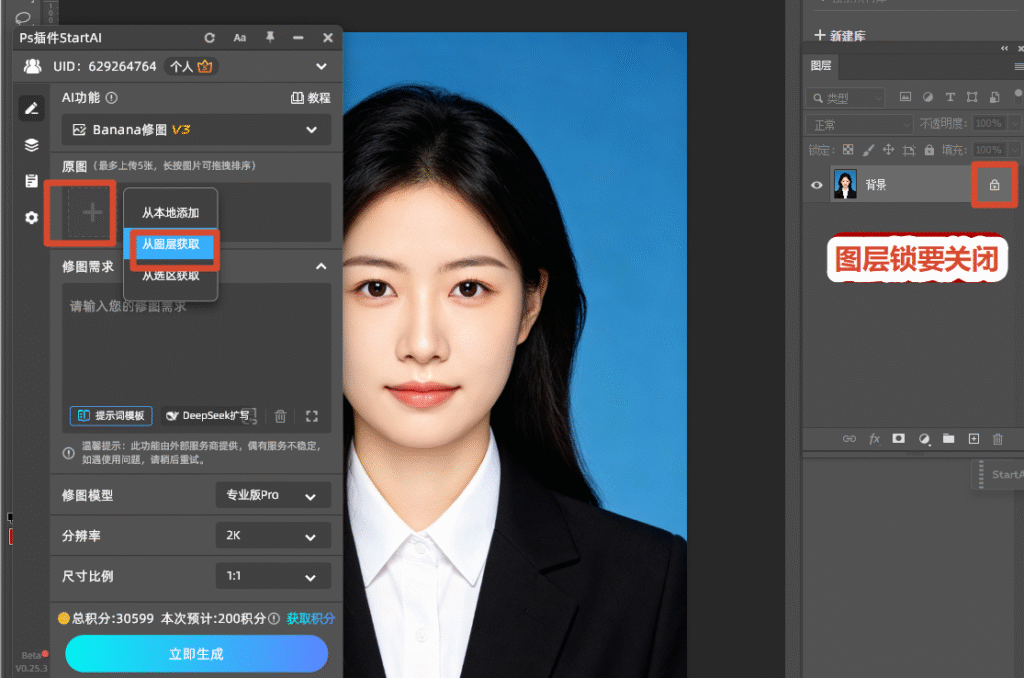
③ 在「修图需求」里输入:背景颜色换成红色

修图模型选【基础版 】,点生成 —— 结果回到 PS 新图层,不满意改指令重跑,全程不跳出 PS。
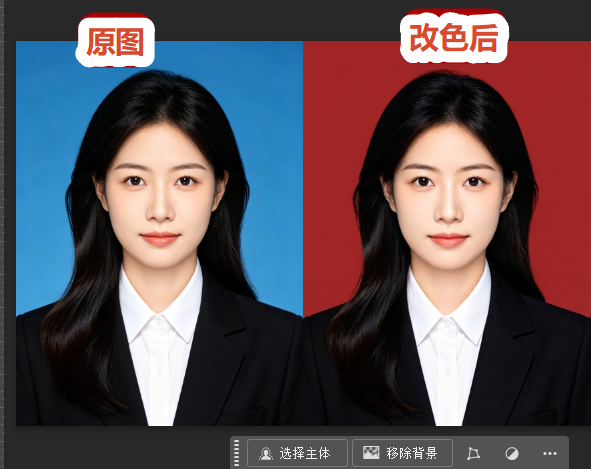
30 秒左右出结果,两个细节值得留意:发丝边缘是重绘出来的,不会留白边;换色只要改词 —— 把「蓝色」改成「白色」「红色」重跑一次就行,不用重新抠一遍。

立即使用StartAI:【点此一键下载StartAI插件】

邀请码:【BRJgZF】,立领100积分,全部核心功能免费用!

新用户注册填邀请码 BRJgZF,领 100 积分免费体验,无需额外付费即可解锁 Banana修图、GPT修图、AI修图、AI溶图、产品精修、老照片修复、批量处理 7 个功能,不满意直接卸载。

四、ps 换背景颜色怎么选?对比表 + 换完必做的验收

对比维度手动抠图填色Banana 修图一键换
上手门槛中,要会选区与蒙版极低,会打字就行
单张耗时10~20 分钟30 秒左右
发丝处理易断裂,需反复涂边缘重绘,自然过渡
换另一种底色要重新填充 / 重抠改一个词重跑
批量多张不现实支持,指令可复用
适合场景纯色底、单张、不装插件要交付、发丝复杂、批量

换完别急着交,两个检查做一下:

① 放大到 200% 看发丝和耳后这两处,最容易露馅;反复调还是白边,就说明手动这条路到极限了

② 核对尺寸和分辨率 —— 一寸 295×413px、二寸 413×579px,一般要求 300dpi,导错尺寸材料会被退回。

ps如何换背景颜色,证件照这张图记住一句:背景干净、只改一张 → 手动抠图填色;发丝复杂、要交付、要批量 → 一句话让 AI 重画背景。 底色按材料要求选,改完放大看发丝和耳后。

赶报名、赶入职材料的时候,别在手动抠发丝上耗时间 —— 装个 StartAI 用 Banana 修图,改一句提示词就换一次底色,基础版 2.0 模型 30 秒左右出一张,边缘是重绘的,不用再修白边。


ps如何换背景颜色?证件照一键换底色,不用抠图也能换

ps如何换背景颜色,证件照这个场景有两条路:老路是抠出人像再填色块,新路是让 AI 直接重画背景。老路卡在发丝和白边,新手修一张常要十几分钟;新路在 PS 里装个插件,输入一句话「背景颜色换成蓝色」就能换,30 秒出图。这篇按「先判断走哪条路 → 手动怎么做 → 一键怎么做 → 怎么验收」讲完,最后附证件照换底色的标准色值。

我做修图五年,证件照这类单子接过不少。先给结论:要交付的、发丝复杂的、一次要换好几张的,走一键换;原图背景本来就干净的,手动更快。

一、ps如何换背景颜色?证件照一键换底色,不用抠图也能换

动手前先看你的图属于哪种情况:

  • 要交付、底色有硬要求(报名、签证、入职材料)→ 走一键换,边缘过渡自然,色值也准;
  • 原图背景是干净的纯色 → PS 原生工具几分钟能搞定,不用装插件;
  • 发丝细碎、卷发、刘海遮耳 → 手动抠必然掉发丝,直接走一键换。

二、手动做证件照换底色:抠出人像,再垫一个色块

老路的逻辑是「先把人抠出来,再在下面垫一层底色」,三步:

① Ctrl+J 复制图层 →【对象选择工具】框选人物;头发区域进【选择并遮住】,用调整边缘画笔涂发丝,半径 1~2px、羽化 0.5~1px

② 添加图层蒙版,把人像单独留下;

③ 在下方新建图层填底色,导出。

最卡的是发丝:原图背景和头发颜色接近时,发丝会断、边缘留一圈白边,手动修一张发丝复杂的证件照,10~20 分钟是常态。细节可以看 PS 换证件照背景颜色的几种做法。底色也别随手选,按材料要求来 —— 白底 #FFFFFF(身份证、护照、签证)、蓝底 #4374E9(毕业证、简历、工作证)、红底 #DE2910(结婚登记、部分单位材料)。对照白底改蓝底的标准色值与步骤更稳妥。

三、ps 一键换背景颜色:一句话让 AI 重画,不用抠图

涉及到头发丝比较复杂的证件照,另一条路压根不抠图。StartAI 的 Banana 修图是对话式修图:你把要求写成一句人话,它把背景连同人像边缘一起重画,发丝是自然过渡出来的,不是抠出来再贴上去的。操作 4 步:

① PS 顶部【帮助】→【关于增效工具】打开 StartAI,进入【Banana 修图】;

上传图片 —— 也可以点【从图层获取】直接读取当前 PS 画布,不用先导出;

③ 在「修图需求」里输入:背景颜色换成红色

修图模型选【基础版 】,点生成 —— 结果回到 PS 新图层,不满意改指令重跑,全程不跳出 PS。

30 秒左右出结果,两个细节值得留意:发丝边缘是重绘出来的,不会留白边;换色只要改词 —— 把「蓝色」改成「白色」「红色」重跑一次就行,不用重新抠一遍。

立即使用StartAI:【点此一键下载StartAI插件】

邀请码:【BRJgZF】,立领100积分,全部核心功能免费用!

新用户注册填邀请码 BRJgZF,领 100 积分免费体验,无需额外付费即可解锁 Banana修图、GPT修图、AI修图、AI溶图、产品精修、老照片修复、批量处理 7 个功能,不满意直接卸载。

四、ps 换背景颜色怎么选?对比表 + 换完必做的验收

对比维度手动抠图填色Banana 修图一键换
上手门槛中,要会选区与蒙版极低,会打字就行
单张耗时10~20 分钟30 秒左右
发丝处理易断裂,需反复涂边缘重绘,自然过渡
换另一种底色要重新填充 / 重抠改一个词重跑
批量多张不现实支持,指令可复用
适合场景纯色底、单张、不装插件要交付、发丝复杂、批量

换完别急着交,两个检查做一下:

① 放大到 200% 看发丝和耳后这两处,最容易露馅;反复调还是白边,就说明手动这条路到极限了

② 核对尺寸和分辨率 —— 一寸 295×413px、二寸 413×579px,一般要求 300dpi,导错尺寸材料会被退回。

ps如何换背景颜色,证件照这张图记住一句:背景干净、只改一张 → 手动抠图填色;发丝复杂、要交付、要批量 → 一句话让 AI 重画背景。 底色按材料要求选,改完放大看发丝和耳后。

赶报名、赶入职材料的时候,别在手动抠发丝上耗时间 —— 装个 StartAI 用 Banana 修图,改一句提示词就换一次底色,基础版 2.0 模型 30 秒左右出一张,边缘是重绘的,不用再修白边。

产品

千鹿AI 千鹿Pr助手 千鹿AI助手 PsAide

专题广场

StartAI教程 StartAI提示词库 产品精修 Ps抠图 Nano Banana Pro Ps2026 Ps去水印 Ps快捷键

服务

帮助中心 最新功能 服务条款 会员中心 Ps教程 官方博客

联系我们

info@istarry.com.cn