ps换证件照背景颜色怎么做?零基础证件照修图教程

日常办理证件、报名材料时经常需要更换证件照底色,很多新手想学习 ps 换证件照背景颜色,手动操作很容易出现发丝边缘残缺、白边、人像发虚等问题。本文讲解多种 ps 换证件照背景颜色的实操方案,包含 PS 原生工具操作,以及借助 StartAI 插件快速 ps 换证件照背景颜色的方法,零基础也能完成一寸、二寸证件照底色修改。
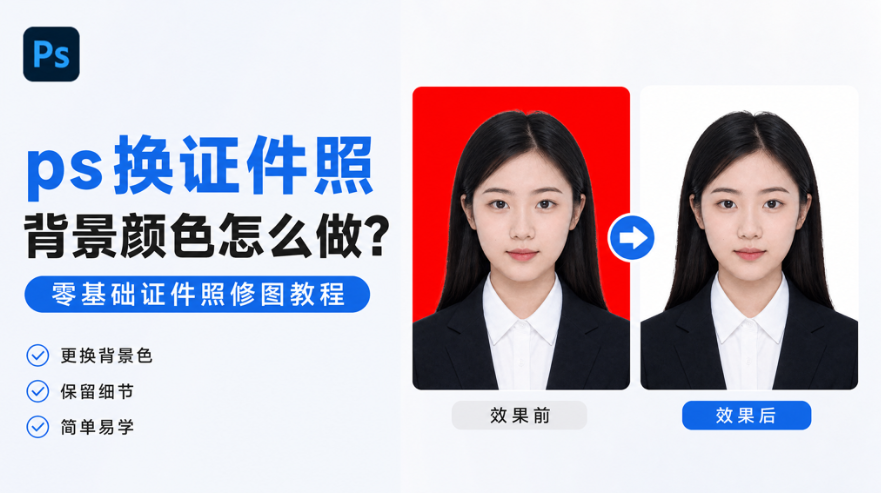
ps换证件照背景颜色怎么做?零基础证件照修图教程

一、对象选择工具,简单证件照 ps 换证件照背景颜色

1、PS 打开证件照图片,Ctrl+J 复制图层,保护原始人像图片。

2、选择对象选择工具,框选人物,PS 自动识别人像生成选区。
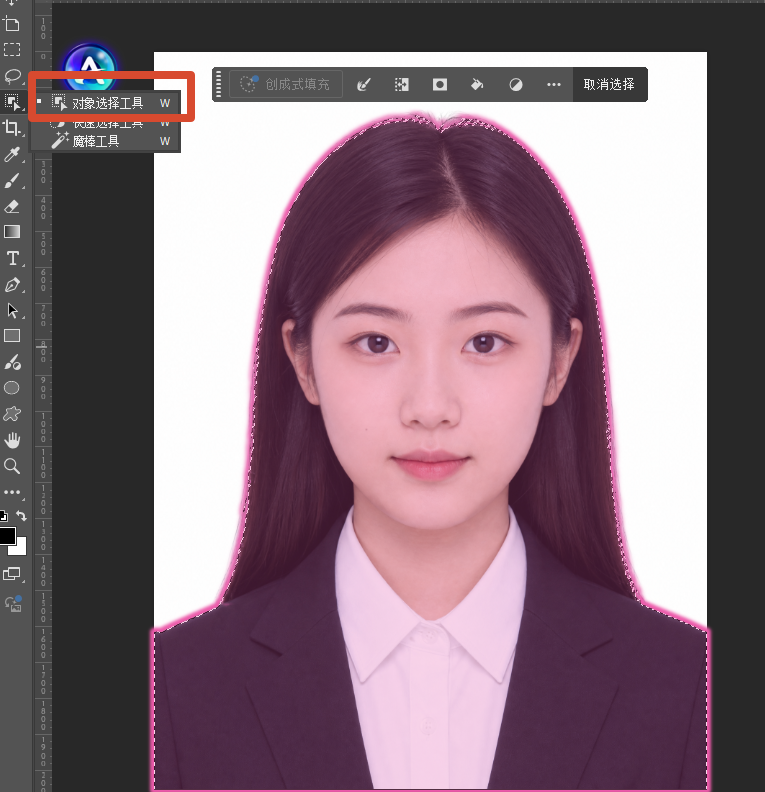
PS对象选择工具识别人像,生成选区,ps 换证件照背景颜色基础操作

3、进入选择并遮住面板,使用调整边缘画笔涂抹头发区域,优化发丝。

4、添加图层蒙版,新建图层放在人像下方,填充目标背景色,完成 ps 换证件照背景颜色。 缺点:只适合背景干净的证件照。原图背景和头发颜色接近时,发丝容易断裂,边缘容易产生白边,需要手动精细修补。
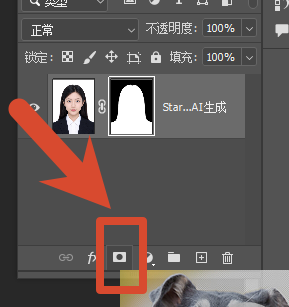
PS 选择并遮住面板,调整边缘画笔修复发丝,ps 换证件照背景颜色

二、快速选择工具,纯色原图证件照换底色

  1. 复制证件照图层,选中快速选择工具,涂抹人物主体生成选区。
  2. 按住 Alt 减去多余背景选区,进入选择并遮住优化发丝细节。
  3. 新建底层图层,填充红底、蓝底或者白底,完成 ps 换证件照背景颜色。 缺点:头发细碎发丝很难处理,容易出现锯齿,大面积发丝需要反复涂抹,耗费时间。
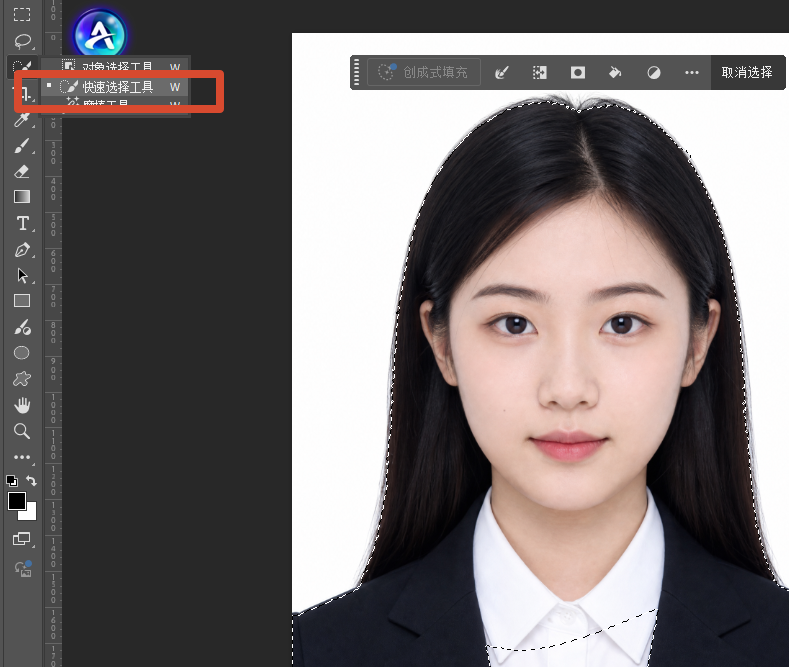
PS快速选择工具涂抹人像,抠取证件照人物用于更换背景颜色

三、StartAI 插件智能抠图,一键 ps 换证件照背景颜色

StartAI 是 PS 增效插件,依托云端 AI 算力,专门解决人像证件照 ps 换证件照背景颜色的需求,处理发丝是核心优势。

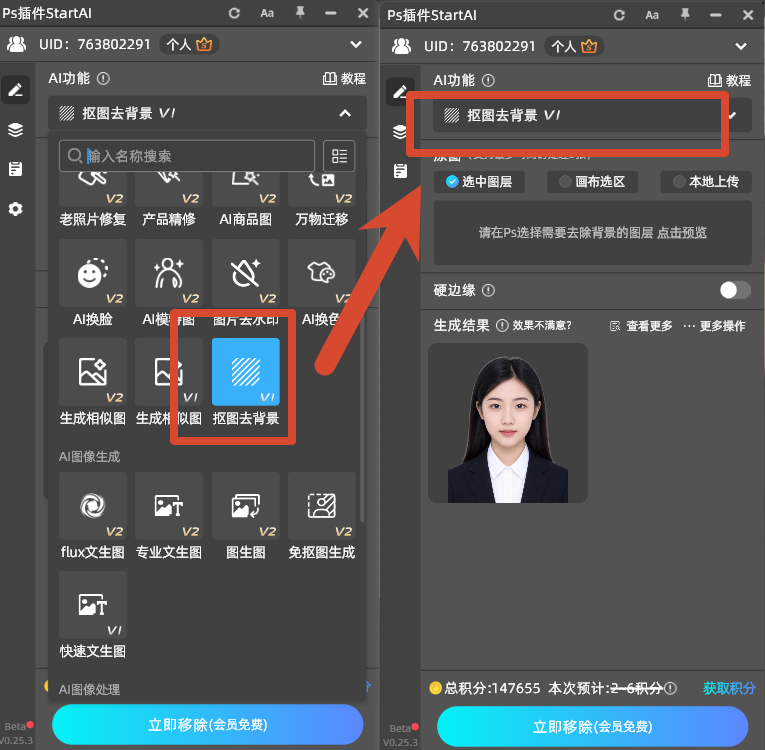
1、PS 打开证件照图片,复制图层,在增效工具面板打开 StartAI 插件。
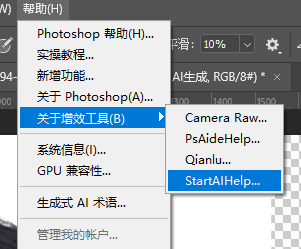
PS 增效工具 StartAI 插件界面,

2、选择【抠图去背景】功能,AI 自动识别人像,分离人物和原有背景。

智能抠图功能处理证件照人像发丝

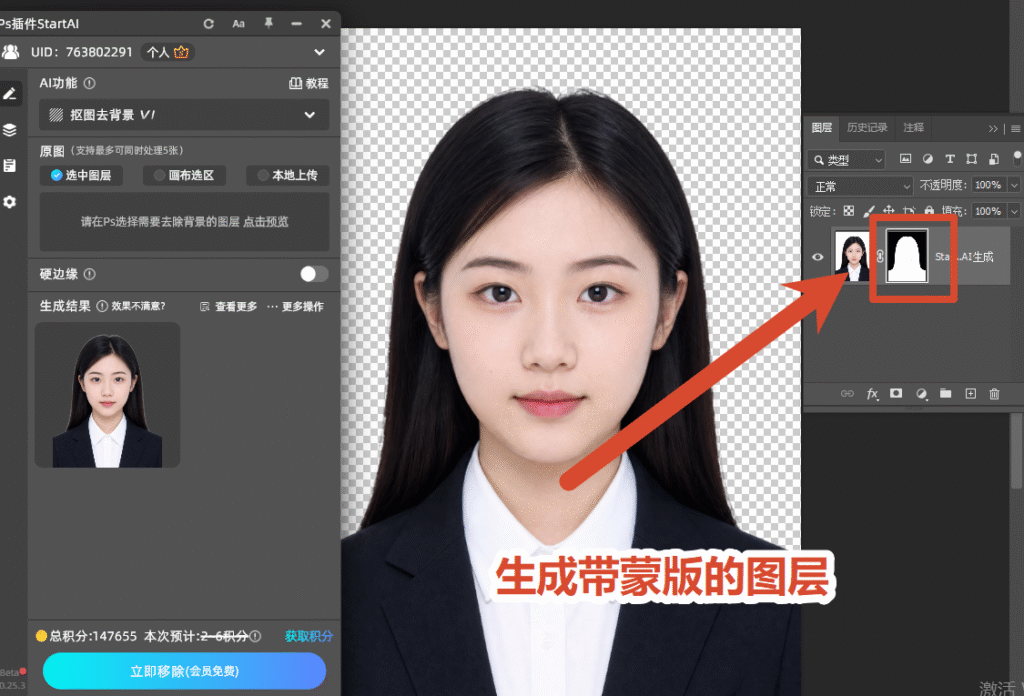
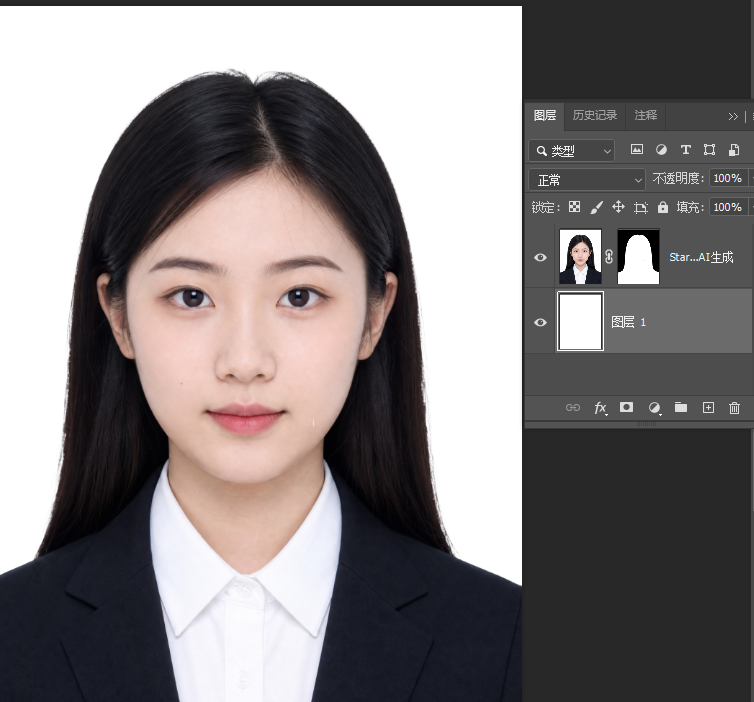
3、AI 自动处理头发丝细节,消除抠图白边。

AI 自动处理头发丝细节,消除抠图白

4、在下方新建图层,直接填充白底、红底、蓝底,完成 ps 换证件照背景颜色,导出图片。
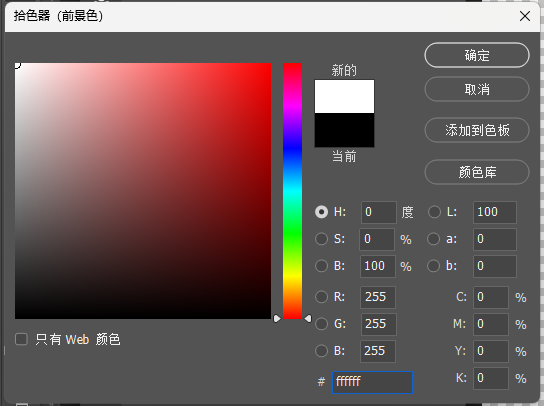
色值示意图
在下方新建图层,直接填充白底、红底、蓝底

StartAI 插件做 ps换证件照背景颜色核心优势

  1. 发丝处理能力强:AI 自动识别细碎头发,不会出现发丝断裂,ps 换证件照背景颜色保留人像自然质感。
  2. 自动消除白边:无需手动在选择并遮住面板反复调参数,避免人像边缘出现一圈白边。
  3. 零基础易上手:不用练习钢笔、调整边缘画笔,一键抠人像,快速 ps 换证件照背景颜色。
  4. 适配标准证件照:一寸、二寸证件照都适用,更换后的底色均匀,符合报名、材料提交的证件照规范。

四、ps换证件照背景颜色实操避坑要点

  1. 修图前复制图层,保留原图,不要直接在原始证件照上修改。
  2. ps 换证件照背景颜色优先检查发丝边缘,放大图片查看细节。
  3. 证件照背景颜色参考标准色值,白底 #FFFFFF,红底 #DE2910,蓝底 #4374E9。
  4. 发丝复杂的人像照片,优先使用 StartAI 插件来 ps 换证件照背景颜色,效果更自然。

立即使用StartAI:【点此一键下载StartAI插件】

邀请码:FbgLJW,立领100积分,使用核心功能!

更多教程:StartAI插件的个人空间-StartAI插件个人主页-哔哩哔哩视频

ps换证件照背景颜色怎么做?零基础证件照修图教程

日常办理证件、报名材料时经常需要更换证件照底色,很多新手想学习 ps 换证件照背景颜色,手动操作很容易出现发丝边缘残缺、白边、人像发虚等问题。本文讲解多种 ps 换证件照背景颜色的实操方案,包含 PS 原生工具操作,以及借助 StartAI 插件快速 ps 换证件照背景颜色的方法,零基础也能完成一寸、二寸证件照底色修改。

ps换证件照背景颜色怎么做?零基础证件照修图教程

一、对象选择工具,简单证件照 ps 换证件照背景颜色

1、PS 打开证件照图片,Ctrl+J 复制图层,保护原始人像图片。

2、选择对象选择工具,框选人物,PS 自动识别人像生成选区。

PS对象选择工具识别人像,生成选区,ps 换证件照背景颜色基础操作

3、进入选择并遮住面板,使用调整边缘画笔涂抹头发区域,优化发丝。

4、添加图层蒙版,新建图层放在人像下方,填充目标背景色,完成 ps 换证件照背景颜色。 缺点:只适合背景干净的证件照。原图背景和头发颜色接近时,发丝容易断裂,边缘容易产生白边,需要手动精细修补。

PS 选择并遮住面板,调整边缘画笔修复发丝,ps 换证件照背景颜色

二、快速选择工具,纯色原图证件照换底色

  1. 复制证件照图层,选中快速选择工具,涂抹人物主体生成选区。
  2. 按住 Alt 减去多余背景选区,进入选择并遮住优化发丝细节。
  3. 新建底层图层,填充红底、蓝底或者白底,完成 ps 换证件照背景颜色。 缺点:头发细碎发丝很难处理,容易出现锯齿,大面积发丝需要反复涂抹,耗费时间。
PS快速选择工具涂抹人像,抠取证件照人物用于更换背景颜色

三、StartAI 插件智能抠图,一键 ps 换证件照背景颜色

StartAI 是 PS 增效插件,依托云端 AI 算力,专门解决人像证件照 ps 换证件照背景颜色的需求,处理发丝是核心优势。

1、PS 打开证件照图片,复制图层,在增效工具面板打开 StartAI 插件。

PS 增效工具 StartAI 插件界面,

2、选择【抠图去背景】功能,AI 自动识别人像,分离人物和原有背景。

智能抠图功能处理证件照人像发丝

3、AI 自动处理头发丝细节,消除抠图白边。

AI 自动处理头发丝细节,消除抠图白

4、在下方新建图层,直接填充白底、红底、蓝底,完成 ps 换证件照背景颜色,导出图片。
色值示意图
在下方新建图层,直接填充白底、红底、蓝底

StartAI 插件做 ps换证件照背景颜色核心优势

  1. 发丝处理能力强:AI 自动识别细碎头发,不会出现发丝断裂,ps 换证件照背景颜色保留人像自然质感。
  2. 自动消除白边:无需手动在选择并遮住面板反复调参数,避免人像边缘出现一圈白边。
  3. 零基础易上手:不用练习钢笔、调整边缘画笔,一键抠人像,快速 ps 换证件照背景颜色。
  4. 适配标准证件照:一寸、二寸证件照都适用,更换后的底色均匀,符合报名、材料提交的证件照规范。

四、ps换证件照背景颜色实操避坑要点

  1. 修图前复制图层,保留原图,不要直接在原始证件照上修改。
  2. ps 换证件照背景颜色优先检查发丝边缘,放大图片查看细节。
  3. 证件照背景颜色参考标准色值,白底 #FFFFFF,红底 #DE2910,蓝底 #4374E9。
  4. 发丝复杂的人像照片,优先使用 StartAI 插件来 ps 换证件照背景颜色,效果更自然。

立即使用StartAI:【点此一键下载StartAI插件】

邀请码:FbgLJW,立领100积分,使用核心功能!

更多教程:StartAI插件的个人空间-StartAI插件个人主页-哔哩哔哩视频

产品

千鹿AI 千鹿Pr助手 千鹿AI助手 PsAide

专题广场

StartAI教程 StartAI提示词库 产品精修 Ps抠图 Nano Banana Pro Ps2026 Ps去水印 Ps快捷键

服务

帮助中心 最新功能 服务条款 会员中心 Ps教程 官方博客

联系我们

info@istarry.com.cn