PS怎么抠图?5种素材类型,一次完美抠干净

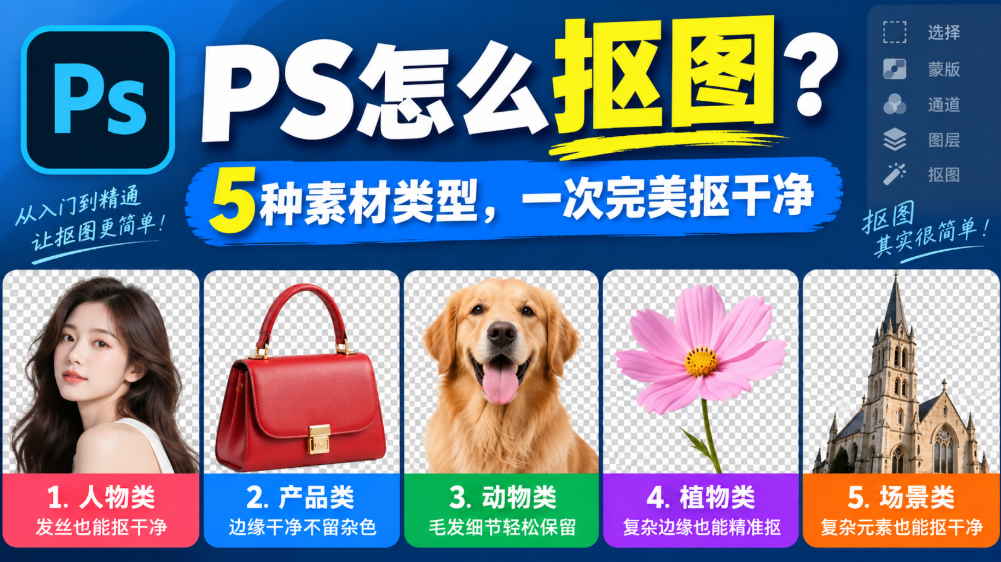
PS怎么抠图,答案取决于你手上这张图长什么样。纯色底、硬边产品、发丝、毛绒、半透明玻璃 —— 5 类图对应 5 种抠法,选错了再怎么调参数都抠不干净。做电商视觉 5 年,这篇按图的类型把 5 条路一次讲清,每类都给到参数区间和翻车点,新手对号入座就能出图。
PS怎么抠图?5种素材类型,一次完美抠干净

一、PS怎么抠图?先花 10 秒判断图的类型

大部分人抠不好,不是工具不会用,是一开始就选错了工具。先判断类型再选方法,比上来就动手省十几分钟。

  • 背景是单一纯色吗?(白底、蓝底、红底)→ 魔棒工具,30 秒出图
  • 主体轮廓清楚、边缘不细碎吗?(生活用品、建筑、人像)→ 快速选择工具
  • 是直线或规则曲线的硬边吗?(产品精修、LOGO、建筑)→ 钢笔工具,商用零锯齿
  • 有发丝、毛绒、羽毛这类细碎边缘吗? → 通道抠图,或直接上 AI
  • 是玻璃、婚纱这种半透明的?或背景与主体颜色接近? → 手动基本无解,用 AI

判断清楚类型后,下面 5 类逐个讲:怎么判断 → 用什么 → 参数 → 什么时候别用。

二、5 类图的抠图方法,逐个拆解

类型 1:纯色底商品图 —— 魔棒工具

怎么判断: 白底、蓝底、红底这类单一背景,主体和背景色差明显。

操作步骤:

Ctrl+J 复制图层,全程在副本上操作,别动原图;

选【魔棒工具】(快捷键 W),顶部容差设 10~32,纯色底建议 10~20

点背景自动选中同色,漏选按 Shift 加选,误选到主体按 Alt 减掉;

Ctrl+Shift+I 反选得到主体,Ctrl+J 复制,隐藏原背景层即可。

注意: 容差超 32 会把主体一起选进去;背景有渐变或杂色时换快速选择。
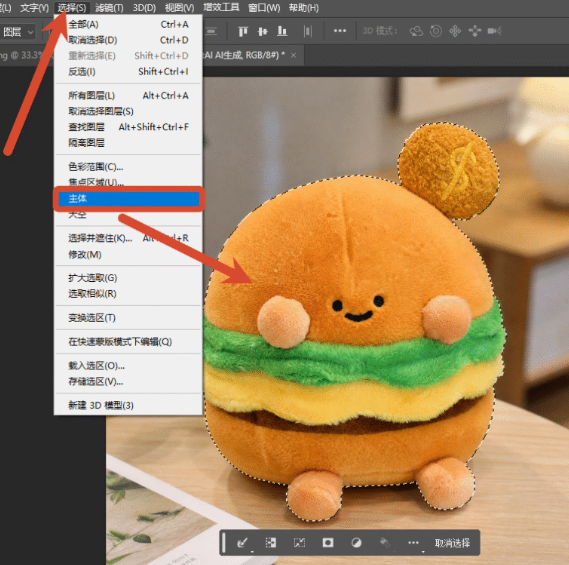
类型 2:轮廓清晰的生活用品、人像 —— 快速选择工具

怎么判断: 主体轮廓清楚,边缘不是细碎的发丝、羽毛。

操作步骤:

Ctrl+J 复制图层,选【快速选择工具】(快捷键 W),按主体大小调画笔;
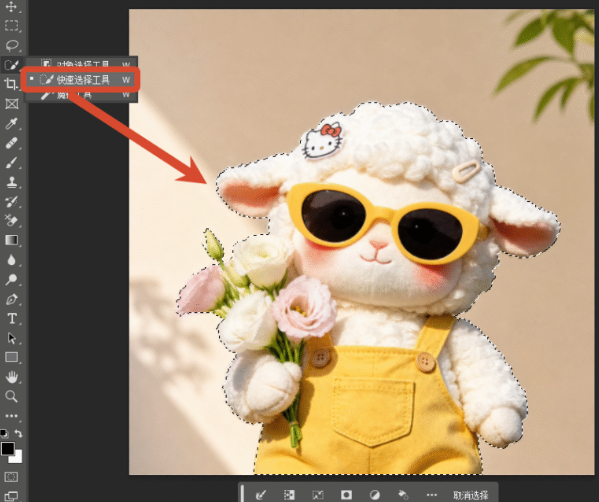
在主体上涂抹自动吸附相似区域,误选按住 Alt 涂抹取消;

点顶部【选择并遮住】,平滑 2~3、羽化 1~2px、对比度 10%,收掉锯齿;
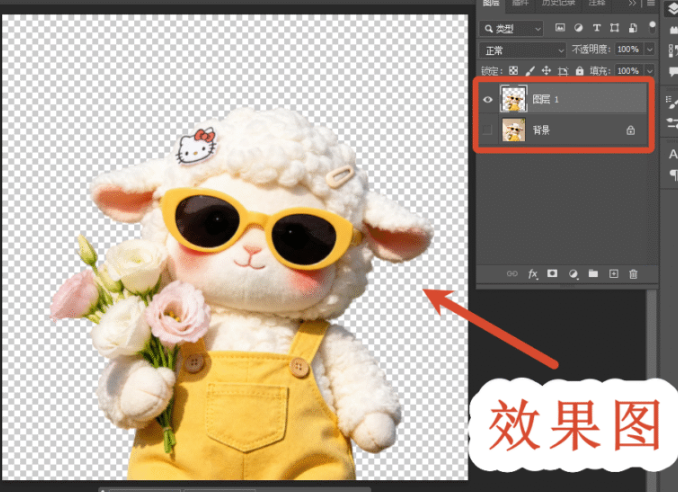
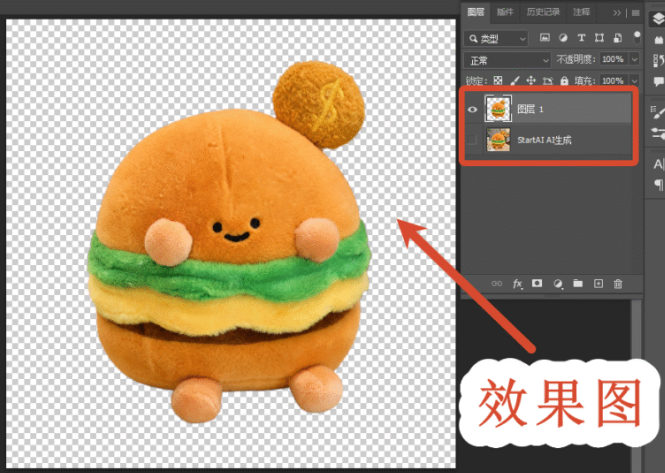
Ctrl+J 复制主体,完成。

注意: 发丝、毛绒这类细碎边缘别用,涂抹会把边缘糊成一团。

类型 3:硬边规则物体(产品、LOGO、建筑)—— 钢笔工具

怎么判断: 直线或规则曲线构成,商用要求零锯齿、无白边。

操作步骤:

  1. Ctrl+J 复制图层,选【钢笔工具】(快捷键 P),顶部模式切「路径」;
  2. 沿边缘打锚点,直线直接点,曲线按住锚点拖控制杆调弧度,回到起点闭合路径;
  3. 右键路径选【建立选区】,羽化设 0.5~1px
  4. Ctrl+J 复制主体,完成高精度无损抠图。

技巧: 锚点别太密,曲线处 2~3 个就够,位置错了按 Ctrl 拖动调整。注意: 一张图 5~10 分钟,单张精修没问题,批量出图成本压不下来。

类型 4:发丝、毛绒、羽毛 —— 通道抠图

怎么判断: 前面几种工具都抠不干净的细碎边缘,专业修图的分水岭。

操作步骤:

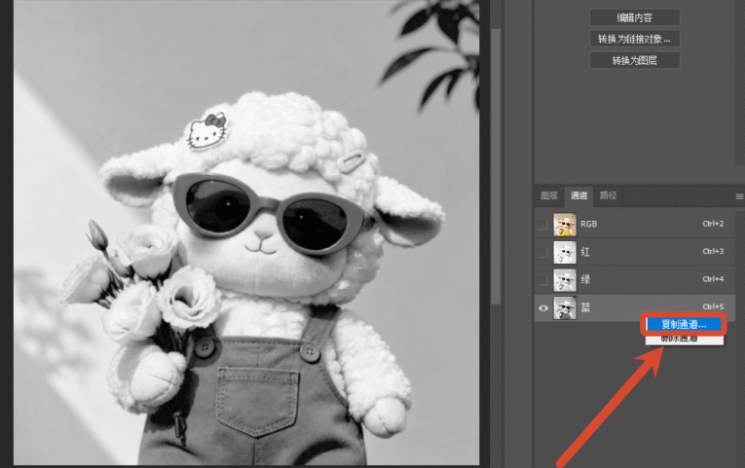
Ctrl+J 复制图层,打开【通道】面板(窗口 → 通道);

对比红绿蓝三个通道,选明暗对比最强的,Ctrl+J 复制该通道;
Ctrl+L 调出色阶,拉黑白滑块让主体纯黑、背景纯白,Ctrl 点通道缩略图载入选区;

回到图层面板反选,Ctrl+J 复制主体,发丝细节完整保留。
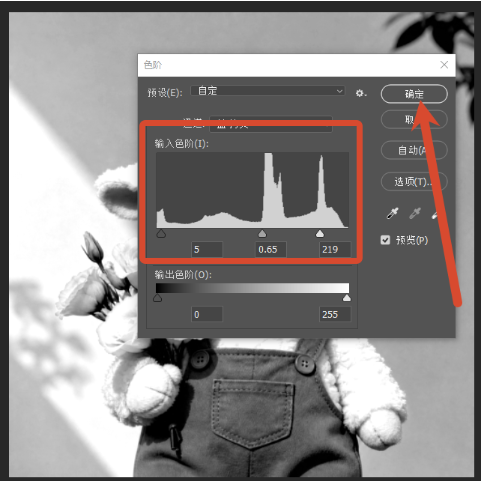
注意: 新手最易卡在色阶这步 —— 拉过头发丝会断,拉不够背景去不净。

类型 5:半透明物体、复杂背景 —— 手动基本无解

玻璃杯、婚纱、水花这类主体本身透光,通道抠图保不住半透层次,抠完要么全没、要么糊成一块;背景和主体颜色接近时,仿制图章的取样点四周全是背景,等于拿背景盖背景。这类图手动投入产出比太低,直接交给 AI 更现实。

三、StartAI 一键抠图:5 类图全覆盖

上面 5 类图手动要掌握 4 套流程。StartAI 反过来 —— 不用你判断类型,AI 自己认主体

免费试【抠图去背景【点此一键下载StartAI插件】

邀请码:BRJgZF(注册领 200 积分,够试 100次!不满意直接卸载)

能做到什么:

  • 自动识别主体,发丝、半透明边缘都能保住,不用手动圈选
  • 3~5 秒出结果,生成带蒙版图层,能接着在 PS 里改
  • 不用判断图型,支持批量,一整套图一次跑完

操作 3 步:

① 在 PS 顶部【帮助】→【关于增效工具】打开 StartAI 插件面板,选【抠图去背景】功能;
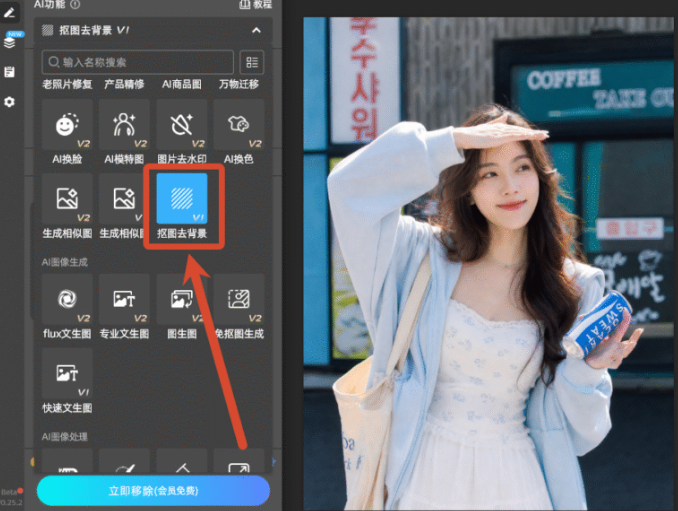
② 上传图片,点【立即移除】,AI 自动识别主体、优化边缘;
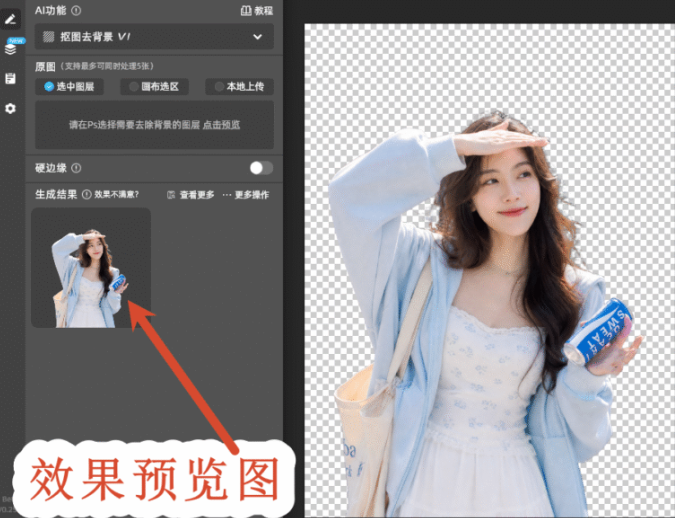
3~5 秒后结果同步回 PS 新图层,带蒙版,不满意用画笔在蒙版上涂抹微调,全程不用跳出 PS。

免费试【抠图去背景【点此一键下载StartAI插件】

邀请码:BRJgZF(注册领 200 积分,够试 100次!不满意直接卸载)


插件还有 Banana修图、GPT修图、AI修图、AI溶图、产品精修、老照片修复、批量处理等功能!

四、5 种抠图方法横向对比

方法适合的图操作难度单张耗时边缘精度批量
魔棒工具纯色底商品图10~30 秒一般不支持
快速选择工具轮廓清晰图30~60 秒良好不支持
钢笔工具硬边规则物体5~10 分钟极高不支持
通道抠图发丝、毛绒3~5 分钟不支持
StartAI 插件全 5 类通用极低3~5 秒极高支持

差距最直接的是耗时:手动修一张的时间,AI 能修 60 张。单张精修手动仍有优势,一旦上量就不在一个量级。

五、抠完有白边、毛边?3 步救回来

很多新手不是抠不出来,是抠出来边缘一圈白。按顺序试这 3 步:

  1. 图层 → 修边 → 移除白边,大半情况到这就好了;
  2. 选区收缩 1~2px羽化 1px,重新复制主体;
  3. 蒙版上用黑色画笔轻擦边缘 —— 改蒙版比直接擦图层安全,擦坏能涂回来。

六、场景选型清单:什么情况用什么,直接照抄

  • 白底 / 纯色底商品图 → 魔棒工具,30 秒搞定
  • 轮廓清晰的生活用品、建筑 → 快速选择工具 + 选择并遮住微调
  • 商用高精度、硬边产品 / LOGO → 钢笔工具,精度无可替代
  • 人像发丝、宠物毛绒 → 通道抠图,或用 StartAI 省下试参数的时间
  • 半透明、复杂背景、批量出图 → StartAI 一键抠图,别跟手动较劲

延伸阅读: 想单独吃透某一类,可以看这三篇 —— PS快速选择工具怎么抠图PS调整边缘发丝精修通道抠图实战

七、新手常见问题

1. 抠图后保存出来怎么还是白底?

格式错了。画布显示灰白棋盘格 → 双击背景图层解锁 → 【文件】→【导出】→【导出为】→ 选 PNG勾透明度。存成 JPG 一定白底,它不支持透明通道。

2. 钢笔工具太慢,有没有快点的办法?

商用精度省不掉。但批量出图时间成本不划算 —— 更现实的做法是先用 StartAI 出结果,再用钢笔修个别局部。

3. 发丝抠完像糊了一圈?

多半是通道色阶拉过头,或用了快速选择工具。发丝要在【选择并遮住】里勾智能半径,用边缘画笔刷一遍发丝,再勾净化颜色吸掉残留底色。

PS怎么抠图?5种素材类型,一次完美抠干净

PS怎么抠图,答案取决于你手上这张图长什么样。纯色底、硬边产品、发丝、毛绒、半透明玻璃 —— 5 类图对应 5 种抠法,选错了再怎么调参数都抠不干净。做电商视觉 5 年,这篇按图的类型把 5 条路一次讲清,每类都给到参数区间和翻车点,新手对号入座就能出图。

PS怎么抠图?5种素材类型,一次完美抠干净

一、PS怎么抠图?先花 10 秒判断图的类型

大部分人抠不好,不是工具不会用,是一开始就选错了工具。先判断类型再选方法,比上来就动手省十几分钟。

  • 背景是单一纯色吗?(白底、蓝底、红底)→ 魔棒工具,30 秒出图
  • 主体轮廓清楚、边缘不细碎吗?(生活用品、建筑、人像)→ 快速选择工具
  • 是直线或规则曲线的硬边吗?(产品精修、LOGO、建筑)→ 钢笔工具,商用零锯齿
  • 有发丝、毛绒、羽毛这类细碎边缘吗? → 通道抠图,或直接上 AI
  • 是玻璃、婚纱这种半透明的?或背景与主体颜色接近? → 手动基本无解,用 AI

判断清楚类型后,下面 5 类逐个讲:怎么判断 → 用什么 → 参数 → 什么时候别用。

二、5 类图的抠图方法,逐个拆解

类型 1:纯色底商品图 —— 魔棒工具

怎么判断: 白底、蓝底、红底这类单一背景,主体和背景色差明显。

操作步骤:

Ctrl+J 复制图层,全程在副本上操作,别动原图;

选【魔棒工具】(快捷键 W),顶部容差设 10~32,纯色底建议 10~20

点背景自动选中同色,漏选按 Shift 加选,误选到主体按 Alt 减掉;

Ctrl+Shift+I 反选得到主体,Ctrl+J 复制,隐藏原背景层即可。

注意: 容差超 32 会把主体一起选进去;背景有渐变或杂色时换快速选择。

类型 2:轮廓清晰的生活用品、人像 —— 快速选择工具

怎么判断: 主体轮廓清楚,边缘不是细碎的发丝、羽毛。

操作步骤:

Ctrl+J 复制图层,选【快速选择工具】(快捷键 W),按主体大小调画笔;

在主体上涂抹自动吸附相似区域,误选按住 Alt 涂抹取消;

点顶部【选择并遮住】,平滑 2~3、羽化 1~2px、对比度 10%,收掉锯齿;

Ctrl+J 复制主体,完成。

注意: 发丝、毛绒这类细碎边缘别用,涂抹会把边缘糊成一团。

类型 3:硬边规则物体(产品、LOGO、建筑)—— 钢笔工具

怎么判断: 直线或规则曲线构成,商用要求零锯齿、无白边。

操作步骤:

  1. Ctrl+J 复制图层,选【钢笔工具】(快捷键 P),顶部模式切「路径」;
  2. 沿边缘打锚点,直线直接点,曲线按住锚点拖控制杆调弧度,回到起点闭合路径;
  3. 右键路径选【建立选区】,羽化设 0.5~1px
  4. Ctrl+J 复制主体,完成高精度无损抠图。

技巧: 锚点别太密,曲线处 2~3 个就够,位置错了按 Ctrl 拖动调整。注意: 一张图 5~10 分钟,单张精修没问题,批量出图成本压不下来。

类型 4:发丝、毛绒、羽毛 —— 通道抠图

怎么判断: 前面几种工具都抠不干净的细碎边缘,专业修图的分水岭。

操作步骤:

Ctrl+J 复制图层,打开【通道】面板(窗口 → 通道);

对比红绿蓝三个通道,选明暗对比最强的,Ctrl+J 复制该通道;

Ctrl+L 调出色阶,拉黑白滑块让主体纯黑、背景纯白,Ctrl 点通道缩略图载入选区;

回到图层面板反选,Ctrl+J 复制主体,发丝细节完整保留。

注意: 新手最易卡在色阶这步 —— 拉过头发丝会断,拉不够背景去不净。

类型 5:半透明物体、复杂背景 —— 手动基本无解

玻璃杯、婚纱、水花这类主体本身透光,通道抠图保不住半透层次,抠完要么全没、要么糊成一块;背景和主体颜色接近时,仿制图章的取样点四周全是背景,等于拿背景盖背景。这类图手动投入产出比太低,直接交给 AI 更现实。

三、StartAI 一键抠图:5 类图全覆盖

上面 5 类图手动要掌握 4 套流程。StartAI 反过来 —— 不用你判断类型,AI 自己认主体

免费试【抠图去背景【点此一键下载StartAI插件】

邀请码:BRJgZF(注册领 200 积分,够试 100次!不满意直接卸载)

能做到什么:

  • 自动识别主体,发丝、半透明边缘都能保住,不用手动圈选
  • 3~5 秒出结果,生成带蒙版图层,能接着在 PS 里改
  • 不用判断图型,支持批量,一整套图一次跑完

操作 3 步:

① 在 PS 顶部【帮助】→【关于增效工具】打开 StartAI 插件面板,选【抠图去背景】功能;

② 上传图片,点【立即移除】,AI 自动识别主体、优化边缘;

3~5 秒后结果同步回 PS 新图层,带蒙版,不满意用画笔在蒙版上涂抹微调,全程不用跳出 PS。

免费试【抠图去背景【点此一键下载StartAI插件】

邀请码:BRJgZF(注册领 200 积分,够试 100次!不满意直接卸载)


插件还有 Banana修图、GPT修图、AI修图、AI溶图、产品精修、老照片修复、批量处理等功能!

四、5 种抠图方法横向对比

方法适合的图操作难度单张耗时边缘精度批量
魔棒工具纯色底商品图10~30 秒一般不支持
快速选择工具轮廓清晰图30~60 秒良好不支持
钢笔工具硬边规则物体5~10 分钟极高不支持
通道抠图发丝、毛绒3~5 分钟不支持
StartAI 插件全 5 类通用极低3~5 秒极高支持

差距最直接的是耗时:手动修一张的时间,AI 能修 60 张。单张精修手动仍有优势,一旦上量就不在一个量级。

五、抠完有白边、毛边?3 步救回来

很多新手不是抠不出来,是抠出来边缘一圈白。按顺序试这 3 步:

  1. 图层 → 修边 → 移除白边,大半情况到这就好了;
  2. 选区收缩 1~2px羽化 1px,重新复制主体;
  3. 蒙版上用黑色画笔轻擦边缘 —— 改蒙版比直接擦图层安全,擦坏能涂回来。

六、场景选型清单:什么情况用什么,直接照抄

  • 白底 / 纯色底商品图 → 魔棒工具,30 秒搞定
  • 轮廓清晰的生活用品、建筑 → 快速选择工具 + 选择并遮住微调
  • 商用高精度、硬边产品 / LOGO → 钢笔工具,精度无可替代
  • 人像发丝、宠物毛绒 → 通道抠图,或用 StartAI 省下试参数的时间
  • 半透明、复杂背景、批量出图 → StartAI 一键抠图,别跟手动较劲

延伸阅读: 想单独吃透某一类,可以看这三篇 —— PS快速选择工具怎么抠图PS调整边缘发丝精修通道抠图实战

七、新手常见问题

1. 抠图后保存出来怎么还是白底?

格式错了。画布显示灰白棋盘格 → 双击背景图层解锁 → 【文件】→【导出】→【导出为】→ 选 PNG勾透明度。存成 JPG 一定白底,它不支持透明通道。

2. 钢笔工具太慢,有没有快点的办法?

商用精度省不掉。但批量出图时间成本不划算 —— 更现实的做法是先用 StartAI 出结果,再用钢笔修个别局部。

3. 发丝抠完像糊了一圈?

多半是通道色阶拉过头,或用了快速选择工具。发丝要在【选择并遮住】里勾智能半径,用边缘画笔刷一遍发丝,再勾净化颜色吸掉残留底色。

产品

千鹿AI 千鹿Pr助手 千鹿AI助手 PsAide

专题广场

StartAI教程 StartAI提示词库 产品精修 Ps抠图 Nano Banana Pro Ps2026 Ps去水印 Ps快捷键

服务

帮助中心 最新功能 服务条款 会员中心 Ps教程 官方博客

联系我们

info@istarry.com.cn