
PS怎么抠图,认准 3 种方法就能覆盖 99% 的图片:快速选择工具、钢笔工具、通道抠图。难点不是会不会用,而是什么时候该换下一个 —— 多数人抠不干净,是把方法一硬怼到了该用方法三的图上。这篇按「先快、再准、最后抠细节」的接力顺序,讲清参数区间和放弃信号。
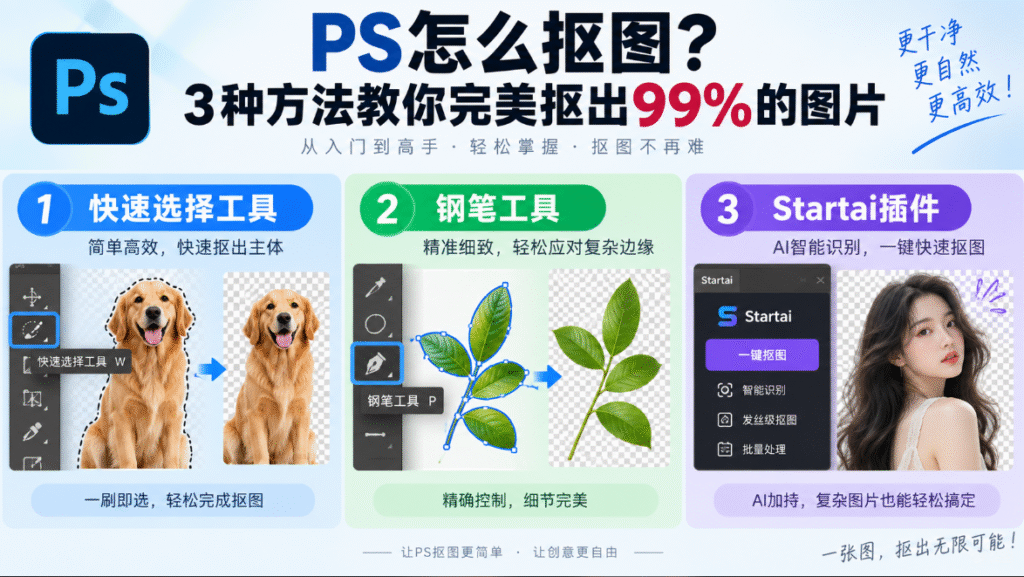
免费试【抠图去背景】:【点此一键下载StartAI插件】;
邀请码:BRJgZF(注册领 200 积分,够试 100次!不满意直接卸载)
一、PS怎么抠图?先搞清这 3 种方法的接力顺序
这 3 种方法不是并列选项,而是一条从快到细的流水线:先用成本最低的,边缘不达标再往下走一级。顺序搞反,要么白花十分钟,要么抠不出来。
- 方法一 快速选择工具 —— 成本最低,覆盖约 70% 的常规图,30 秒出形
- 方法二 钢笔工具 —— 追求精度,硬边商用零锯齿,但要 5~10 分钟
- 方法三 通道抠图 —— 专门对付发丝、毛绒、半透明这类细碎边缘
判断就看一件事:边缘是「一圈线」还是「一团过渡」。清晰的线用方法一、二;头发绒毛这种过渡带,直接上方法三。
二、方法一:快速选择工具 + 选择并遮住(覆盖 70% 的图)
适用: 背景不复杂、轮廓清楚的生活用品、建筑、人像(非发丝特写)、纯色底商品图,日常抠图约七成属于这类。
操作步骤:
① 按【W】调出快速选择工具(与魔棒同组,长按切换),画笔调到略小于主体;
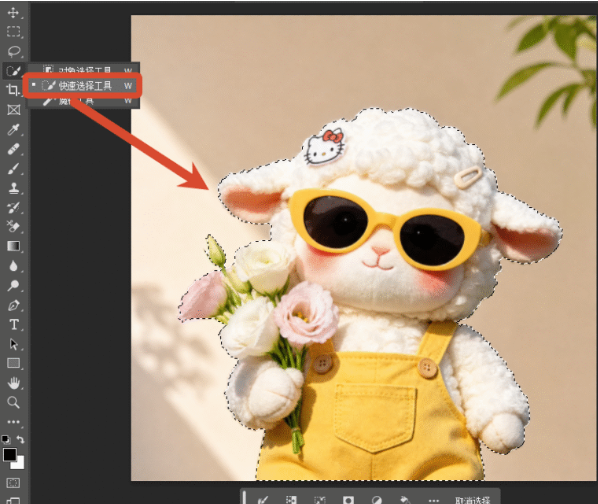
② 按住左键在主体上涂抹,工具会自动吸附相似区域;涂多了按【Alt】减选;
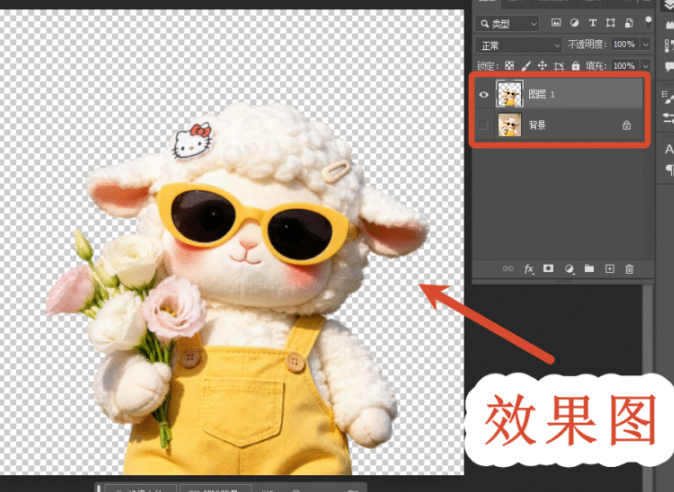
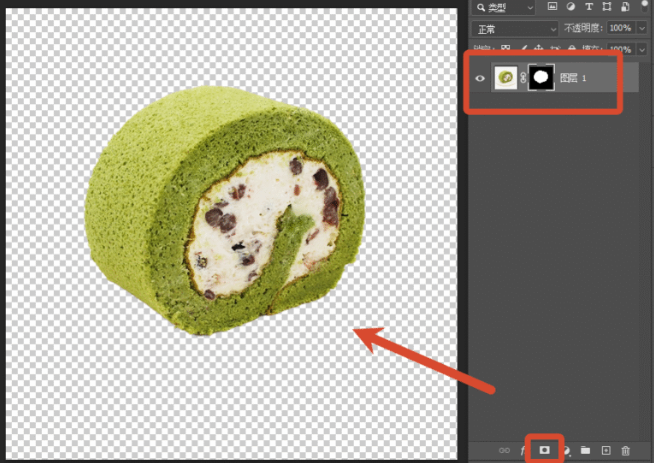
③ 选区确认后按Ctrl+J复制图层,完成基础抠图。
该换方法的信号: 边缘出现细碎毛发,或主体是玻璃、婚纱这类半透明材质 —— 选区再调都是一圈生硬的边,说明该换方法三。选择并遮住的参数可以单独看这篇。
三、方法二:钢笔工具(硬边商用,精度无可替代)
适用: 边缘是直线或规则弧线的硬边物体 —— 产品精修、LOGO、包装盒、建筑,要放大到 100% 看不到锯齿只能靠路径。
操作步骤:
① 按【P】选钢笔工具,选项栏模式切到「路径」;
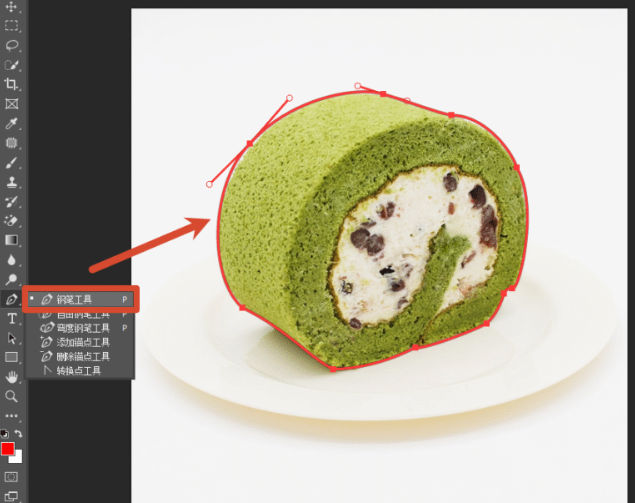
② 沿边缘点锚点,直线段直接点,曲线段按住拖动拉控制杆,一段曲线 2~3 个锚点就够,锚点越密越容易出小鼓包;
③ 闭合路径后右键 →「建立选区」,羽化 0.5~1px,按【Ctrl+J】复制到新图层。
关键参数: 羽化同样控制在 0.5~1px;锚点错了按【Ctrl】临时切成直接选择工具拖动,不用撤销重来。
四、方法三:通道抠图(发丝、毛绒、半透明)
适用: 人像发丝、宠物毛、羽毛、婚纱蕾丝、玻璃杯。这类图边缘是「半透明过渡带」,选区工具无解,通道抠图靠的是把明暗差放大成黑白,让计算机算边界。
操作步骤:
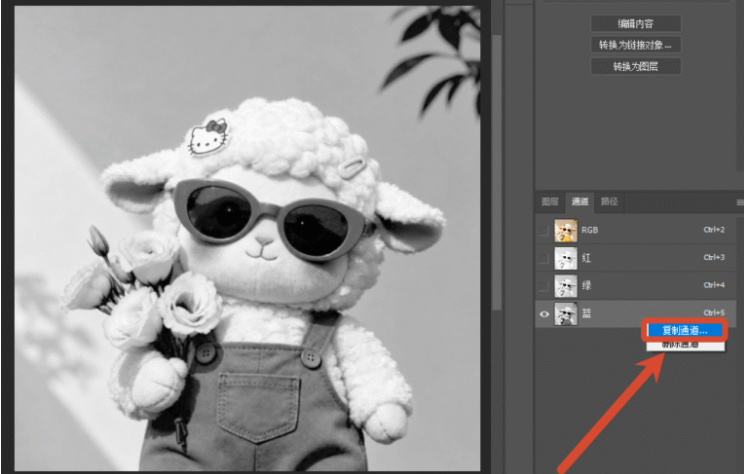
① 打开【窗口】→【通道】,逐个点红绿蓝,挑主体与背景反差最大的通道,拖到「新建通道」图标复制一份;
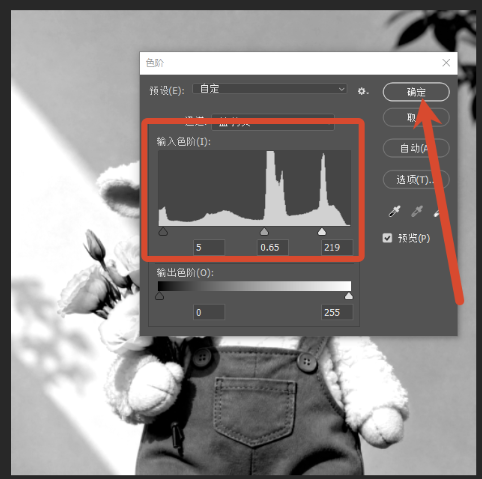
② 按【Ctrl+L】调出色阶,黑白滑块往中间拖,目标是主体纯黑、背景纯白,中间灰越少边界越干净;
③ 按住【Ctrl】点通道缩略图载入选区 —— 选中的是白色区域,按【Ctrl+Shift+I】反选才是主体;
④ 点回 RGB 通道,回图层面板按【Ctrl+J】,主体连发丝一起复制出来。
五、剩下 99% 和批量出图:交给 AI
上面 3 种方法能覆盖1% 的图,但有两个场景不划算:半透明疑难图、一次几十上百张的批量活。这类交给 StartAI 插件更合适 —— 不用你判断图型,AI 自己认主体。
能做到什么:
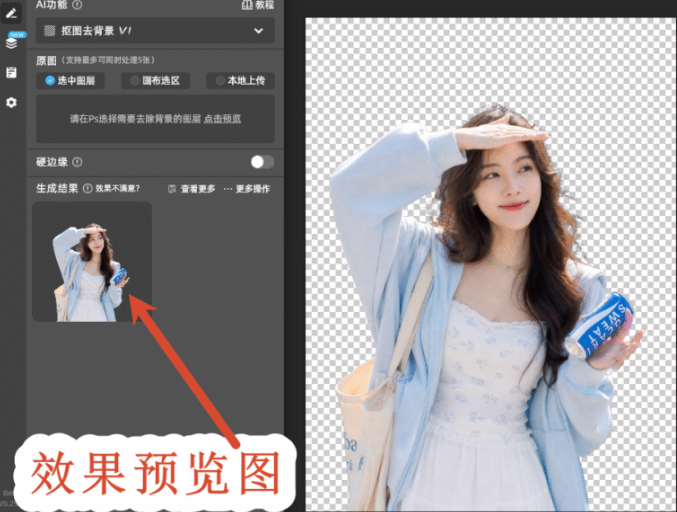
- 自动识别主体,发丝、半透明边缘都能保住,不用手动圈选
- 3~5 秒出结果,生成带蒙版图层,接着在 PS 里改,也支持批量
操作 3 步:
① PS 顶部【帮助】→【关于增效工具】打开 StartAI,选【抠图去背景】;
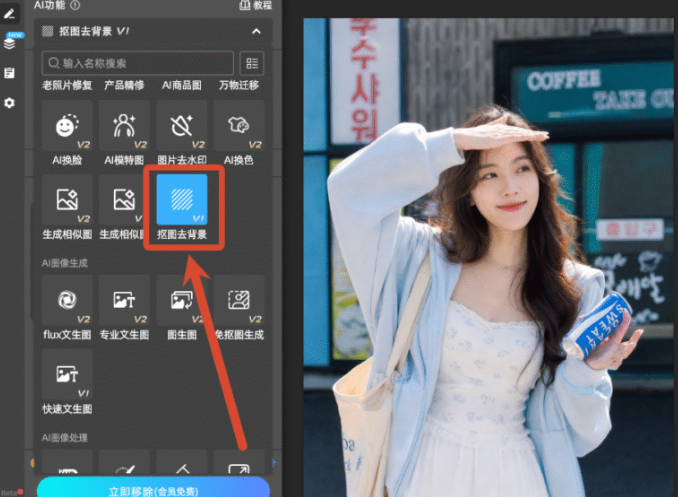
② 上传图片,点【立即移除】,AI 自动识别主体、优化边缘;
③ 3~5 秒后结果回 PS 新图层,带蒙版,不满意用画笔在蒙版上涂抹,全程不跳出 PS。
免费试【抠图去背景】:【点此一键下载StartAI插件】;
邀请码:BRJgZF(注册领 200 积分,够试 100次!不满意直接卸载)
六、4 种抠图方法横向对比
| 方法 | 适合的图 | 操作难度 | 单张耗时 | 边缘精度 | 批量 |
|---|---|---|---|---|---|
| 快速选择工具 | 轮廓清晰的常规图 | 低 | 30~60 秒 | 良好 | 不支持 |
| 钢笔工具 | 硬边产品、LOGO、建筑 | 高 | 5~10 分钟 | 极高 | 不支持 |
| 通道抠图 | 发丝、毛绒、半透明 | 高 | 3~5 分钟 | 高 | 不支持 |
| StartAI 插件 | 全类型通用 | 极低 | 3~5 秒 | 极高 | 支持 |
差距最直接的是耗时:手动修一张的时间,AI 能修 60 张,一旦上量就不在一个量级。
七、抠完怎么存成透明背景(存错就变白底)
很多人抠完导出又变白底,问题都在格式和图层上。按顺序确认 4 件事:
- 画布出现灰白棋盘格,说明背景确实已透明;
- 双击背景图层解锁,锁定的图层不带透明通道;
- 【文件】→【导出】→【导出为】,格式选 PNG;
- 务必勾选「透明度」 —— 存成 JPG 一定有白底。
导出还有别的坑,抠好的图怎么保存不带背景讲得完整。
八、新手最常见的 4 个坑
- 边缘一圈白: 【图层】→【修边】→【移除白边】,再把选区收缩 1~2px 羽化 1px 重做;
- 半透明物体抠完发灰: 背景没除净,在蒙版上用黑画笔擦残留,别擦图层;
- 放大看有锯齿: 羽化给太小,回到 0.5~1px 区间;
- 导出后又变白底: 存成 JPG 或没勾透明度,按上一节重导。
白边反复出现,白边的 4 套修边方案从根上讲清了成因。
九、场景选型清单:什么情况用什么,直接照抄
- ✅ 纯色底商品图、证件照 → 快速选择工具,30 秒出形
- ✅ 商用精修、LOGO、包装、建筑 → 钢笔工具,精度无可替代
- ✅ 人像发丝、宠物毛绒、羽毛 → 通道抠图,或直接用 StartAI 省下试参数的时间
- ✅ 玻璃、婚纱这类半透明主体 → StartAI 一键抠图,手动基本无解
- ✅ 一次几十上百张的批量活 → StartAI 批量处理,手动不在一个量级
十、常见问题
1. 3 种方法一定要按顺序试吗?
建议按「快速选择 → 钢笔 → 通道」,成本递增;但一眼看出是发丝图,直接跳通道或 AI 更省事。
2. 为什么抠出来的边缘总有一圈杂色?
多半是原图带背景色反光。在「选择并遮住」里勾净化颜色拉到 30%~50%,或改用通道抠图,从源头把灰度边界算清楚。
3. 半透明的玻璃杯能抠干净吗?
手动只能做到「大致可用」—— 玻璃会透出背后的颜色,没有干净边界。这类图建议直接上 AI,对半透明边缘的处理稳得多。









