做电商设计,抠白底几乎是每天都要碰到的基础活。供应商给的产品图大多是白底,做合成、换场景、排版到不同颜色的页面上时,都得先把白色背景去掉,让产品单独留下来。白底看着干净,真抠起来却不一定简单:纯白底、边缘规整的产品很快能处理,遇到带镂空、半透明、毛发或浅色边缘的产品,白色背景就容易和产品本身混在一起,抠不干净还会留下一圈白边。这篇分享产品快速抠白底的 3 种方法,前两种用 Photoshop 完成,第三种用 StartAI 插件的抠图去背景一键处理,不同类型的产品都能对应到合适的做法。
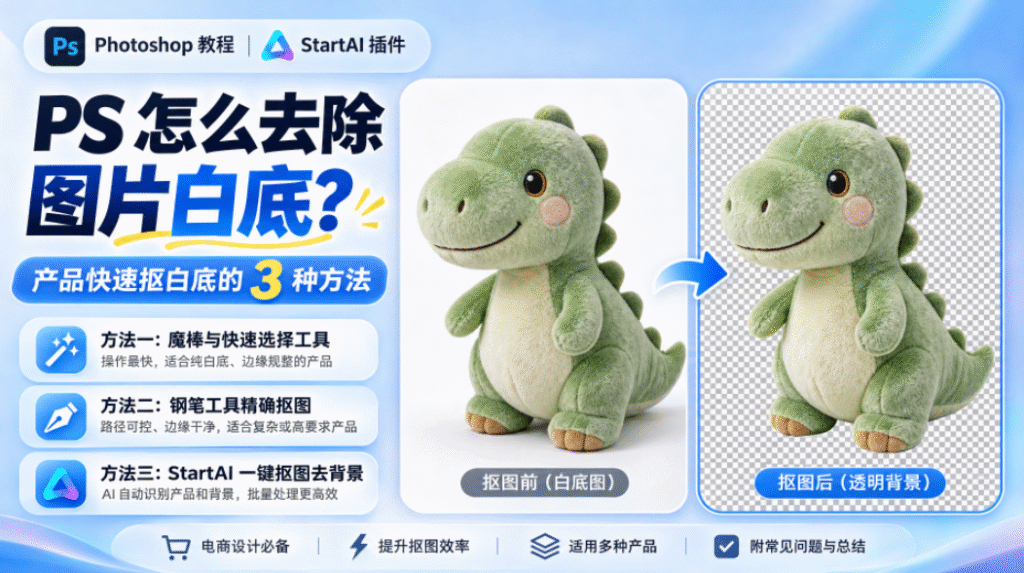
一、方法一:魔棒与快速选择工具
这种方式适合背景纯白、产品边缘规整、和背景颜色对比明显的图,操作最快。
在 PS 里打开白底图,先在图层面板双击背景图层把它转成普通图层,这样删除背景后才能透出透明。
选择魔棒工具,容差先设为 20 左右,在白色背景上点击,纯白区域会被选中;背景有细微明暗的,可以按住 Shift 多次点击加选,把背景选全。
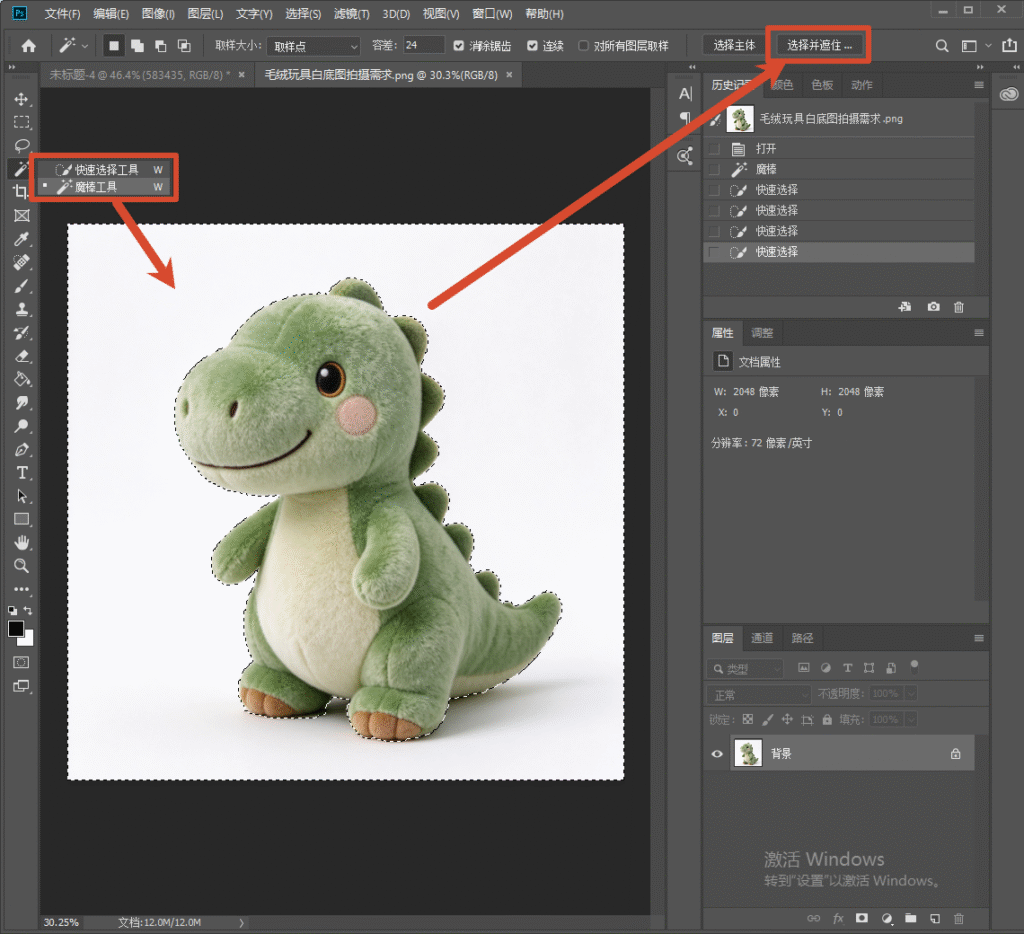
选区出来后用选择并遮住,把平滑和羽化微调一点,再用 Shift 边缘调整,让产品边缘不生硬,同时勾选净化颜色,减少边缘残留的白边。
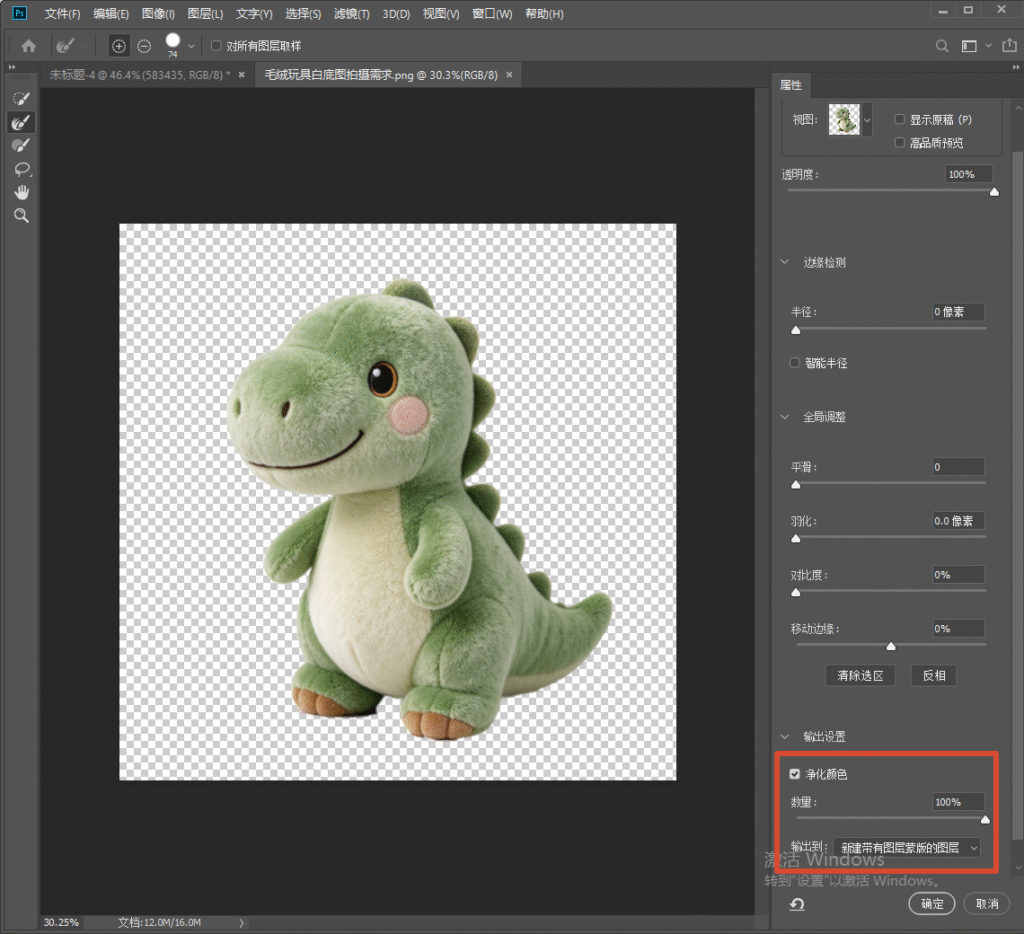
确认后按 Delete 删掉选中的白色背景,背景变成棋盘格透明,放大检查边缘,个别没删干净的白点用橡皮擦处理。
二、方法二:钢笔工具精确抠图
产品边缘复杂、有镂空或需要高质量成品时,钢笔工具最稳,虽然慢一点,但路径可控、边缘干净。
把图放大,选择钢笔工具,沿产品轮廓一点点建立锚点,直线段少打点,圆弧处用贝塞尔手柄控制弧度,让路径贴合边缘。
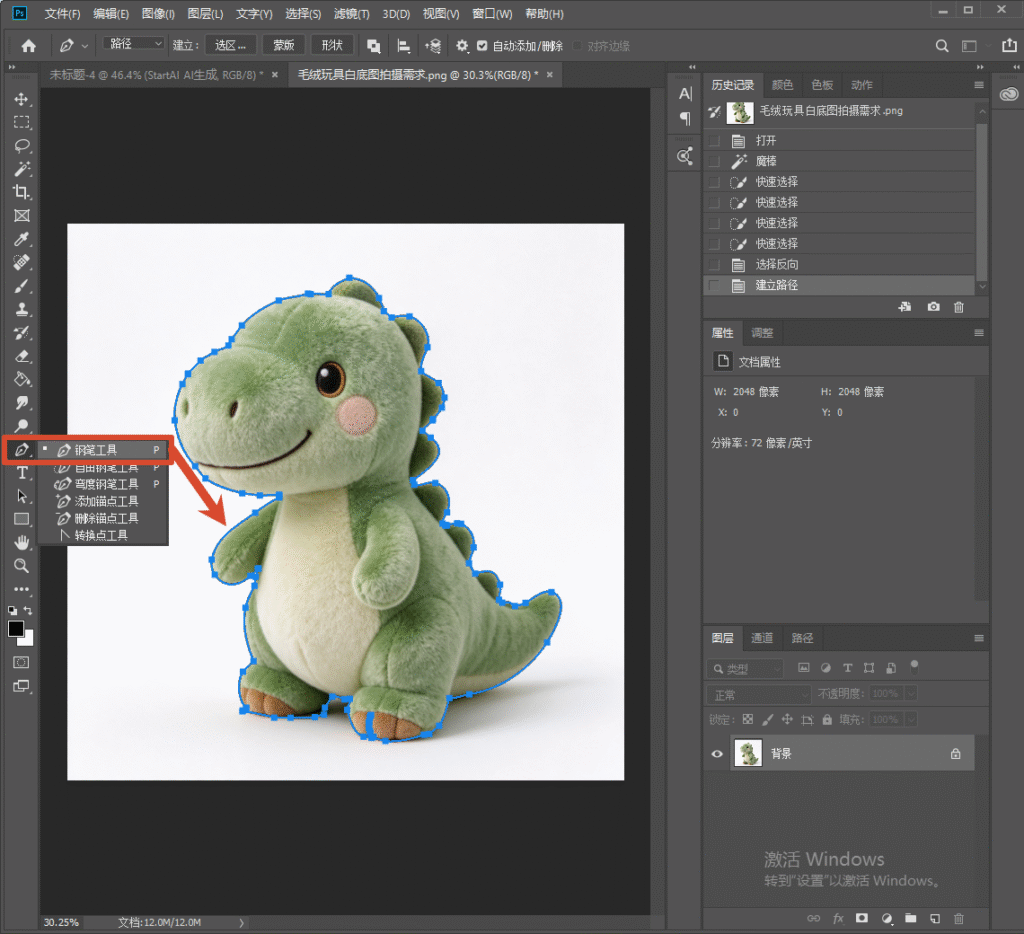
遇到镂空、孔洞的地方,路径要绕着内轮廓一起画,闭合后这些区域才能正确地保留或镂空。
整条路径画完并闭合,按 Ctrl+Enter 把路径转成选区,再适当羽化 0.5 到 1 个像素,避免边缘太硬。
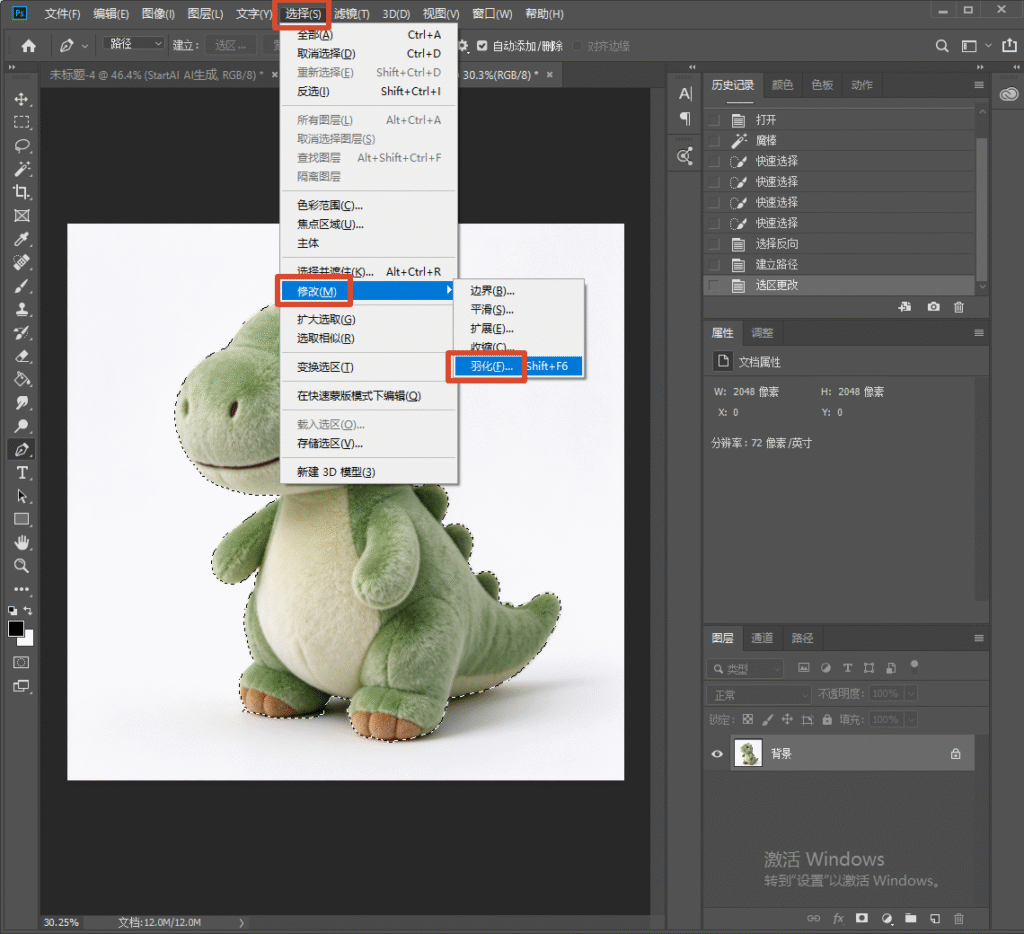
反选选中白色背景后删除,或直接给产品图层加蒙版,用蒙版的好处是随时能用黑白画笔找回误删的部分,不破坏原图。
三、方法三:StartAI 一键抠图去背景
产品数量多、又不想一张张描路径,用 StartAI 的抠图去背景最省时间,AI 自动识别产品和背景。
立即使用StartAI:【点此一键下载StartAI插件】;
邀请码:【EnwsYJ】,立领100积分,全部核心功能免费用!
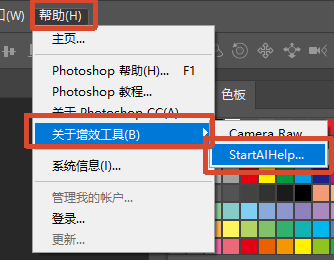
在 PS 里打开白底产品图,通过【窗口】→【增效工具】打开 StartAI 面板,新版在【增效工具】菜单启动,旧版用悬浮球唤起。
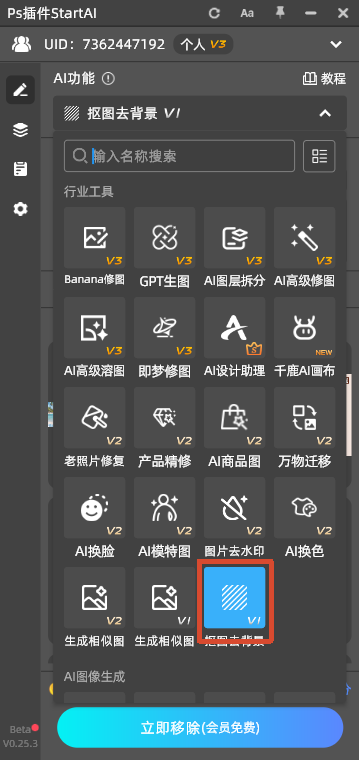
在功能区选择【抠图去背景】,这是专门做背景移除的模块,确认当前要处理的产品图。
不需要框选和写提示词,直接点【立即移除】,AI 会自动分析产品边缘,把白色背景去掉。
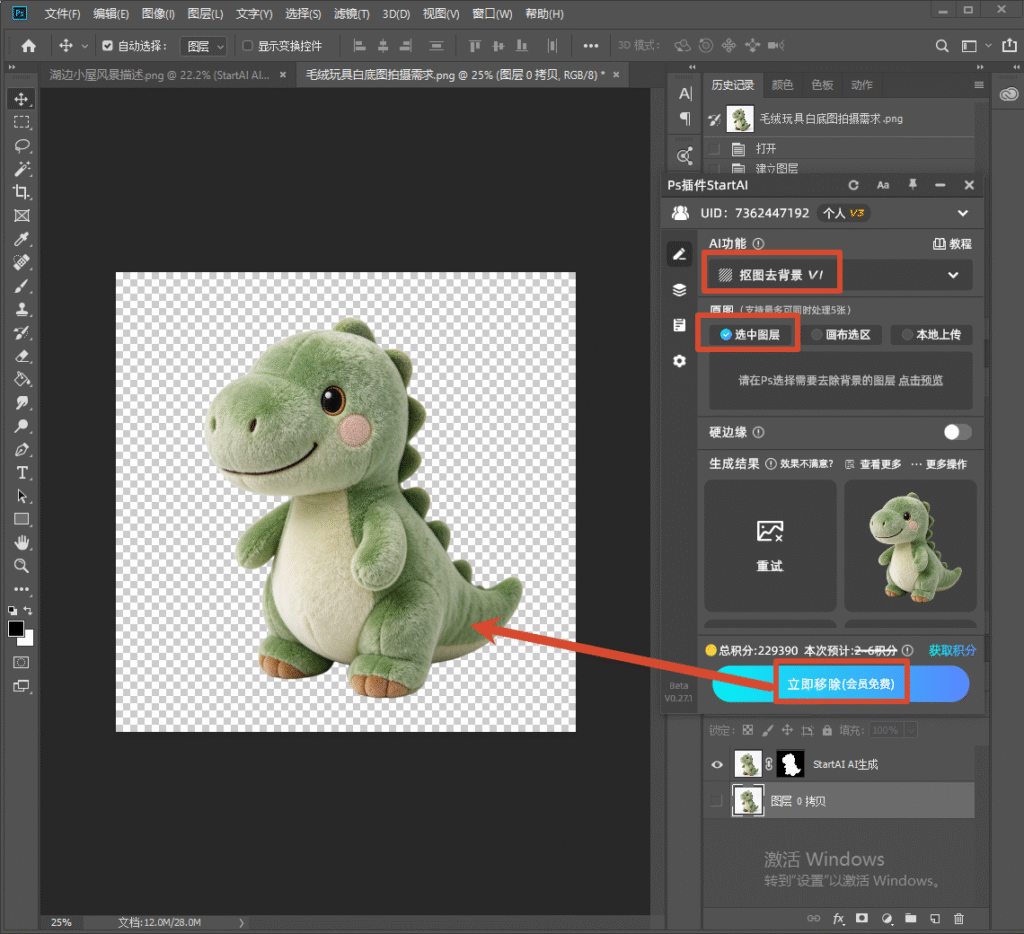
结果会返回一个带蒙版的透明图层,产品被完整保留,背景变成透明,原图也不会被破坏,方便对比和继续调整。
因为是透明背景,保存时要导出 PNG 格式才能保留透明通道,存成 JPG 会重新填上底色,批量图可以一张张处理后统一导出。
遇到带毛绒、半透明材质或细密网孔的产品,自动抠完后把这些局部放大,用蒙版配合柔边画笔单独处理,半透明部位适当降低图层不透明度,保留材质本来的通透感,不要一刀切地抠成硬边。批量处理同一类产品时,先抠一张确认好边缘和参数,再沿同一套设置重复,能让整组图的边缘风格保持一致,也省去反复调整的时间。
四、三种方法对比
| 对比项 | 魔棒选择 | 钢笔工具 | StartAI抠图 |
|---|---|---|---|
| 处理速度 | 快 | 慢 | 快、可批量 |
| 边缘质量 | 一般 | 最高 | 高、自动识别 |
| 适合产品 | 纯白底规整物 | 复杂镂空件 | 各类产品通用 |
| 操作门槛 | 低 | 较高 | 低 |
| 结果形式 | 删除或蒙版 | 路径加蒙版 | 带蒙版透明图层 |
五、常见问题
抠完边缘有一圈白边怎么办?
白边通常是选区没贴紧或背景色晕染造成的。在选择并遮住里用净化颜色、收缩一两个像素,已经抠好的图层可以用图层样式里的混合颜色带,或在蒙版上轻微收缩,把白边去掉。
产品本身是白色或浅色,怎么和背景区分?
这种情况魔棒容易误删产品,建议用钢笔沿轮廓精确抠,或直接交给 StartAI 识别,它能区分产品本体和背景,抠完再放大核对浅色部位,用蒙版补回缺失的部分。
为什么抠好的图导出后又有白底了?
因为 JPG 不支持透明通道,导出时会自动补底色。要保留透明背景必须选 PNG 格式,需要放到网页或继续合成的,也可以直接保存 PSD 保留图层和蒙版。
六、总结
产品抠白底要按图片情况选工具。纯白底、边缘规整的用魔棒和快速选择最快;有镂空、造型复杂、要求高的用钢笔工具慢慢描,边缘最干净;量大、想省事的用 StartAI 抠图去背景,点【立即移除】就能返回带蒙版的透明图层,通用性最强。
无论用哪种方法,都要注意白边处理和透明格式这两件事:边缘用净化颜色和蒙版收紧,保存时导出 PNG 而不是 JPG。实际工作中,普通批量图交给 StartAI,重点精修图用钢笔把关,既能提高效率,也能保证产品在任何背景和版面下都干净、专业。
邀请码:【EnwsYJ】,立领100积分,全部核心功能免费用!
更多教程:2- 长按复制此条消息,打开抖音搜索,查看TA的更多作品。 https://v.douyin.com/h5twhH8ap18/ 2@3.com :4pm