
PS 模特图怎么换背景?3种方法给模特换场景

电商模特图经常要在纯色棚拍底、街景、室内、户外之间来回切换,同一张模特素材可能要对应好几个活动场景。PS 模特图怎么换背景?手动抠边再拉新背景是常规做法,但模特头发丝、衣服飘带、裙摆边缘最难处理。下面直接给出 3 种方法:前 2 种是 PS 自带工具的手动处理,适合背景相对干净、轮廓清晰的图;第 3 种是用 StartAI 插件的智能抠图加 Banana 修图,一句话把模特换到指定场景,发丝和光影都能自动衔接,适合批量换背景和复杂场景。
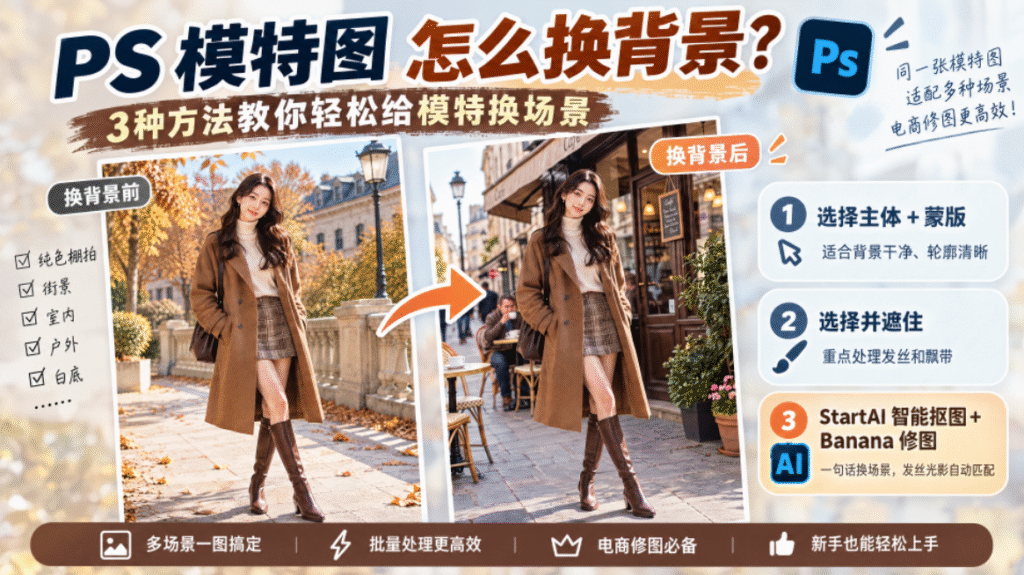
PS 模特图换背景教程封面图,左右对比模特换背景前后效果,主标题 PS 模特图怎么换背景,副标题 3 种方法教你轻松给模特换场景;三种方案:选择主体 + 蒙版、选择并遮住、StartAI 智能抠图 + Banana 修图,适合电商修图。

PS 模特图怎么换背景?3种方法给模特换场景

方法一:选择主体 + 蒙版(适合背景干净、轮廓清晰)

步骤1:在 PS 中打开模特图,按 Ctrl+J 复制背景图层,所有操作都在副本上进行,避免破坏原图。

步骤2:执行【选择】→【主体】,PS 会自动识别模特身体并生成选区;用【快速选择工具】微调多选或少选的区域,按住 Alt 减选、按住 Shift 加选。
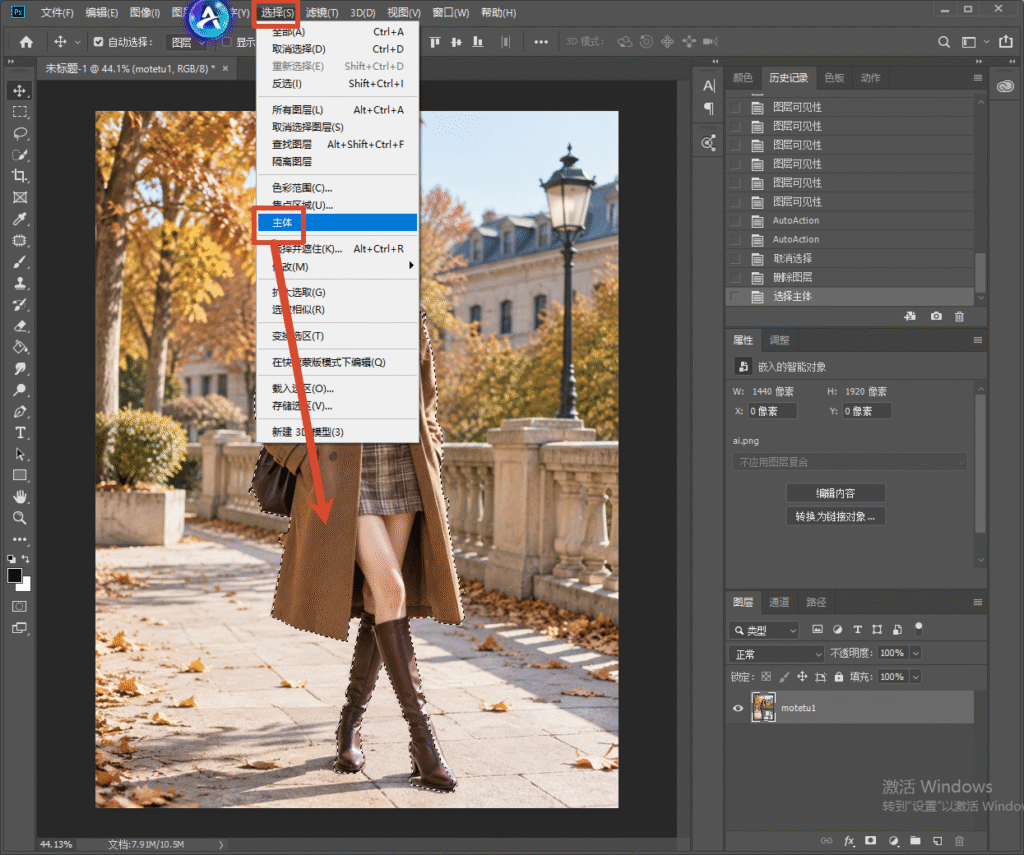
Photoshop 操作界面,顶部选择菜单展开,红框标注「主体」选项,箭头指向模特人像,演示选择主体一键框选模特的抠图步骤。

步骤3:点击图层面板底部的【添加图层蒙版】,把选区直接输出成蒙版,模特之外的背景被隐藏,露出透明区域。
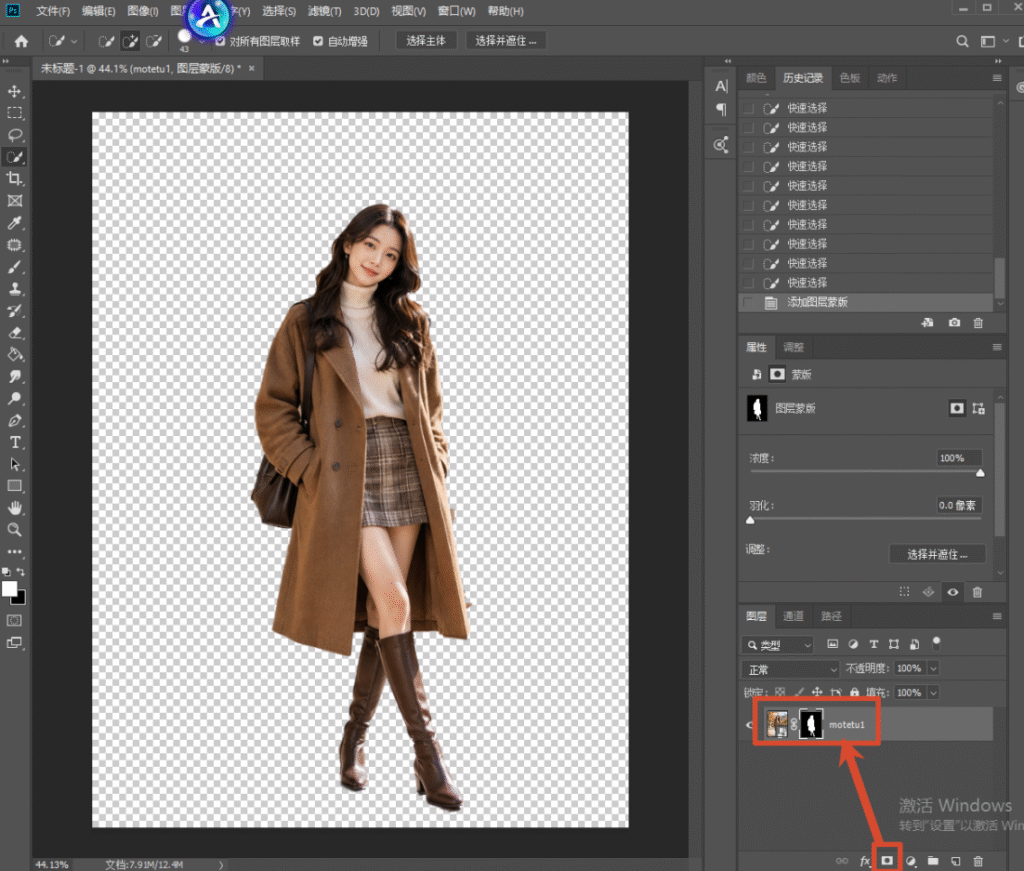
Photoshop 界面,模特人像已经抠出,背景为透明棋盘格,右下角红框标注图层蒙版图标,演示添加图层蒙版抠图的效果。

步骤4:把准备好的新背景图拖进文档、放到模特图层下方,调整大小和位置;放大检查肩膀、裙摆、发丝边缘,用黑色软画笔在蒙版上轻擦修齐残留。

方法二:选择并遮住(重点处理发丝和飘带)

步骤1:复制图层后,执行【选择】→【主体】得到初步选区,再点击选项栏里的【选择并遮住】进入边缘调整工作区。
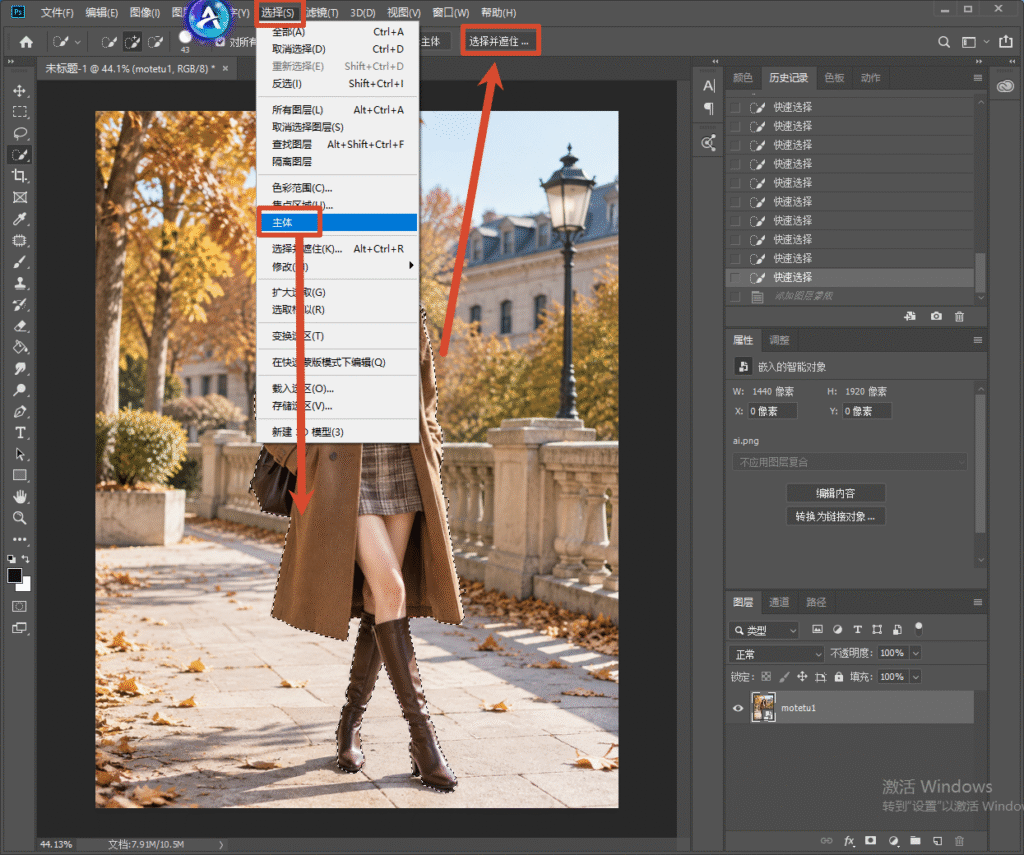
Photoshop 界面,选择菜单展开,红框依次标注「主体」和「选择并遮住」选项,演示选中主体后进入选择并遮住精细化抠图的操作。

步骤2:把右侧【视图】改成黑底或白底方便观察,勾选【智能半径】,半径给 3~8 像素;用左侧【调整边缘画笔工具】沿发际线、发梢、飘带边缘涂抹,让半透明碎发被识别进来。

步骤3:在【输出设置】里勾选【净化颜色】,数量给 50%~80%,【输出到】选【带有图层蒙版的图层】,确定后模特连同发丝被抠出,边缘不会有明显硬边。
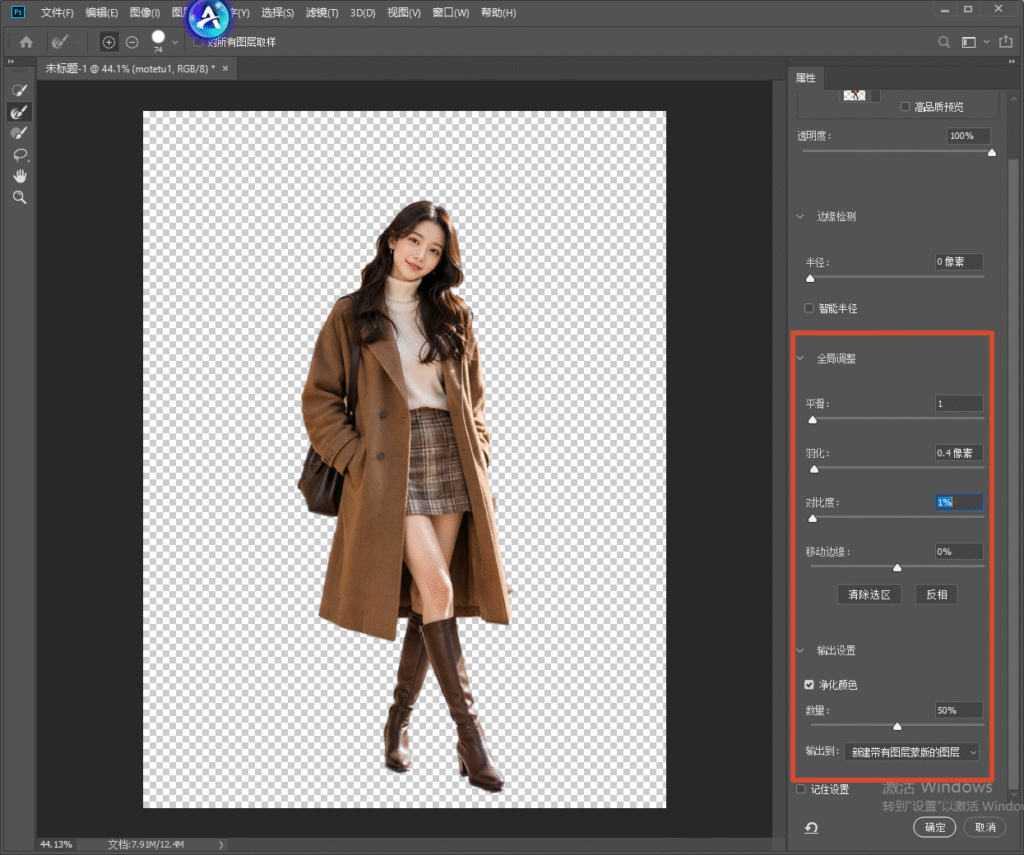
Photoshop「选择并遮住」工作面板,红框标注全局调整、输出设置参数,包含平滑、羽化、对比度、净化颜色等滑块,用于优化模特发丝边缘。

步骤4:在抠出的模特图层下方拖入新背景,整体检查发丝是否发灰、是否有原背景色残留,必要时用蒙版再轻修一遍。

这两种手动方法都要反复调蒙版、修发丝,背景越杂、头发越蓬松、裙摆越飘,处理越慢,而且换街景或户外时还要手动补光影。下面用 StartAI 插件,AI 自动识别模特轮廓和发丝,一句话换场景,连地面接触阴影都能一起生成。

方法三:StartAI 插件智能抠图 + Banana 修图换场景

StartAI 是一款嵌在 Photoshop 里的 AI 修图插件,智能抠图能自动识别人像、服装和发丝,配合 Banana 修图用一句话就能把模特换到纯色棚拍、街景、室内、户外等任意场景,地面阴影和光影方向都会自动匹配,支持 CC2015 及以上版本,Windows 和 Mac 都能使用。

StartAI 插件官网首页,深色科技风页面,标题:基于 Photoshop 推出的 AI 图像处理插件,AI 赋能・让设计更轻松,提供 Windows、MAC 下载按钮。

立即使用StartAI:【点此一键下载StartAI插件】;

邀请码:【EnwsYJ】,立领100积分,全部核心功能免费用!

步骤1:在 PS 中打开模特图,按 Ctrl+J 复制图层;通过【窗口】→【扩展功能】→ StartAI 打开插件面板,新版 PS 也可在增效工具列表中启动。

PS 帮助菜单,增效工具下的 StartAIHelp 选项,展示 StartAI 插件的菜单入口。

步骤2:在功能区选择【智能抠图】,点击【立即生成】,AI 会自动把模特连同头发丝、飘带、裙摆从原背景中分离,生成透明底的人像图层,原图不被改动。
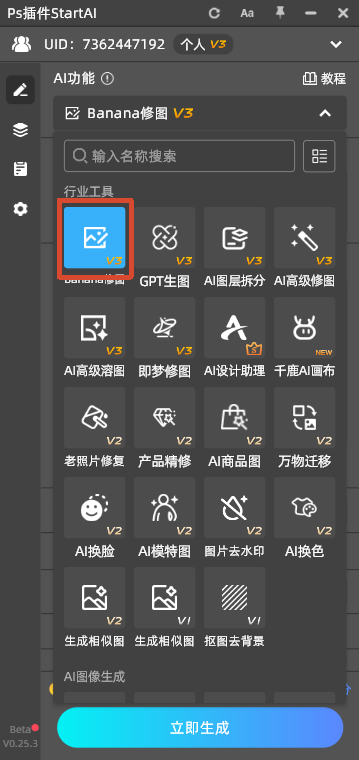
StartAI 插件主功能面板,行业工具板块中 Banana 修图 V3 被标出,下方有 GPT 生图、抠图去背景等功能和立即生成按钮。

步骤3:切换到【Banana 修图】,模型选专业版 Pro,在输入框填写指令,例如:把背景换成明亮的街景咖啡店门口,保留模特本身光影,地面加自然接触阴影,边缘干净,发丝完整,无修图痕迹。
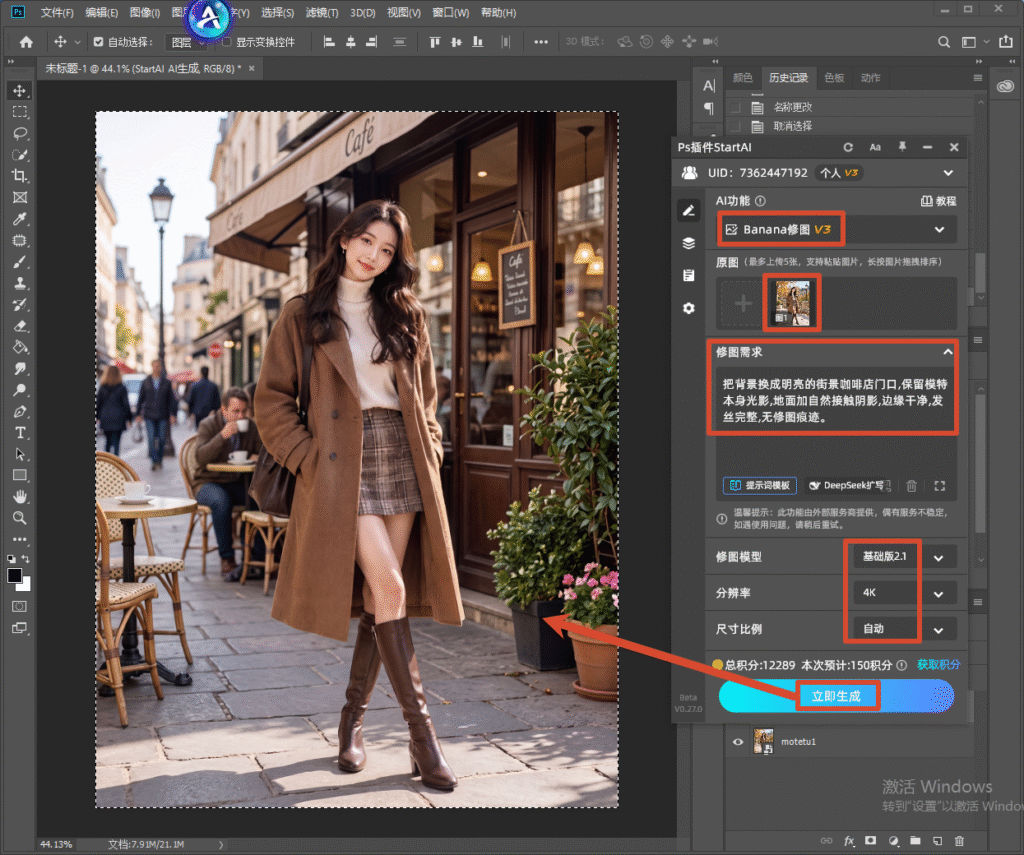
Photoshop 界面,右侧 StartAI 插件面板,选中 Banana 修图 V3,上传模特原图,输入更换街景咖啡店背景的提示词,模型选择基础版 2.1,箭头指向立即生成按钮,演示 AI 一键更换模特背景。

步骤4:按原图比例选好尺寸,点击【立即生成】,等待 10~30 秒,换好场景的结果会以独立新图层返回,模特和新背景的光影方向自动对齐。

步骤5:如果某段发丝或裙摆边缘还不自然,用选框圈住这一小块,输入“细化该区域边缘,保留发丝细节”单独重生成;需要纯色棚拍、街景、室内、户外、白底多个版本时,沿用同一条指令、只改场景描述,几张图的模特比例和光影会保持一致。

三种模特图换背景方法对比

方法背景复杂度发丝处理单张耗时适合
选择主体 + 蒙版简单纯色背景一般3~5 分钟轮廓清晰、背景干净的图
选择并遮住中等复杂背景较好8~15 分钟需要保留发丝和飘带
StartAI 智能抠图 + Banana任意复杂场景好10~30 秒批量换场景、街景户外、需补光影

不同场景换背景提示词(可直接复制)

  • 纯色棚拍:把背景换成干净的浅灰色棚拍背景,光线均匀柔和,保留模特本身光影,地面加轻微接触阴影,边缘干净,无修图痕迹。
  • 街景:把背景换成明亮的城市街景咖啡店门口,橱窗虚化,保留模特光影,地面加自然阴影,发丝完整,边缘无白边。
  • 室内:把背景换成温馨的居家客厅,沙发和窗帘虚化,暖色调,保留模特光影方向,地面加自然投影,无修图痕迹。
  • 户外:把背景换成公园草坪和虚化绿树,自然光,保留模特面部和服装细节,脚下加自然阴影,边缘干净,发丝自然。
  • 白底:把背景换成纯白色(RGB 255,255,255),无阴影无渐变,保留模特轮廓和发丝,适合电商主图上架。

小结

背景干净、轮廓清晰的模特图,用选择主体加蒙版最快;需要仔细保留发丝和飘带的,走选择并遮住手动调边缘;如果经常要把同一张模特素材换成纯色棚拍、街景、室内、户外、白底等多个场景,或者一次要处理一组图,直接用 StartAI 的智能抠图配合 Banana 修图,一句话换场景,发丝、光影和地面阴影都更稳,出图效果也统一。

立即使用StartAI:【点此一键下载StartAI插件】;

邀请码:【EnwsYJ】,立领100积分,全部核心功能免费用!

更多教程:2- 长按复制此条消息,打开抖音搜索,查看TA的更多作品。 https://v.douyin.com/h5twhH8ap18/ 2@3.com :4pm

PS 模特图怎么换背景?3种方法给模特换场景

电商模特图经常要在纯色棚拍底、街景、室内、户外之间来回切换,同一张模特素材可能要对应好几个活动场景。PS 模特图怎么换背景?手动抠边再拉新背景是常规做法,但模特头发丝、衣服飘带、裙摆边缘最难处理。下面直接给出 3 种方法:前 2 种是 PS 自带工具的手动处理,适合背景相对干净、轮廓清晰的图;第 3 种是用 StartAI 插件的智能抠图加 Banana 修图,一句话把模特换到指定场景,发丝和光影都能自动衔接,适合批量换背景和复杂场景。

PS 模特图换背景教程封面图,左右对比模特换背景前后效果,主标题 PS 模特图怎么换背景,副标题 3 种方法教你轻松给模特换场景;三种方案:选择主体 + 蒙版、选择并遮住、StartAI 智能抠图 + Banana 修图,适合电商修图。

PS 模特图怎么换背景?3种方法给模特换场景

方法一:选择主体 + 蒙版(适合背景干净、轮廓清晰)

步骤1:在 PS 中打开模特图,按 Ctrl+J 复制背景图层,所有操作都在副本上进行,避免破坏原图。

步骤2:执行【选择】→【主体】,PS 会自动识别模特身体并生成选区;用【快速选择工具】微调多选或少选的区域,按住 Alt 减选、按住 Shift 加选。

Photoshop 操作界面,顶部选择菜单展开,红框标注「主体」选项,箭头指向模特人像,演示选择主体一键框选模特的抠图步骤。

步骤3:点击图层面板底部的【添加图层蒙版】,把选区直接输出成蒙版,模特之外的背景被隐藏,露出透明区域。

Photoshop 界面,模特人像已经抠出,背景为透明棋盘格,右下角红框标注图层蒙版图标,演示添加图层蒙版抠图的效果。

步骤4:把准备好的新背景图拖进文档、放到模特图层下方,调整大小和位置;放大检查肩膀、裙摆、发丝边缘,用黑色软画笔在蒙版上轻擦修齐残留。

方法二:选择并遮住(重点处理发丝和飘带)

步骤1:复制图层后,执行【选择】→【主体】得到初步选区,再点击选项栏里的【选择并遮住】进入边缘调整工作区。

Photoshop 界面,选择菜单展开,红框依次标注「主体」和「选择并遮住」选项,演示选中主体后进入选择并遮住精细化抠图的操作。

步骤2:把右侧【视图】改成黑底或白底方便观察,勾选【智能半径】,半径给 3~8 像素;用左侧【调整边缘画笔工具】沿发际线、发梢、飘带边缘涂抹,让半透明碎发被识别进来。

步骤3:在【输出设置】里勾选【净化颜色】,数量给 50%~80%,【输出到】选【带有图层蒙版的图层】,确定后模特连同发丝被抠出,边缘不会有明显硬边。

Photoshop「选择并遮住」工作面板,红框标注全局调整、输出设置参数,包含平滑、羽化、对比度、净化颜色等滑块,用于优化模特发丝边缘。

步骤4:在抠出的模特图层下方拖入新背景,整体检查发丝是否发灰、是否有原背景色残留,必要时用蒙版再轻修一遍。

这两种手动方法都要反复调蒙版、修发丝,背景越杂、头发越蓬松、裙摆越飘,处理越慢,而且换街景或户外时还要手动补光影。下面用 StartAI 插件,AI 自动识别模特轮廓和发丝,一句话换场景,连地面接触阴影都能一起生成。

方法三:StartAI 插件智能抠图 + Banana 修图换场景

StartAI 是一款嵌在 Photoshop 里的 AI 修图插件,智能抠图能自动识别人像、服装和发丝,配合 Banana 修图用一句话就能把模特换到纯色棚拍、街景、室内、户外等任意场景,地面阴影和光影方向都会自动匹配,支持 CC2015 及以上版本,Windows 和 Mac 都能使用。

StartAI 插件官网首页,深色科技风页面,标题:基于 Photoshop 推出的 AI 图像处理插件,AI 赋能・让设计更轻松,提供 Windows、MAC 下载按钮。

立即使用StartAI:【点此一键下载StartAI插件】;

邀请码:【EnwsYJ】,立领100积分,全部核心功能免费用!

步骤1:在 PS 中打开模特图,按 Ctrl+J 复制图层;通过【窗口】→【扩展功能】→ StartAI 打开插件面板,新版 PS 也可在增效工具列表中启动。

PS 帮助菜单,增效工具下的 StartAIHelp 选项,展示 StartAI 插件的菜单入口。

步骤2:在功能区选择【智能抠图】,点击【立即生成】,AI 会自动把模特连同头发丝、飘带、裙摆从原背景中分离,生成透明底的人像图层,原图不被改动。

StartAI 插件主功能面板,行业工具板块中 Banana 修图 V3 被标出,下方有 GPT 生图、抠图去背景等功能和立即生成按钮。

步骤3:切换到【Banana 修图】,模型选专业版 Pro,在输入框填写指令,例如:把背景换成明亮的街景咖啡店门口,保留模特本身光影,地面加自然接触阴影,边缘干净,发丝完整,无修图痕迹。

Photoshop 界面,右侧 StartAI 插件面板,选中 Banana 修图 V3,上传模特原图,输入更换街景咖啡店背景的提示词,模型选择基础版 2.1,箭头指向立即生成按钮,演示 AI 一键更换模特背景。

步骤4:按原图比例选好尺寸,点击【立即生成】,等待 10~30 秒,换好场景的结果会以独立新图层返回,模特和新背景的光影方向自动对齐。

步骤5:如果某段发丝或裙摆边缘还不自然,用选框圈住这一小块,输入“细化该区域边缘,保留发丝细节”单独重生成;需要纯色棚拍、街景、室内、户外、白底多个版本时,沿用同一条指令、只改场景描述,几张图的模特比例和光影会保持一致。

三种模特图换背景方法对比

方法背景复杂度发丝处理单张耗时适合
选择主体 + 蒙版简单纯色背景一般3~5 分钟轮廓清晰、背景干净的图
选择并遮住中等复杂背景较好8~15 分钟需要保留发丝和飘带
StartAI 智能抠图 + Banana任意复杂场景好10~30 秒批量换场景、街景户外、需补光影

不同场景换背景提示词(可直接复制)

  • 纯色棚拍:把背景换成干净的浅灰色棚拍背景,光线均匀柔和,保留模特本身光影,地面加轻微接触阴影,边缘干净,无修图痕迹。
  • 街景:把背景换成明亮的城市街景咖啡店门口,橱窗虚化,保留模特光影,地面加自然阴影,发丝完整,边缘无白边。
  • 室内:把背景换成温馨的居家客厅,沙发和窗帘虚化,暖色调,保留模特光影方向,地面加自然投影,无修图痕迹。
  • 户外:把背景换成公园草坪和虚化绿树,自然光,保留模特面部和服装细节,脚下加自然阴影,边缘干净,发丝自然。
  • 白底:把背景换成纯白色(RGB 255,255,255),无阴影无渐变,保留模特轮廓和发丝,适合电商主图上架。

小结

背景干净、轮廓清晰的模特图,用选择主体加蒙版最快;需要仔细保留发丝和飘带的,走选择并遮住手动调边缘;如果经常要把同一张模特素材换成纯色棚拍、街景、室内、户外、白底等多个场景,或者一次要处理一组图,直接用 StartAI 的智能抠图配合 Banana 修图,一句话换场景,发丝、光影和地面阴影都更稳,出图效果也统一。

立即使用StartAI:【点此一键下载StartAI插件】;

邀请码:【EnwsYJ】,立领100积分,全部核心功能免费用!

更多教程:2- 长按复制此条消息,打开抖音搜索,查看TA的更多作品。 https://v.douyin.com/h5twhH8ap18/ 2@3.com :4pm

当前专题
Banana修图

Nano Banana Pro,直接在Photoshop中直接使用最热门的Nano Banana模型

PS抠图

PS抠图免费教程:搭配StartAI发丝级精度抠图,轻松批量抠图

NanoBanana一站式修图工具,满足你所有的想象

一站式修图工具
满足你所有的想象

产品精修质感拉满,细节精致更出片

质感拉满
细节精致更出片

老照片一键智能修复,还原清晰旧时光

老照片修复

发丝级精准抠图,一键批量处理更高效

抠图去背景

产品

千鹿AI 千鹿Pr助手 千鹿AI助手 PsAide

专题广场

StartAI教程 StartAI提示词库 产品精修 Ps抠图 Nano Banana Pro Ps2026 Ps去水印 Ps快捷键

服务

帮助中心 最新功能 服务条款 会员中心 Ps教程 官方博客

联系我们

info@istarry.com.cn





