在使用PS日常设计、合成图片时,把抠出来的图片放到另一张图片上是最常用、最基础的操作,也是 PS 新手入门必学的核心技能。很多朋友学会了抠图,却常常卡在后续合成环节,今天就带着你一步步操作,不管是日常修图、自媒体封面还是电商主图合成,都能直接套用。
一、PS如何把抠出来的图片放到另一张图片上
前提:你已经完成抠图,且图片保留透明背景。
方法 1:拖拽合成法(最快、首选)
① 同时打开抠好的图片和目标背景图
② 选中抠图图层,点击左侧移动工具(快捷键 V)
③ 直接选择抠图完的图层,拖动到背景图标签页,松手即可完成导入
④ 按Ctrl+T进入自由变换,按住 Shift 键等比缩放,调整到合适位置后回车确认
方法 2:复制粘贴合成法(跨文件最稳定,不易出错)
如果两张图片窗口不方便拖拽,用复制粘贴是最稳妥的,适配所有版本 PS。
① 切换到抠好的图片文件,选中抠图图层(图层面板点击对应图层即可);
② 按下快捷键Ctrl+C复制图层;
③ 切换到目标背景图文件,按下Ctrl+V粘贴,抠图会直接出现在背景图上;
④ 同样用 Ctrl+T 调整大小、位置,完成合成。
方法 3:置入嵌入对象法(专业设计师常用,无损画质)
这个方法适合需要长期修改、保留高清画质的场景,合成后还能随时调整抠图大小。
① 打开目标背景图,点击 PS 顶部菜单栏:文件 → 置入嵌入对象;
② 在弹出的窗口中,找到你提前保存好的抠图 PNG 文件,选中后点击「置入」;
③ 图片会直接进入自由变换模式,调整大小和位置后回车;
④ 双击图层可再次编辑,适合海报、详情页等专业设计。
方法 4:图层面板拖动法(多图层文件专用)
如果你的文件是多图层 PSD 格式,直接在图层面板操作更高效。
① 打开抠图文件和背景文件,确保右侧图层面板都显示;
② 选中抠图的图层,按住鼠标左键,直接拖到背景文件的标签页上;
③ 等待背景文件切换后,松开鼠标,图层就完成转移,再调整位置即可。
二、PS 合成必学小技巧(解决新手 90% 常见问题)
很多新手学会合成步骤,但总出现图片变形、边缘生硬、图层被遮挡的问题:
- 图层顺序别搞反:抠图图层必须在背景图层上方,否则会被背景盖住,直接在图层面板上下拖动图层即可调整;
- 边缘羽化更自然:合成后抠图边缘太生硬,选中抠图图层,执行选择 → 修改 → 羽化,设置 0.5-2 像素,过渡更柔和;
- 透明度微调:如果抠图和背景风格不搭,适当降低图层透明度(图层面板右上角),融合更协调;
- 撤销误操作:调整时出错,直接按Ctrl+Z撤销一步,Ctrl+Alt+Z 撤销多步。
三、效率升级:StartAI 插件,告别繁琐操作,PS 修图事半功倍
使用PS合成方法,能满足基础的抠图放到另一张图片需求,但真正上手体验:复杂发丝抠图费时间、合成后光影不匹配、批量修图效率低,这些痛点靠PS的原生功能很难解决。
StartAI 是专为 PS 打造的AI 全能修图插件,完美适配 PS2015 及以上所有版本,不用复杂设置,零基础也能快速上手,直接解决使用PS设计时步骤繁琐、耗时长、效率低的难题。
插件地址:点我获取插件;
邀请码:yymMuW

1. AI 一键高精度抠图,省去繁琐步骤
不管是人物发丝、宠物绒毛、玻璃透明物体,还是复杂绿植,StartAI 都能3 秒自动识别主体,一键抠出无瑕疵透明底,相比于PS的手动抠图,抠图的效率和精度比手动高 10 倍。
2. 智能合成自动匹配光影色彩
使用PS合成图片时,人物和背景往往很容易出现光影脱节、色调违和等问题,而使用StartAI插件的Banana修图功能,能自动分析背景的光线、色温、对比度,一键优化抠图的色彩和光影,不用手动调色,合成效果更真实自然。
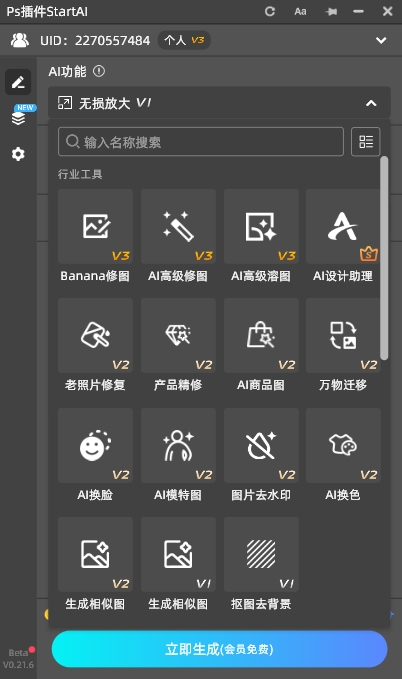
3. 一站式 AI 工具集,一个插件顶多个工具
StartAI插件集成了40+多个超实用的AI功能,例如NanoBanana,AI修图、AI溶图、产品精修、老照片修复、AI 去水印、AI 抠图、生成式填充、AI 扩图皮等等功能,不用在多个插件之间切换,打开 PS 就能完成全流程修图,设计效率大幅提升。
4. 批量处理,电商 / 自媒体效率拉满
如果你需要做电商主图、自媒体封面、证件照换底,StartAI 支持多张图片批量抠图、批量换背景、批量合成,一次操作搞定几十张图,省去重复劳动,效率直接提升 10 倍以上。
5. 界面简洁,新手零门槛上手
插件安装简单,界面和 PS 原生风格一致,没有复杂参数,点击对应功能就能用,哪怕是刚接触 PS 的小白,也能快速做出专业级的修图、合成效果。
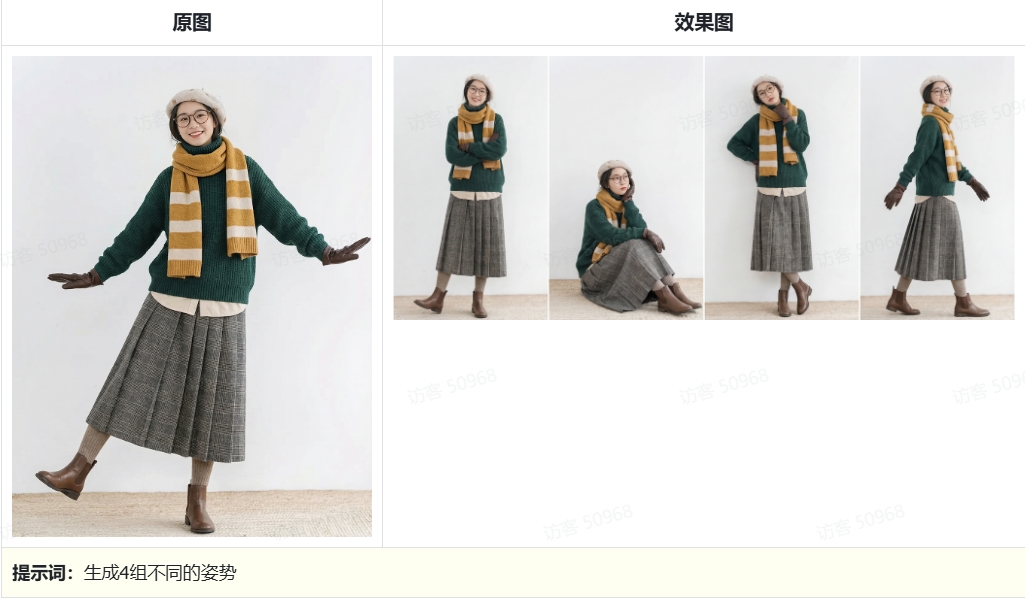
使用案例(一):使用插件Banana修图给模特换姿势
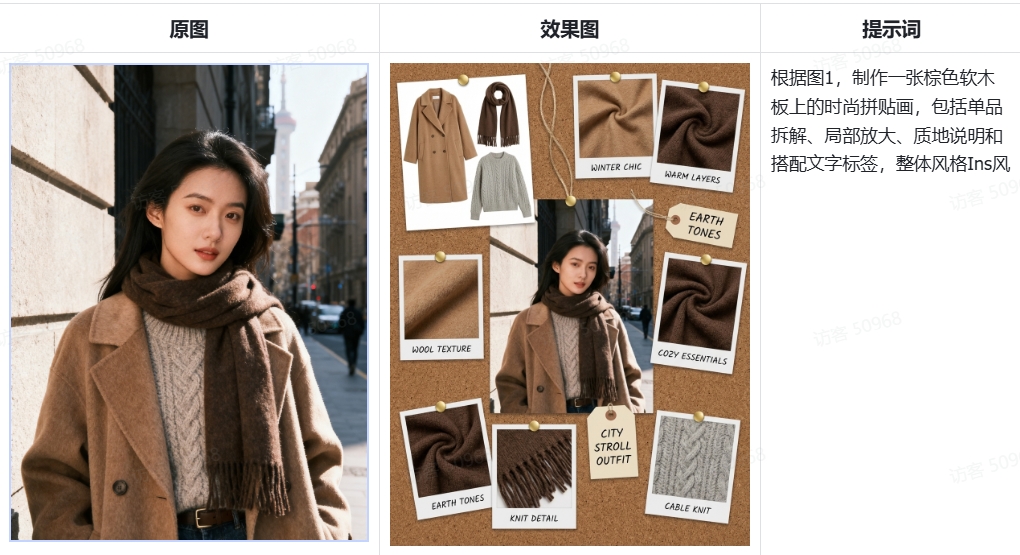
使用案例(二):使用插件Banana修图拆解穿搭