
店铺首页最顶上那条轮播 banner,是横的——常见的 1920 宽、几百到一千高。但用 AI 生图做横版有个坎:生图模型默认往方形和竖版走,你要横版,它给你的东西裁掉两边才勉强能用,主体经常正好被切在裁切线上。
这篇用一家窗帘店铺的首页 banner 做案例,讲怎么让 GPT Image 2.6 一次出对横版。
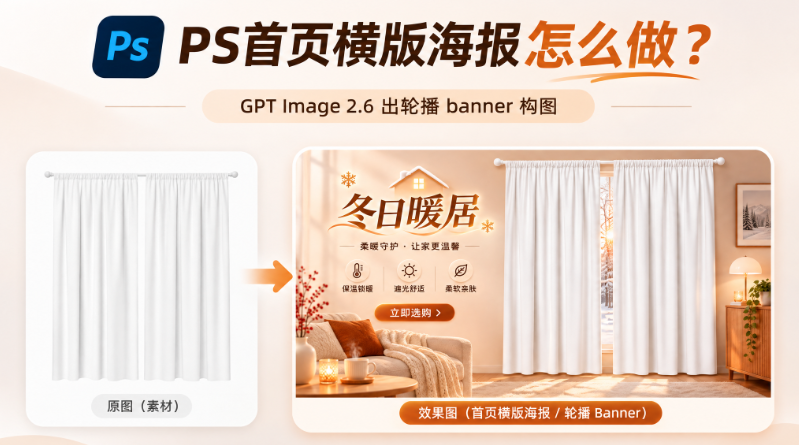
一、横版海报的三个构图特点
横版和竖版不是”转个方向”的区别,构图逻辑不一样:
1、视线是横扫的——用户扫过 banner 的时间不到一秒,信息必须在一行里读完。主标题控制在一行能放下的长度,别指望它换行;
2、主体别顶满上下边——横版图通常上下还会被页面元素压住一截(导航栏、悬浮按钮),主体和文字都要离上下边远一点;
3、两端留活口——首页 banner 常在不同屏幕宽度下被裁两端,最重要的产品和文字别贴着左右边放。
这三条都不是靠提示词指定的,是靠”出图后按投放位检查”兜住的。
二、提示词里点名横版,一次出对
1、PS 打开窗帘的实拍图(一张挂着窗帘的客厅照片最好,有大面积垂坠面料),Ctrl+J 复制图层备份;
2、【增效工具】调出 StartAI 面板,选【GPT生图】,模型勾 GPT Image 2.6,上传这张图作为参考底图;
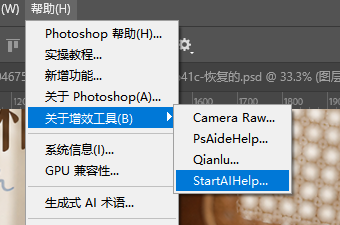
3、提示词写一句:
给图1的窗帘生成一张店铺首页横版海报,横版构图,主标题写冬日暖居,暖色质感
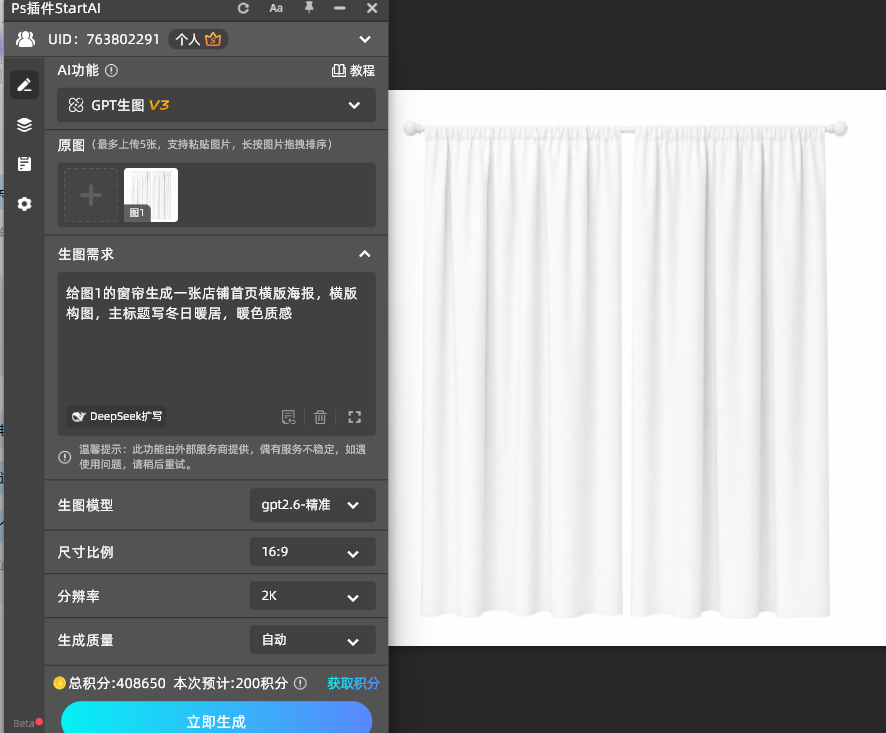
4、比例选 16:9(面板里有就选 16:9,没有就选 3:1 或最接近的横版项,出图后再裁),分辨率 2K,打开【完成图贴回选区】,点【立即生成】;
5、结果贴回 PS,按实际投放尺寸裁切预览。
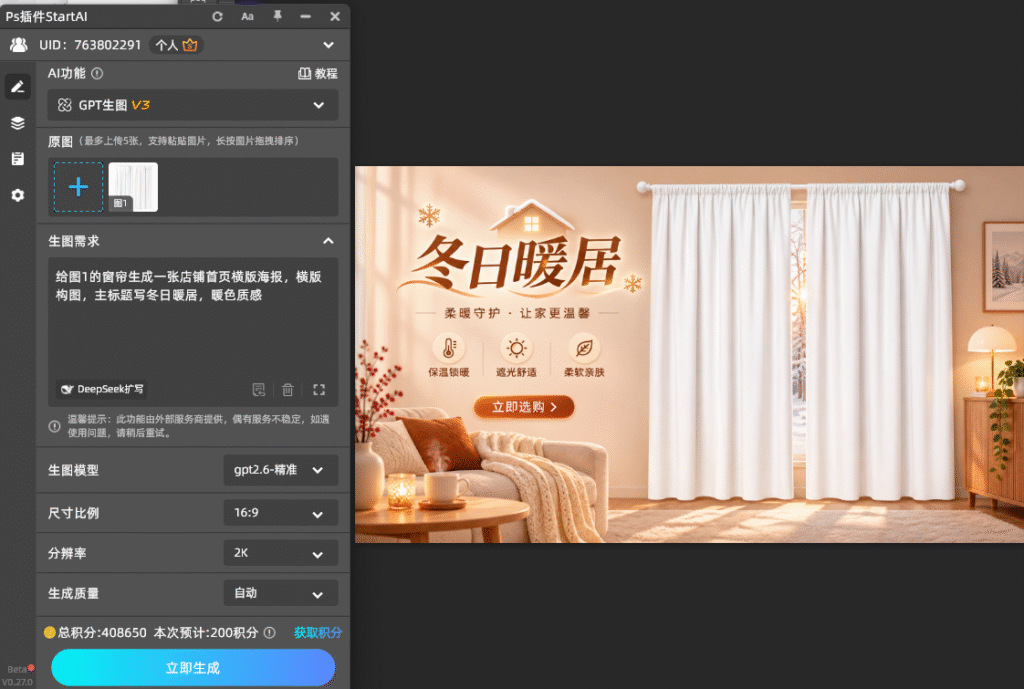
三、出图后按投放位裁一遍
立即使用StartAI:【点此一键下载StartAI插件】;
邀请码:FbgLJW,立领100积分,使用核心功能!
横版 banner 的裁切比竖版凶,三处要过一遍:
1、两端——按你店铺轮播的实际宽高比裁切预览(常见 1920×600 到 1920×1000)。文字贴边、产品贴边的,裁完就缺一块;
2、上下——页面导航栏会压住 banner 顶部一截。主标题如果顶着上边生成,上线后第一个字被盖住;
3、750px 适配——不少店铺详情页头图直接复用 banner 裁成 750 宽。裁完缩到 750 看一眼,标题还读得清就能复用,读不清就单独给头图跑一张 3:4。
裁切线上永远不要有字。真被切到了,别挪字——改主标题长度重跑一次,比手动挪整齐得多。
四、一组轮播怎么统一
首页轮播通常三四张图轮着放,风格不统一很难看:
1、同一句提示词模板,只换主标题和产品词。底图尽量用同一场景、同一色温的实拍图;
2、文字位置让 AI 自己定,但轮播内别互相打架——三张图一张字在左、一张字在右、一张字在中间,轮播时视线会跳。统一模板后 2.6 会把版式习惯延续下来;
3、色调统一在 PS 收口——几张图并排,饱和度和色温按第一张对齐,别一张偏黄一张偏蓝;
4、轮播图大多按平台规范走,出图前先确认你所在平台 banner 的推荐尺寸,按尺寸选比例,别生成完才发现比例不对。
五、小结
PS 首页横版海报怎么做:横版是生图的非默认方向,提示词里必须点名”横版构图”,比例选 16:9 → 主标题一行放下,四个字以内 → PS 里【GPT生图】勾 GPT Image 2.6,上传横构图实拍图 → 出图后按实际投放尺寸裁切预览,重点查两端、上下边、750px 适配,裁切线上不要有字 → 轮播组图共用一句模板,色调在 PS 统一。
立即使用StartAI:【点此一键下载StartAI插件】;
邀请码:FbgLJW,立领100积分,使用核心功能!







