
珠宝首饰精修从修瑕到高光,金属与宝石通透感完整流程

珠宝首饰单价高、体积小,买家对画面的细节和质感格外挑剔。金属部分要有干净利落的高光又不能过曝,宝石要通透、有折射火彩,戒指项链上一点灰尘、指纹和划痕,放大后都会很明显。珠宝精修的核心不是把产品磨得面目全非,而是在还原真实材质的前提下,修掉瑕疵、强化高光和通透感。这篇把常用做法整理出来,先讲普通 PS 里两种可落地的方法,再讲用 StartAI 怎么快速精修,最后给方法对比和容易翻车的细节。
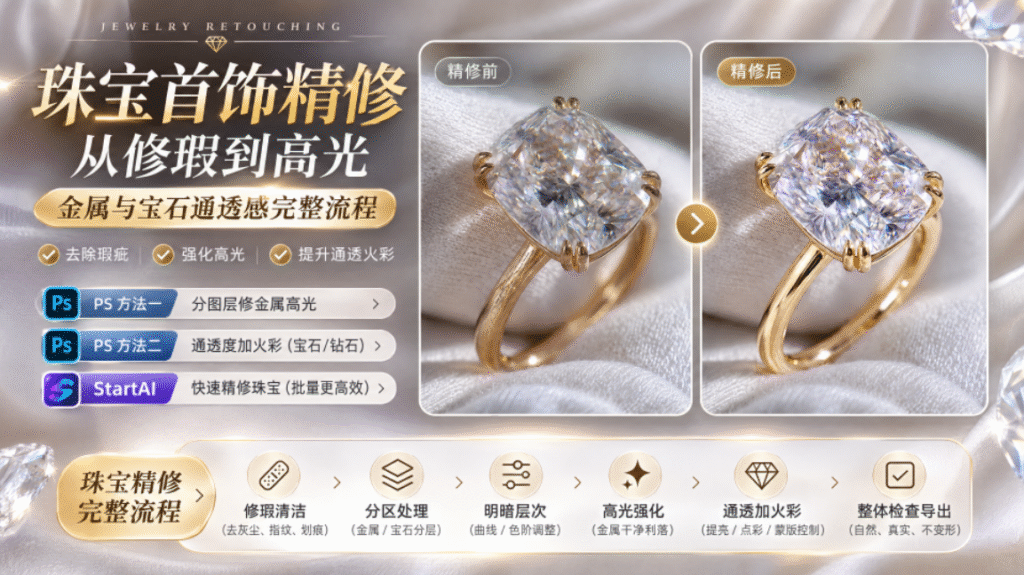
珠宝首饰精修教程封面图,主题从修瑕到高光,金属宝石通透感完整流程,展示钻戒精修前后对比,提供 PS 两种传统方法与 StartAI 批量高效方案,完整六步精修工作流。

珠宝首饰精修从修瑕到高光,金属与宝石通透感完整流程

普通 PS 里的两种精修方法

不借助插件的情况下,下面两种方法足够应付大多数首饰,一种主攻金属,一种主攻宝石。

方法一:分图层修金属高光,适合金银戒托和链条

第1步:把原图复制一层并放大,先用污点修复和修补工具点掉金属表面的灰尘、指纹和细小划痕。
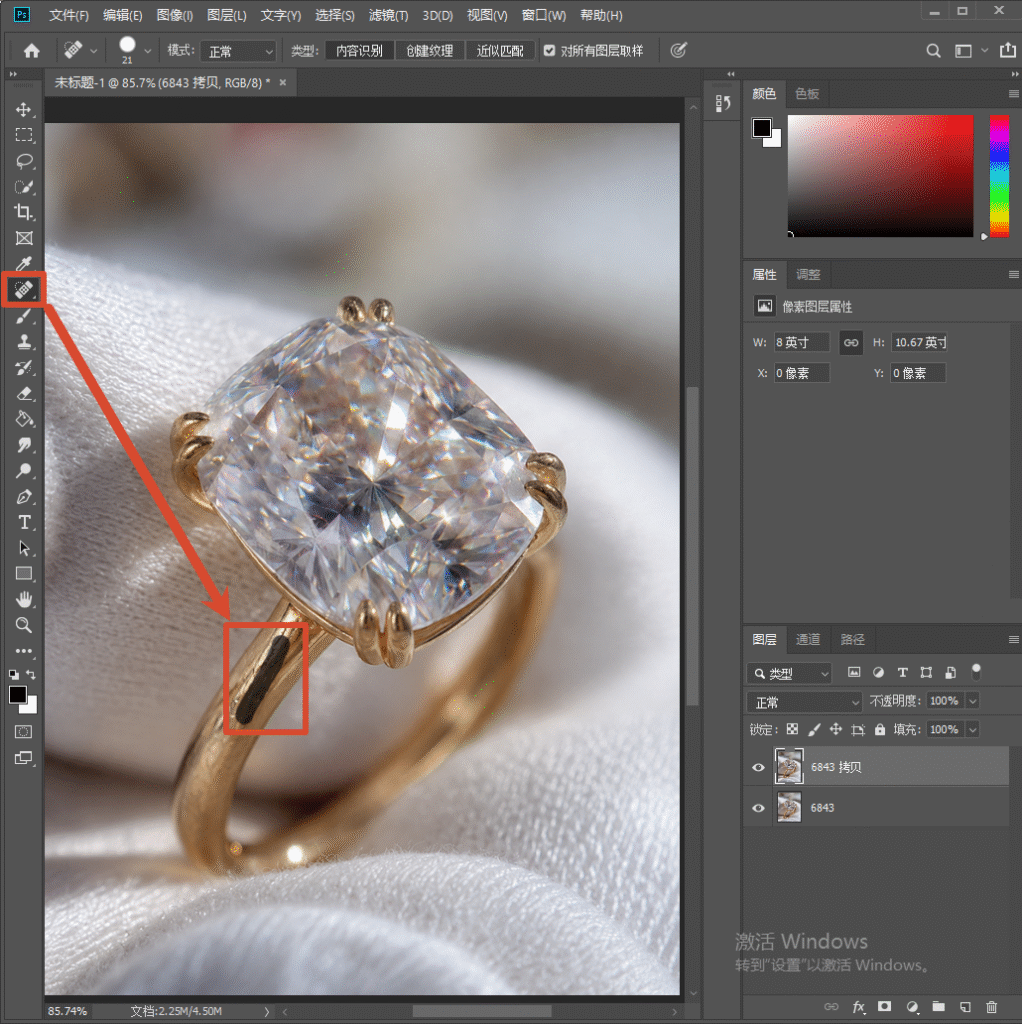
PS 软件界面截图,左侧工具栏红框标记污点修复画笔工具,画布钻戒戒臂红框标注划痕瑕疵区域,演示珠宝金属部分瑕疵修复操作。

第2步:用钢笔或选区把金属部分单独选出,复制到独立图层,方便和宝石分开调整。
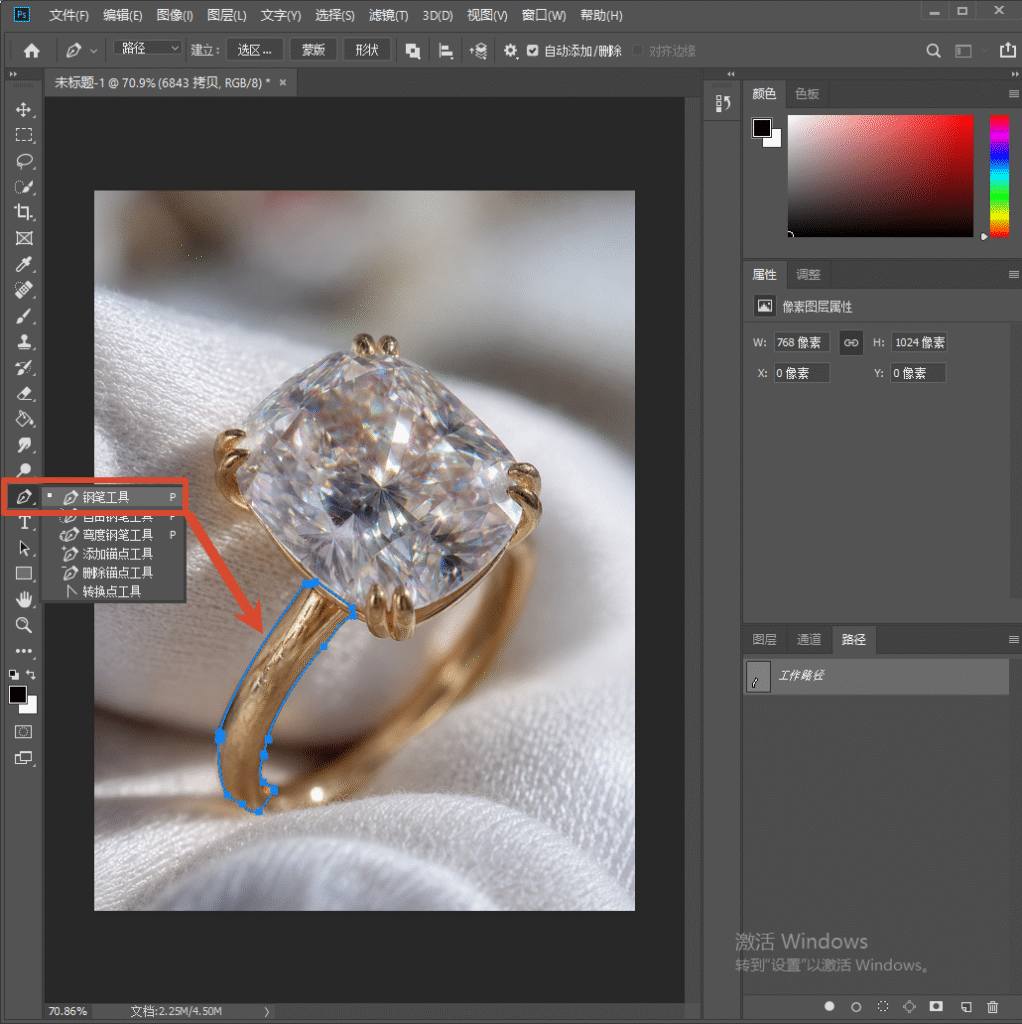
PS 软件界面截图,左侧工具栏红框标记钢笔工具,画布为钻石金戒指,用钢笔工具绘制戒臂路径做选区,演示珠宝精修路径抠选操作。

第3步:用曲线或色阶压暗、提亮,做出金属的明暗层次,高光区域用白色柔边画笔低不透明度强化。
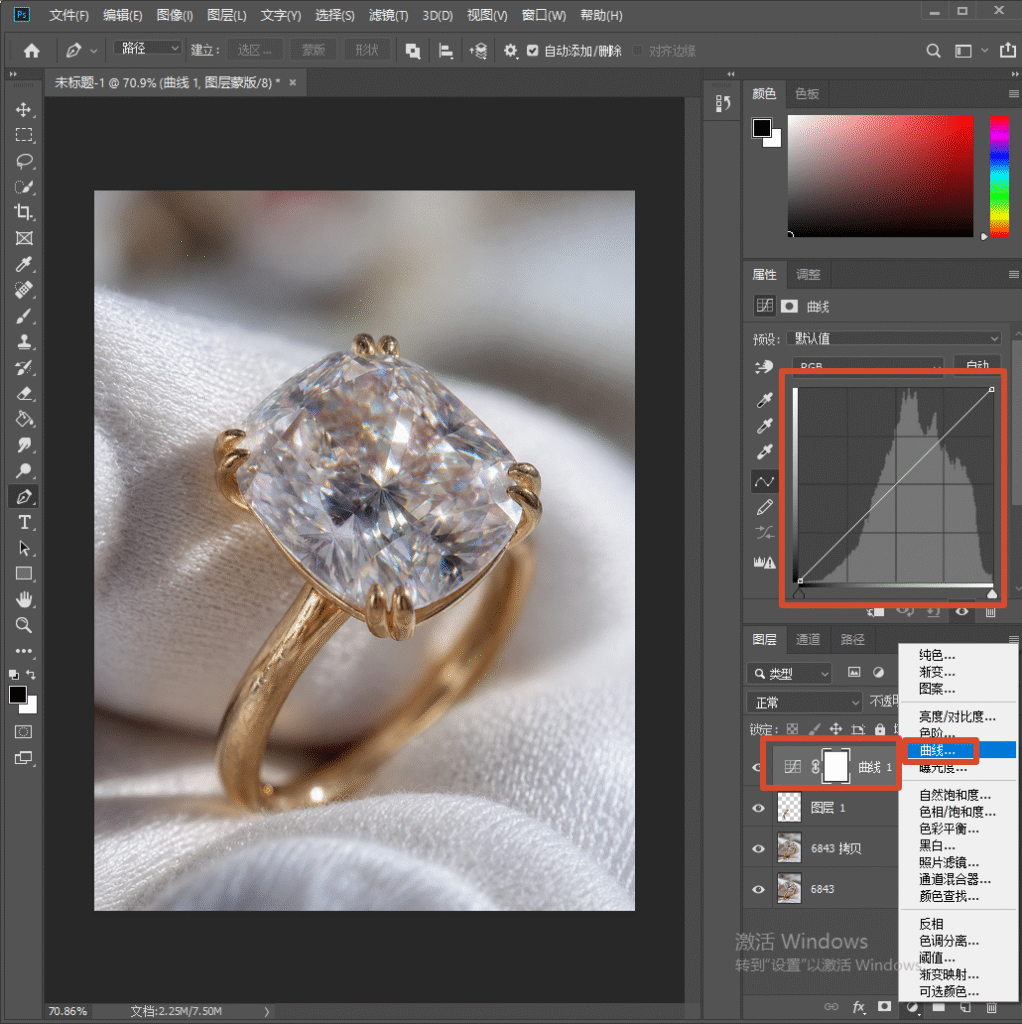
PS 软件界面截图,右侧属性面板调出曲线调整图层,画布为钻戒原图,演示用曲线工具调整珠宝明暗层次的操作入口。

第4步:用减淡、加深工具选择高光和阴影范围,小幅度修整,让金属反光干净、过渡自然。

方法二:通透度加火彩,适合宝石和钻石

第1步:把宝石区域单独选出,先提高清晰度和局部对比,让刻面边缘更利落。
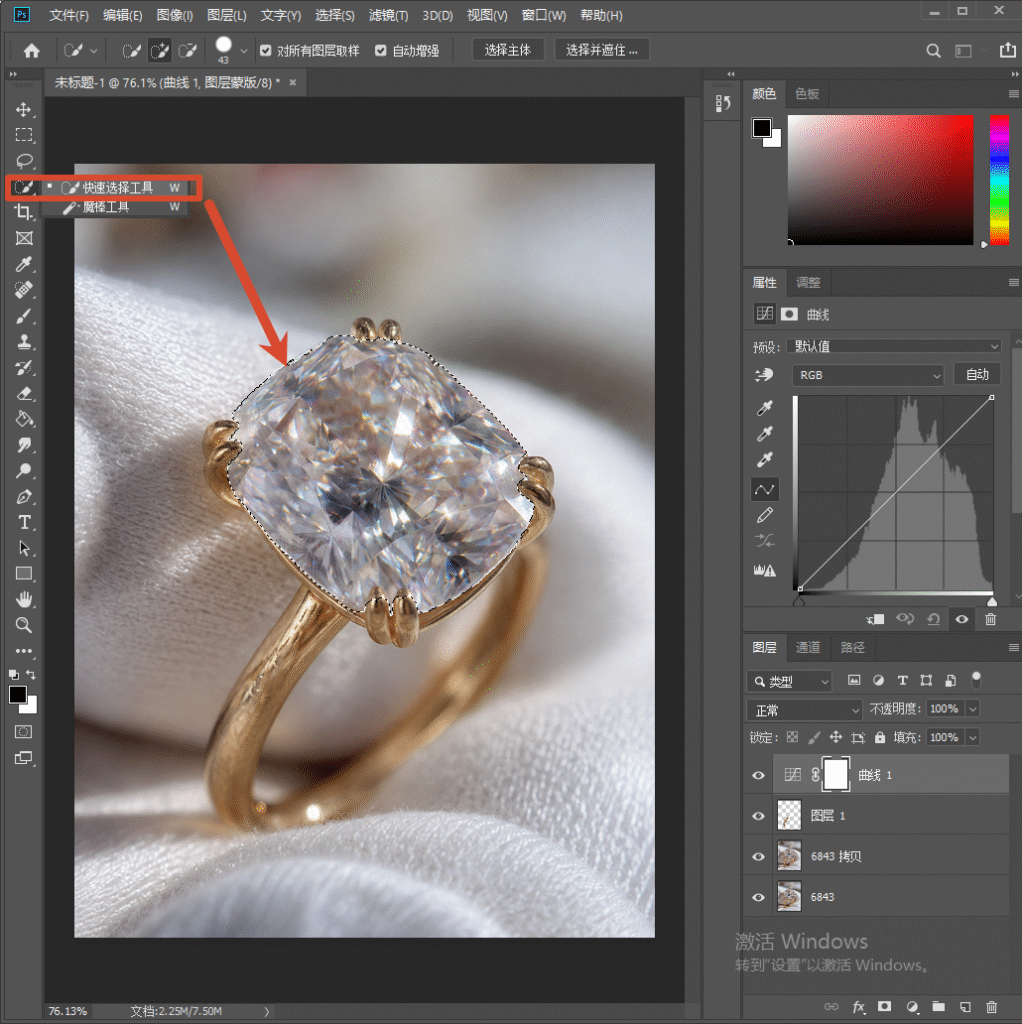
PS 软件界面截图,左侧工具栏红框标记快速选择工具,选中钻石宝石区域,画布为钻戒实拍图,演示宝石部分选区建立操作。

第2步:用曲线提亮宝石、增强通透感,注意保留暗部折射,不能整片提亮发灰。

第3步:新建图层用小画笔点出白色高光和彩色火彩,图层模式改为颜色减淡或叠加,幅度要小。
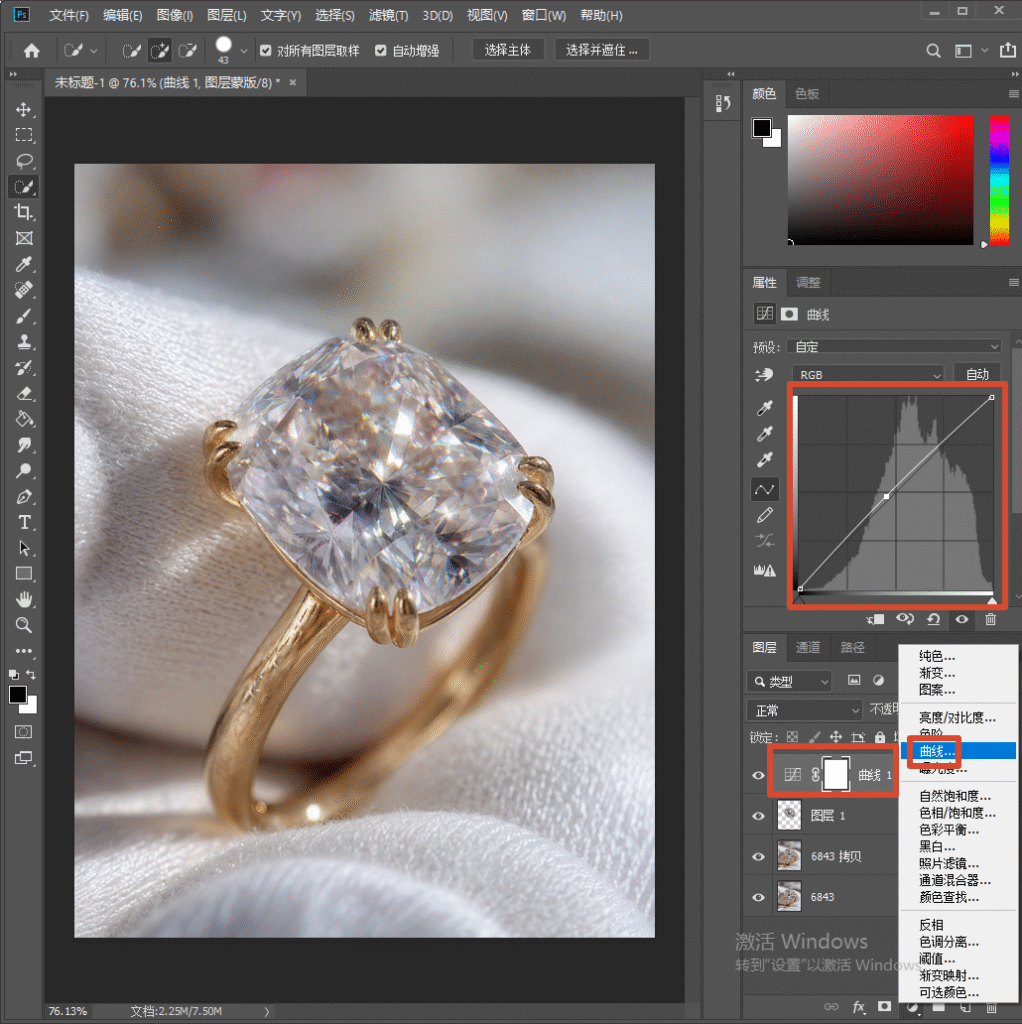
PS 软件界面截图,调出曲线调整图层,对钻石选区做曲线明暗调整,画布为钻戒实拍素材,演示宝石火彩通透感调色操作。

第4步:用蒙版把火彩限制在刻面内,模拟光线在宝石内部的折射,避免光点浮在表面。

第5步:整体缩小对比原图,确认宝石通透、金属干净,两者质感分清后再导出。

用 StartAI 快速精修珠宝的完整步骤

如果要批量处理一组首饰,或者手动修瑕太费眼,用 StartAI 会省很多时间,不用跳出 PS,下面是完整操作。
StartAI 插件官网首页,深色科技风页面,标题:基于 Photoshop 推出的 AI 图像处理插件,AI 赋能・让设计更轻松,提供 Windows、MAC 下载按钮。

立即使用StartAI:【点此一键下载StartAI插件】;

邀请码:【EnwsYJ】,立领100积分,全部核心功能免费用!

第1步:在 PS 里打开首饰图,通过【窗口】→【增效工具】(新版在【增效工具】菜单)打开 StartAI 面板。
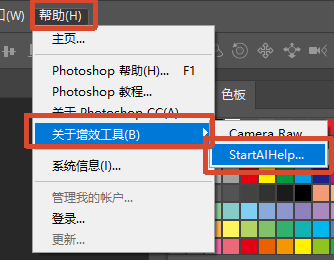
PS 帮助菜单,增效工具下的 StartAIHelp 选项,展示 StartAI 插件的菜单入口。

第2步:选【AI 高级修图】或【Banana 修图】,把珠宝画面作为编辑对象。
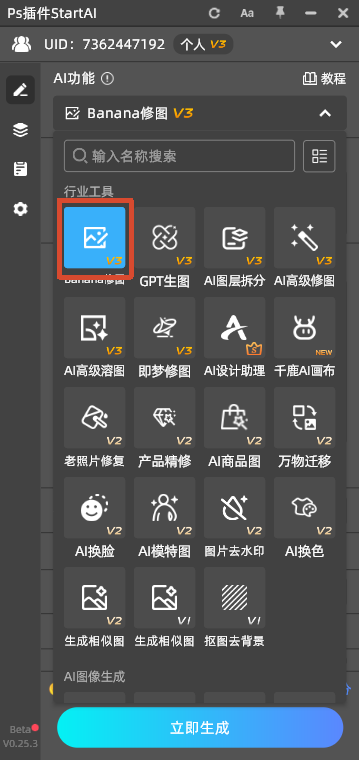
PS StartAI 插件深色功能面板,Banana 修图 V3 展开页,行业工具区域,红框高亮 Banana 修图 V3 图标,面板展示 GPT 生图、AI 图层拆分、即梦修图、产品精修等各类 AI 美工工具,底部蓝色立即生成按钮。

第3步:圈选需要处理的金属或宝石区域,在需求框写“修掉金属表面的灰尘、指纹和划痕,强化干净利落的高光但不要过曝,保持金属质感;宝石提高通透度和火彩、刻面清晰,不要改变首饰造型和镶嵌结构”。
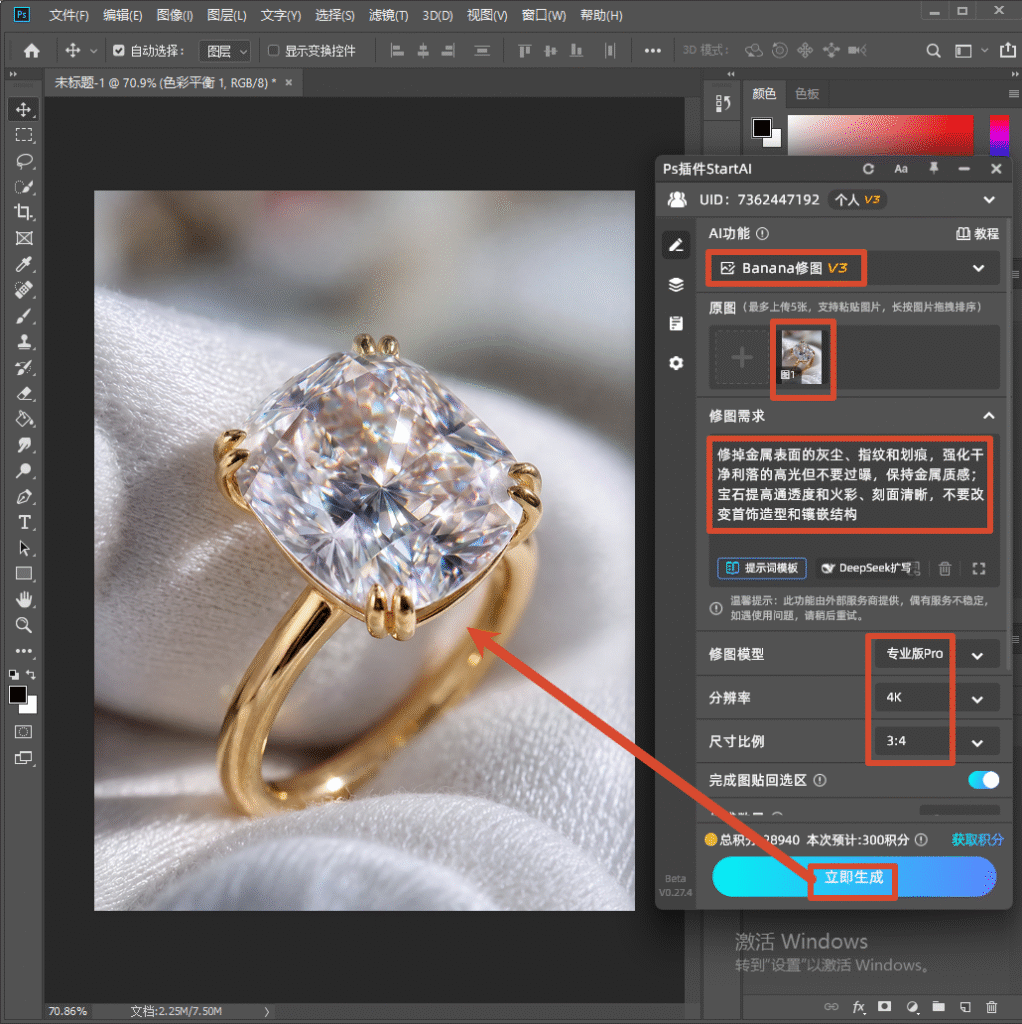
PS 软件界面截图,右侧 StartAI 插件选中 Banana 修图 V3,上传钻石金戒指原图,修图需求为去除金属灰尘指纹划痕,强化高光火彩,保留首饰造型结构;参数选用专业版 Pro、4K 分辨率、3:4 比例,红框标注立即生成按钮,画布展示钻戒实拍素材。

第4步:确认后点生成,结果以独立图层返回,原图不会被覆盖。

第5步:放大对比,高光过强就调低生成层不透明度、用蒙版擦淡,火彩不自然再重新生成。

第6步:确认金属、宝石质感和细节都自然,再导出成品。

相比手工两种方法,StartAI 不用逐处点修和反复画火彩,能在保留镶嵌结构的前提下快速清瑕、增强质感,批量首饰效率优势明显。

几种方法怎么选

方法适合场景操作难度质感表现
分图层修金属高光金银戒托、链条中高
通透度加火彩宝石、钻石高高
StartAI 精修批量或快速修瑕低高

珠宝精修容易翻车的细节

不要过度磨皮:金属和宝石都有自己的纹理和刻面,修得太光滑会变成塑料或玻璃感,失去贵重感。

高光不能过曝:金属最亮处也要保留一点层次,死白一片会丢失细节、显得廉价。

火彩要在刻面内:彩色光点浮在宝石表面或溢出边缘就会很假,幅度宁小勿大。

保持造型准确:戒指圈口、链条走向和镶嵌结构不能在修图中变形,要随时对照原图。

整体色温统一:金属和宝石的颜色要协调,避免修完出现偏色或局部色温不一致。

放大再缩小检查:先放大修细节,再缩小到手机尺寸看整体,确认没有修瑕痕迹和不自然反光。

小结

珠宝首饰精修记住一句话:先修瑕疵,再分金属和宝石强化高光与通透感,全程对照原图、克制下手。金属用分图层调整明暗和高光最可控,宝石用提亮加火彩突出通透,批量赶时间就交给 StartAI。无论用哪种,都别过度磨、别让高光过曝,并保持镶嵌结构和造型准确,这样首饰才能既干净又有贵重质感。需要提醒的是,精修是还原和强化真实材质,涉及宝石等级、材质成色的描述要以鉴定和实物为准,不能靠修图效果夸大品质。

立即使用StartAI:【点此一键下载StartAI插件】;

邀请码:【EnwsYJ】,立领100积分,全部核心功能免费用!

更多教程:2- 长按复制此条消息,打开抖音搜索,查看TA的更多作品。 https://v.douyin.com/h5twhH8ap18/ 2@3.com :4pm
珠宝首饰精修从修瑕到高光,金属与宝石通透感完整流程

珠宝首饰单价高、体积小,买家对画面的细节和质感格外挑剔。金属部分要有干净利落的高光又不能过曝,宝石要通透、有折射火彩,戒指项链上一点灰尘、指纹和划痕,放大后都会很明显。珠宝精修的核心不是把产品磨得面目全非,而是在还原真实材质的前提下,修掉瑕疵、强化高光和通透感。这篇把常用做法整理出来,先讲普通 PS 里两种可落地的方法,再讲用 StartAI 怎么快速精修,最后给方法对比和容易翻车的细节。

珠宝首饰精修教程封面图,主题从修瑕到高光,金属宝石通透感完整流程,展示钻戒精修前后对比,提供 PS 两种传统方法与 StartAI 批量高效方案,完整六步精修工作流。

珠宝首饰精修从修瑕到高光,金属与宝石通透感完整流程

普通 PS 里的两种精修方法

不借助插件的情况下,下面两种方法足够应付大多数首饰,一种主攻金属,一种主攻宝石。

方法一:分图层修金属高光,适合金银戒托和链条

第1步:把原图复制一层并放大,先用污点修复和修补工具点掉金属表面的灰尘、指纹和细小划痕。

PS 软件界面截图,左侧工具栏红框标记污点修复画笔工具,画布钻戒戒臂红框标注划痕瑕疵区域,演示珠宝金属部分瑕疵修复操作。

第2步:用钢笔或选区把金属部分单独选出,复制到独立图层,方便和宝石分开调整。

PS 软件界面截图,左侧工具栏红框标记钢笔工具,画布为钻石金戒指,用钢笔工具绘制戒臂路径做选区,演示珠宝精修路径抠选操作。

第3步:用曲线或色阶压暗、提亮,做出金属的明暗层次,高光区域用白色柔边画笔低不透明度强化。

PS 软件界面截图,右侧属性面板调出曲线调整图层,画布为钻戒原图,演示用曲线工具调整珠宝明暗层次的操作入口。

第4步:用减淡、加深工具选择高光和阴影范围,小幅度修整,让金属反光干净、过渡自然。

方法二:通透度加火彩,适合宝石和钻石

第1步:把宝石区域单独选出,先提高清晰度和局部对比,让刻面边缘更利落。

PS 软件界面截图,左侧工具栏红框标记快速选择工具,选中钻石宝石区域,画布为钻戒实拍图,演示宝石部分选区建立操作。

第2步:用曲线提亮宝石、增强通透感,注意保留暗部折射,不能整片提亮发灰。

第3步:新建图层用小画笔点出白色高光和彩色火彩,图层模式改为颜色减淡或叠加,幅度要小。

PS 软件界面截图,调出曲线调整图层,对钻石选区做曲线明暗调整,画布为钻戒实拍素材,演示宝石火彩通透感调色操作。

第4步:用蒙版把火彩限制在刻面内,模拟光线在宝石内部的折射,避免光点浮在表面。

第5步:整体缩小对比原图,确认宝石通透、金属干净,两者质感分清后再导出。

用 StartAI 快速精修珠宝的完整步骤

如果要批量处理一组首饰,或者手动修瑕太费眼,用 StartAI 会省很多时间,不用跳出 PS,下面是完整操作。

StartAI 插件官网首页,深色科技风页面,标题:基于 Photoshop 推出的 AI 图像处理插件,AI 赋能・让设计更轻松,提供 Windows、MAC 下载按钮。

立即使用StartAI:【点此一键下载StartAI插件】;

邀请码:【EnwsYJ】,立领100积分,全部核心功能免费用!

第1步:在 PS 里打开首饰图,通过【窗口】→【增效工具】(新版在【增效工具】菜单)打开 StartAI 面板。

PS 帮助菜单,增效工具下的 StartAIHelp 选项,展示 StartAI 插件的菜单入口。

第2步:选【AI 高级修图】或【Banana 修图】,把珠宝画面作为编辑对象。

PS StartAI 插件深色功能面板,Banana 修图 V3 展开页,行业工具区域,红框高亮 Banana 修图 V3 图标,面板展示 GPT 生图、AI 图层拆分、即梦修图、产品精修等各类 AI 美工工具,底部蓝色立即生成按钮。

第3步:圈选需要处理的金属或宝石区域,在需求框写“修掉金属表面的灰尘、指纹和划痕,强化干净利落的高光但不要过曝,保持金属质感;宝石提高通透度和火彩、刻面清晰,不要改变首饰造型和镶嵌结构”。

PS 软件界面截图,右侧 StartAI 插件选中 Banana 修图 V3,上传钻石金戒指原图,修图需求为去除金属灰尘指纹划痕,强化高光火彩,保留首饰造型结构;参数选用专业版 Pro、4K 分辨率、3:4 比例,红框标注立即生成按钮,画布展示钻戒实拍素材。

第4步:确认后点生成,结果以独立图层返回,原图不会被覆盖。

第5步:放大对比,高光过强就调低生成层不透明度、用蒙版擦淡,火彩不自然再重新生成。

第6步:确认金属、宝石质感和细节都自然,再导出成品。

相比手工两种方法,StartAI 不用逐处点修和反复画火彩,能在保留镶嵌结构的前提下快速清瑕、增强质感,批量首饰效率优势明显。

几种方法怎么选

方法适合场景操作难度质感表现
分图层修金属高光金银戒托、链条中高
通透度加火彩宝石、钻石高高
StartAI 精修批量或快速修瑕低高

珠宝精修容易翻车的细节

不要过度磨皮:金属和宝石都有自己的纹理和刻面,修得太光滑会变成塑料或玻璃感,失去贵重感。

高光不能过曝:金属最亮处也要保留一点层次,死白一片会丢失细节、显得廉价。

火彩要在刻面内:彩色光点浮在宝石表面或溢出边缘就会很假,幅度宁小勿大。

保持造型准确:戒指圈口、链条走向和镶嵌结构不能在修图中变形,要随时对照原图。

整体色温统一:金属和宝石的颜色要协调,避免修完出现偏色或局部色温不一致。

放大再缩小检查:先放大修细节,再缩小到手机尺寸看整体,确认没有修瑕痕迹和不自然反光。

小结

珠宝首饰精修记住一句话:先修瑕疵,再分金属和宝石强化高光与通透感,全程对照原图、克制下手。金属用分图层调整明暗和高光最可控,宝石用提亮加火彩突出通透,批量赶时间就交给 StartAI。无论用哪种,都别过度磨、别让高光过曝,并保持镶嵌结构和造型准确,这样首饰才能既干净又有贵重质感。需要提醒的是,精修是还原和强化真实材质,涉及宝石等级、材质成色的描述要以鉴定和实物为准,不能靠修图效果夸大品质。

立即使用StartAI:【点此一键下载StartAI插件】;

邀请码:【EnwsYJ】,立领100积分,全部核心功能免费用!

更多教程:2- 长按复制此条消息,打开抖音搜索,查看TA的更多作品。 https://v.douyin.com/h5twhH8ap18/ 2@3.com :4pm

当前专题
Banana修图

Nano Banana Pro,直接在Photoshop中直接使用最热门的Nano Banana模型

NanoBanana一站式修图工具,满足你所有的想象

一站式修图工具
满足你所有的想象

产品精修质感拉满,细节精致更出片

质感拉满
细节精致更出片

老照片一键智能修复,还原清晰旧时光

老照片修复

发丝级精准抠图,一键批量处理更高效

抠图去背景

产品

千鹿AI 千鹿Pr助手 千鹿AI助手 PsAide

专题广场

StartAI教程 StartAI提示词库 产品精修 Ps抠图 Nano Banana Pro Ps2026 Ps去水印 Ps快捷键

服务

帮助中心 最新功能 服务条款 会员中心 Ps教程 官方博客

联系我们

info@istarry.com.cn




