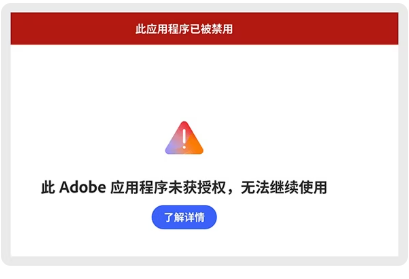
Mac PS 弹出 “此 Adobe 应用程序未获授权,无法继续使用” 怎么解决?

前置声明 本文分为【正版用户官方修复方案】和【民间屏蔽 AGS 校验方案】。屏蔽 AGS 属于绕过校验的手段,无法永久生效,Adobe 更新 AGS 组件、Creative Cloud 升级后大概率会恢复弹窗;优先推荐使用 Adobe 正版订阅。StartAI 插件仅用于 AI 修图,不能解决 Adobe 授权弹窗问题。

一、弹窗是什么原因

Mac 上这个报错弹窗,来自 Adobe Genuine Service(简称 AGS,Adobe 正版校验服务),后台进程 AdobeGCClient、com.adobe.ags 会联网校验授权信息。 校验不通过时,就弹出提示:此 Adobe 应用程序未获授权,无法继续使用,PS 直接锁定无法使用。 Mac 和 Windows 有明显区别:macOS 自带防火墙拦截能力弱,很难拦截 AGS 出站联网,大多依靠第三方防火墙、终端命令、hosts 方式处理。
二、方案 1:正版用户误报修复(官方方法,优先尝试)

如果你本身是 Adobe 正版订阅账号,却无故弹出这个报错,优先走官方修复流程:

  1. 完全关闭 Photoshop、Creative Cloud 所有 Adobe 相关程序
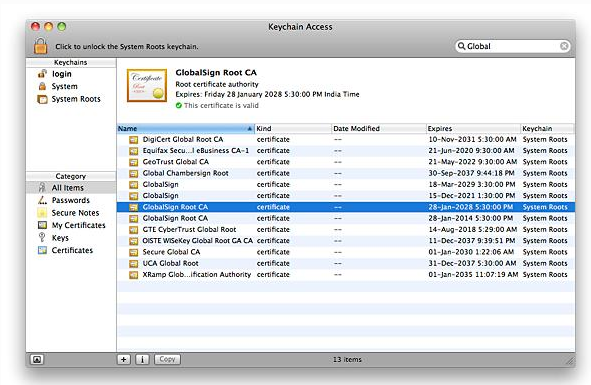
  2. 打开「钥匙串访问」(Keychain Access,可以聚焦搜索直接打开)
  3. 在右上角搜索框输入 Adobe,找到所有 Adobe User、Adobe App 开头的证书条目,全部删除
  4. 校准 Mac 系统时间,确保时间、时区自动同步
  5. 重新打开 Creative Cloud,登录你的 Adobe 账号,再启动 PS 测试
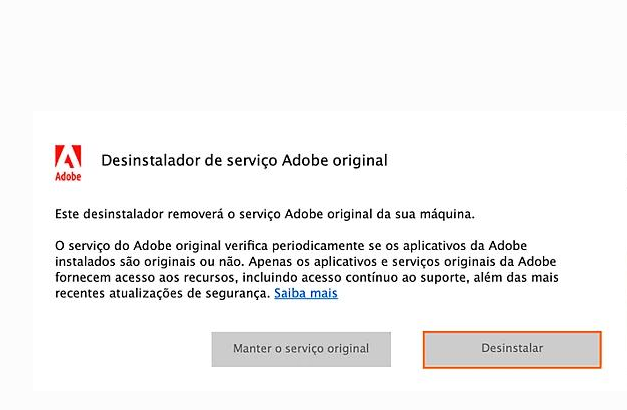
三、方案 2:卸载 Adobe Genuine Service(AGS)

  1. 退出全部 Adobe 软件,打开【活动监视器】,搜索 Adobe Genuine Service、AdobeGCClient,选中进程强制退出
  2. 打开访达,前往路径:应用程序 → 实用工具 → Adobe Genuine Service
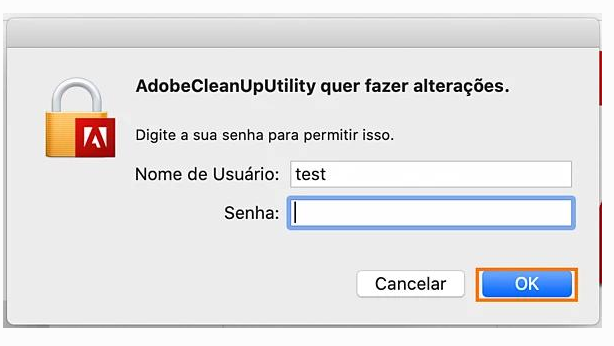
  3. 双击 AdobeCleanUpUtility,输入 Mac 开机密码,按照引导卸载 AGS 服务
  4. 卸载完成后重启电脑,打开 PS 测试

四、方案 3:终端命令禁用 AGS 自启(M 系列 / Intel 通用)

  1. 全部 Adobe 软件关闭,聚焦搜索打开「终端」
  2. 依次复制下面两行命令,一行执行一次,输入开机密码(终端输入密码屏幕不会显示,输完回车即可)
sudo launchctl unload -w /Library/LaunchDaemons/com.adobe.ags.plist
sudo rm -rf /Library/Application\ Support/Adobe/AdobeGCClient
  1. 执行完毕,重启 Mac 再打开 PS

补充:M 芯片 Mac 第一次运行,需要去【系统设置 – 隐私与安全性】允许终端权限

五、方案 4:第三方防火墙拦截(Little Snitch / Radio Silence,稳定性更好)

Mac 自带防火墙很难拦截出站校验,很多设计师会用 Little Snitch:

  1. 打开 Little Snitch,新建拦截规则
  2. 分别添加程序:Photoshop、AdobeGCClient、Creative Cloud
  3. 设置规则:禁止上述程序连接 Adobe 校验域名、校验服务器
  4. 保存规则,重启 PS

六、方案 5:修改 hosts 屏蔽校验域名(进阶方案)

  1. 打开终端,输入命令
sudo nano /etc/hosts
  1. 输入开机密码,进入编辑页面,在文件末尾添加 Adobe 校验相关屏蔽域名
  2. Control+O 保存回车,Control+X 退出编辑器
  3. 刷新 DNS 缓存:sudo dscacheutil -flushcache; sudo killall -HUP mDNSResponder

七、重要副作用:PS 原生 AI 功能会失效

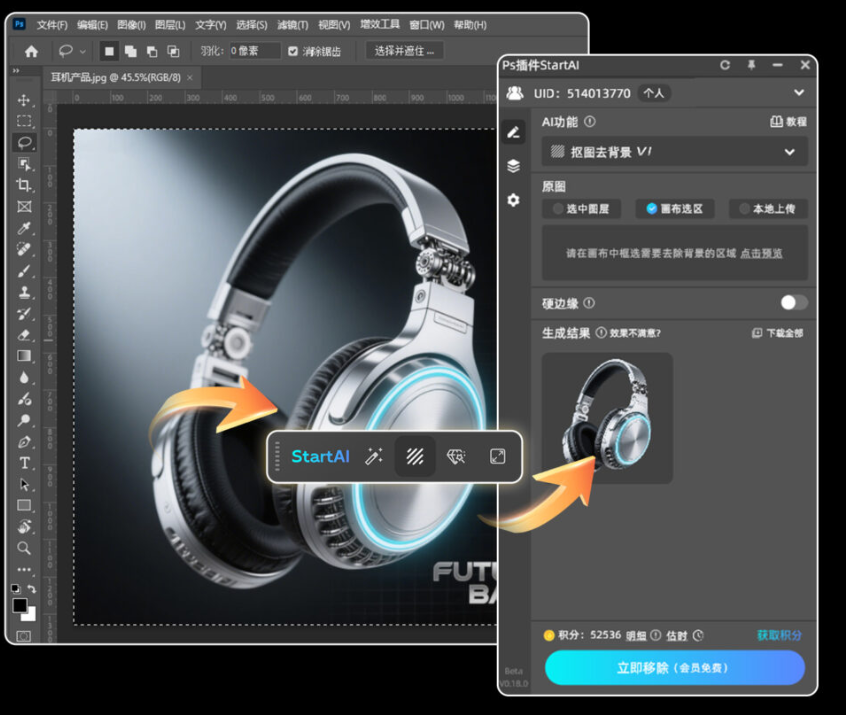
只要阻断 AGS 联网、屏蔽 Adobe 云端校验,PS 自带的生成式填充、移除工具等 AI 功能就会变灰,无法使用,和 Windows 端现象一致。 想要继续在 PS 里做 AI 扩图、移除杂物、局部重绘、高清修复,可以使用 StartAI PS 插件

立即获取 StartAI 插件:点我获取StartAI插件;

邀请码:23wKwd(注册填写立领100积分,PS2015-2027 国内可用的 AI 修图装进 PS 面板,移除工具换本地跑)

✅ Mac 端完全兼容,支持 M1/M2/M3/M4、Intel 芯片

✅ 不需要依赖 Adobe 云端,独立 AI 运算

✅ 功能:杂物移除、AI 扩图、局部重绘、画质增强、AI 溶图

✅ 生成结果单独新建图层,方便蒙版二次精细修图
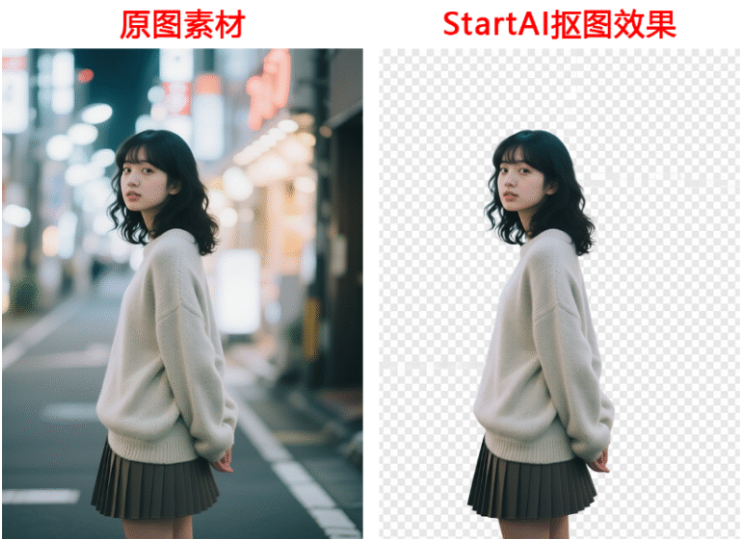
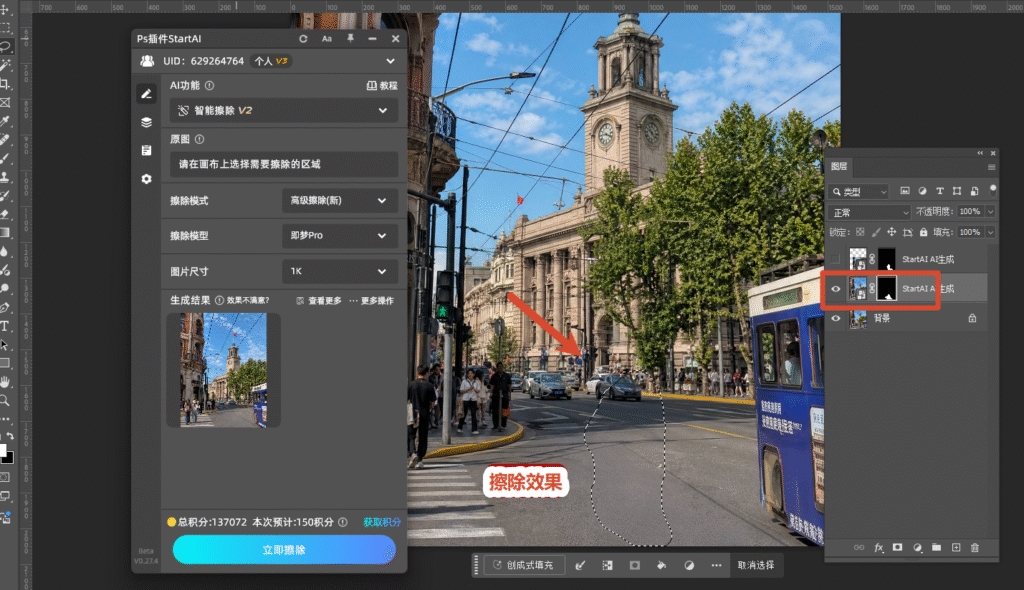
AI智能擦除:完美去除多余物体

选中擦除区域
StartAI插件智能擦除效果

八、常见 FAQ

Q1:执行完终端命令,过几天又弹窗? A:Creative Cloud 自动更新的时候,会重新安装 AdobeGCClient、恢复 AGS 服务,需要重新执行一遍命令;Adobe 推送 AGS 新版本,方案同样失效,不存在永久解决办法。

Q2:Mac 自带防火墙能不能用来拦截? A:不推荐,macOS 原生防火墙只擅长入站拦截,很难拦截软件向外发起的校验请求,成功率很低。

Q3:StartAI 插件能不能解决这个未授权弹窗? A:不能!StartAI 只负责 AI 修图,不处理 Adobe 授权校验,不要混淆。

Q4:M 芯片 Mac 和 Intel Mac 操作一样吗? A:AGS 相关路径、终端命令、卸载步骤全部一致,M 芯片仅需要额外放行终端隐私权限。

九、总结

  1. 正版账号无故弹窗:优先钥匙串清理证书、重新登录 Adobe 官方方案,安全稳妥;
  2. 屏蔽 AGS 方案优先级:卸载 AGS > 终端禁用 > Little Snitch 拦截 > hosts 屏蔽;
  3. 所有屏蔽 AGS 方案都有有效期,Adobe 更新后容易失效;
  4. 阻断联网后 PS 原生 AI 不能用,可以用 Mac 版 StartAI 插件替代 AI 修图能力。

立即获取 StartAI 插件:点我获取StartAI插件;

邀请码:23wKwd(注册填写立领100积分,PS2027 国内可用的 AI 修图装进 PS 面板,移除工具换本地跑)

Mac PS 弹出 “此 Adobe 应用程序未获授权,无法继续使用” 怎么解决?

前置声明 本文分为【正版用户官方修复方案】和【民间屏蔽 AGS 校验方案】。屏蔽 AGS 属于绕过校验的手段,无法永久生效,Adobe 更新 AGS 组件、Creative Cloud 升级后大概率会恢复弹窗;优先推荐使用 Adobe 正版订阅。StartAI 插件仅用于 AI 修图,不能解决 Adobe 授权弹窗问题。

一、弹窗是什么原因

Mac 上这个报错弹窗,来自 Adobe Genuine Service(简称 AGS,Adobe 正版校验服务),后台进程 AdobeGCClient、com.adobe.ags 会联网校验授权信息。 校验不通过时,就弹出提示:此 Adobe 应用程序未获授权,无法继续使用,PS 直接锁定无法使用。 Mac 和 Windows 有明显区别:macOS 自带防火墙拦截能力弱,很难拦截 AGS 出站联网,大多依靠第三方防火墙、终端命令、hosts 方式处理。

二、方案 1:正版用户误报修复(官方方法,优先尝试)

如果你本身是 Adobe 正版订阅账号,却无故弹出这个报错,优先走官方修复流程:

  1. 完全关闭 Photoshop、Creative Cloud 所有 Adobe 相关程序
  2. 打开「钥匙串访问」(Keychain Access,可以聚焦搜索直接打开)
  3. 在右上角搜索框输入 Adobe,找到所有 Adobe User、Adobe App 开头的证书条目,全部删除
  4. 校准 Mac 系统时间,确保时间、时区自动同步
  5. 重新打开 Creative Cloud,登录你的 Adobe 账号,再启动 PS 测试

三、方案 2:卸载 Adobe Genuine Service(AGS)

  1. 退出全部 Adobe 软件,打开【活动监视器】,搜索 Adobe Genuine Service、AdobeGCClient,选中进程强制退出
  2. 打开访达,前往路径:应用程序 → 实用工具 → Adobe Genuine Service
  3. 双击 AdobeCleanUpUtility,输入 Mac 开机密码,按照引导卸载 AGS 服务
  4. 卸载完成后重启电脑,打开 PS 测试

四、方案 3:终端命令禁用 AGS 自启(M 系列 / Intel 通用)

  1. 全部 Adobe 软件关闭,聚焦搜索打开「终端」
  2. 依次复制下面两行命令,一行执行一次,输入开机密码(终端输入密码屏幕不会显示,输完回车即可)
sudo launchctl unload -w /Library/LaunchDaemons/com.adobe.ags.plist
sudo rm -rf /Library/Application\ Support/Adobe/AdobeGCClient
  1. 执行完毕,重启 Mac 再打开 PS

补充:M 芯片 Mac 第一次运行,需要去【系统设置 – 隐私与安全性】允许终端权限

五、方案 4:第三方防火墙拦截(Little Snitch / Radio Silence,稳定性更好)

Mac 自带防火墙很难拦截出站校验,很多设计师会用 Little Snitch:

  1. 打开 Little Snitch,新建拦截规则
  2. 分别添加程序:Photoshop、AdobeGCClient、Creative Cloud
  3. 设置规则:禁止上述程序连接 Adobe 校验域名、校验服务器
  4. 保存规则,重启 PS

六、方案 5:修改 hosts 屏蔽校验域名(进阶方案)

  1. 打开终端,输入命令
sudo nano /etc/hosts
  1. 输入开机密码,进入编辑页面,在文件末尾添加 Adobe 校验相关屏蔽域名
  2. Control+O 保存回车,Control+X 退出编辑器
  3. 刷新 DNS 缓存:sudo dscacheutil -flushcache; sudo killall -HUP mDNSResponder

七、重要副作用:PS 原生 AI 功能会失效

只要阻断 AGS 联网、屏蔽 Adobe 云端校验,PS 自带的生成式填充、移除工具等 AI 功能就会变灰,无法使用,和 Windows 端现象一致。 想要继续在 PS 里做 AI 扩图、移除杂物、局部重绘、高清修复,可以使用 StartAI PS 插件

立即获取 StartAI 插件:点我获取StartAI插件;

邀请码:23wKwd(注册填写立领100积分,PS2015-2027 国内可用的 AI 修图装进 PS 面板,移除工具换本地跑)

✅ Mac 端完全兼容,支持 M1/M2/M3/M4、Intel 芯片

✅ 不需要依赖 Adobe 云端,独立 AI 运算

✅ 功能:杂物移除、AI 扩图、局部重绘、画质增强、AI 溶图

✅ 生成结果单独新建图层,方便蒙版二次精细修图
AI智能擦除:完美去除多余物体
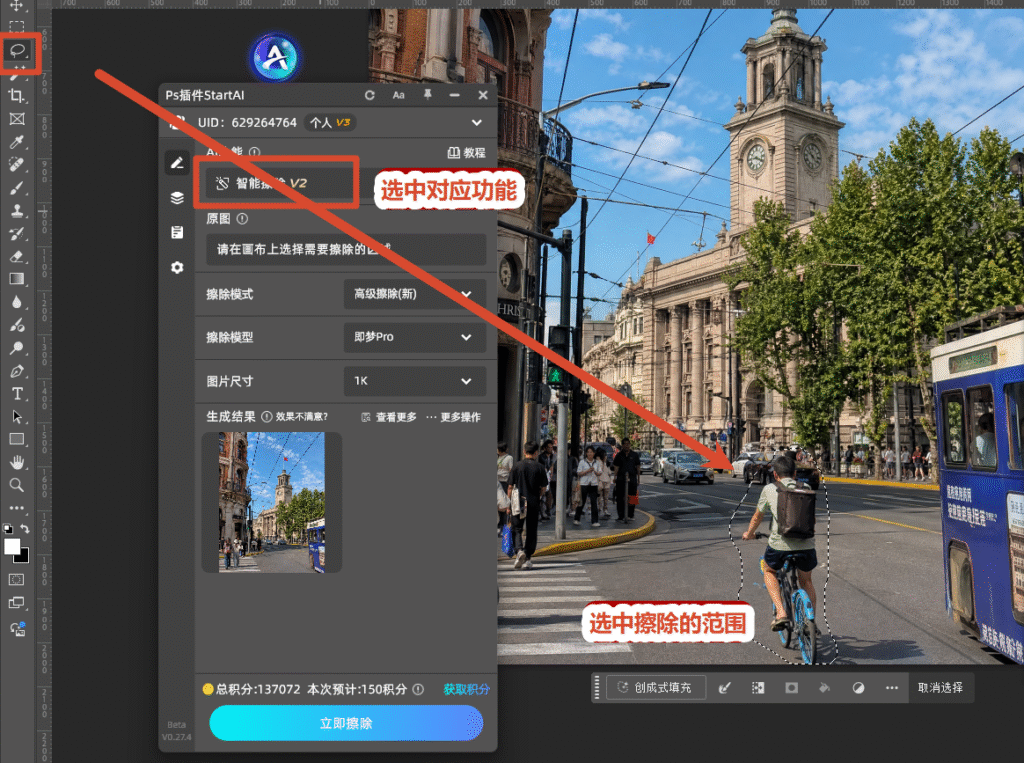
选中擦除区域
StartAI插件智能擦除效果

八、常见 FAQ

Q1:执行完终端命令,过几天又弹窗? A:Creative Cloud 自动更新的时候,会重新安装 AdobeGCClient、恢复 AGS 服务,需要重新执行一遍命令;Adobe 推送 AGS 新版本,方案同样失效,不存在永久解决办法。

Q2:Mac 自带防火墙能不能用来拦截? A:不推荐,macOS 原生防火墙只擅长入站拦截,很难拦截软件向外发起的校验请求,成功率很低。

Q3:StartAI 插件能不能解决这个未授权弹窗? A:不能!StartAI 只负责 AI 修图,不处理 Adobe 授权校验,不要混淆。

Q4:M 芯片 Mac 和 Intel Mac 操作一样吗? A:AGS 相关路径、终端命令、卸载步骤全部一致,M 芯片仅需要额外放行终端隐私权限。

九、总结

  1. 正版账号无故弹窗:优先钥匙串清理证书、重新登录 Adobe 官方方案,安全稳妥;
  2. 屏蔽 AGS 方案优先级:卸载 AGS > 终端禁用 > Little Snitch 拦截 > hosts 屏蔽;
  3. 所有屏蔽 AGS 方案都有有效期,Adobe 更新后容易失效;
  4. 阻断联网后 PS 原生 AI 不能用,可以用 Mac 版 StartAI 插件替代 AI 修图能力。

立即获取 StartAI 插件:点我获取StartAI插件;

邀请码:23wKwd(注册填写立领100积分,PS2027 国内可用的 AI 修图装进 PS 面板,移除工具换本地跑)

产品

千鹿AI 千鹿Pr助手 千鹿AI助手 PsAide

专题广场

StartAI教程 StartAI提示词库 产品精修 Ps抠图 Nano Banana Pro Ps2026 Ps去水印 Ps快捷键

服务

帮助中心 最新功能 服务条款 会员中心 Ps教程 官方博客

联系我们

info@istarry.com.cn