PS怎么无痕修改图片上的文字?超详细教程!新手必看!

载的图片或照片想要修改文字,却不知道怎么处理?要么改完后背景被破坏,要么新打的字像“贴上去的”,模糊又有痕迹。

PS图片上的字怎么修改成其他字? 今天给大家介绍 2 种无痕改字方法:一种是传统 PS 手动精修(适合有基础的朋友),另一种是 StartAI 插件一键 AI 改字(新手福音,30秒搞定)。

一、传统PS手动无痕改字教程

对于 JPG/PNG 等无法直接编辑的图片,传统方法需要先“破坏”再“重建”。

1. 去除原文字(分场景处理)

纯色背景:用「矩形选框工具」框选文字,执行【编辑】-【填充】,选择「内容识别」,PS 会自动用背景色覆盖文字。
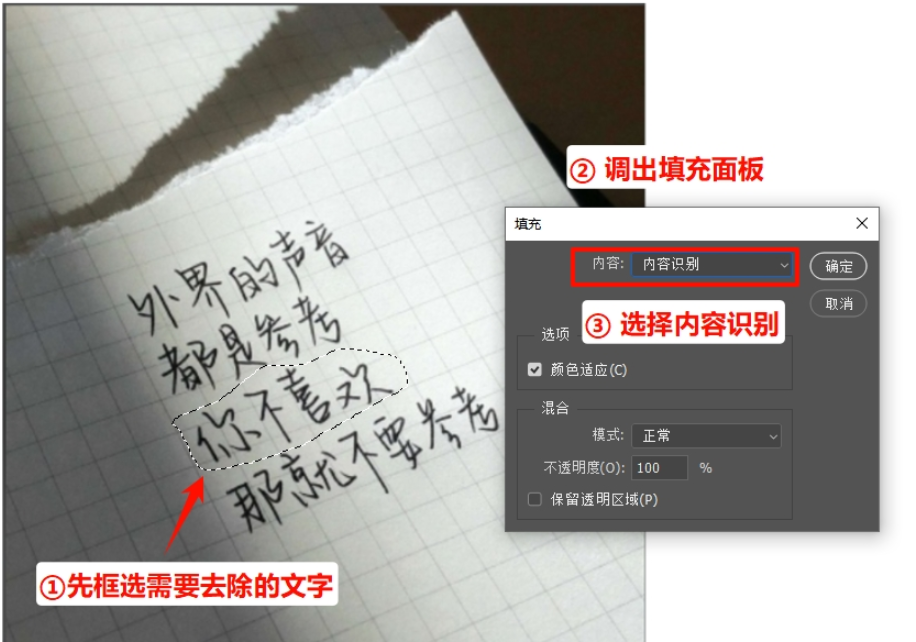
ps去除原文字

复杂背景(纹理/渐变):使用「仿制图章工具」(快捷键 S),按住 Alt 键在文字周边的干净背景处取样。将画笔硬度调至 30%-50%,以短距离点涂的方式,慢慢覆盖原文字。注意:每涂抹一点就要重新取样,避免纹理断层。
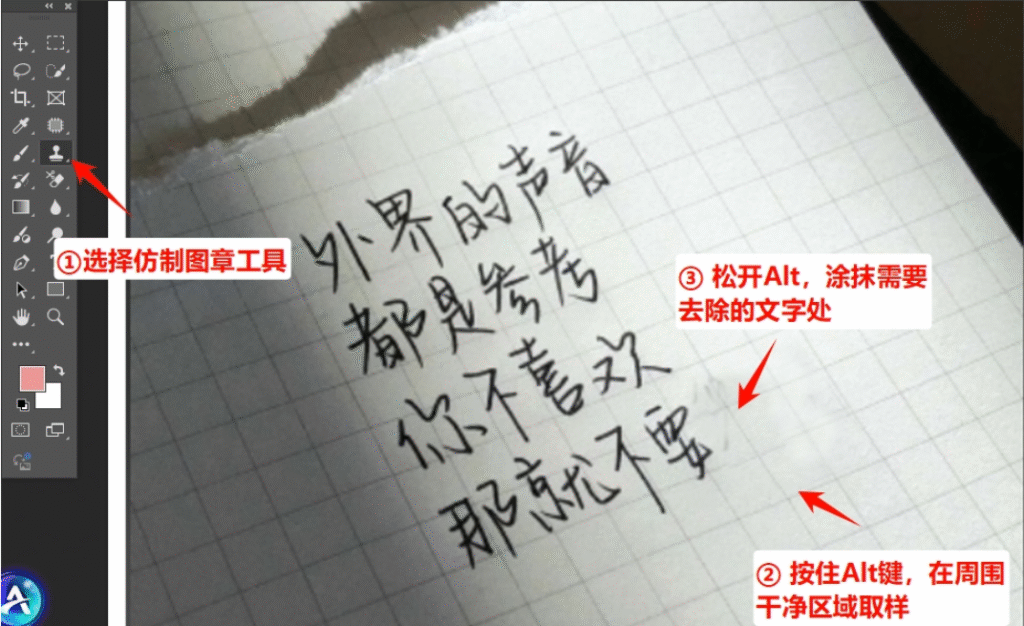
ps消除文字

2. 添加新字与风格匹配(最难点)

  • 用「横排文字工具」(T)输入新文字。
  • 用吸管工具吸取原图文字颜色,并靠肉眼去猜、去试原图用的是什么字体
  • 如果原图文字有阴影或描边,需双击图层打开「图层样式」,手动调整投影角度和大小。
  • 痛点爆发:手动改字最崩溃的就是找不到原字体,且光影极难模仿。单张图至少耗费 15 分钟,稍不注意就会留下明显的修改痕迹。

二、StartAI插件:30秒一键无痕改字(强烈推荐)

如果你受够了找字体和调光影的折磨,强烈推荐使用内置在 PS 中的 StartAI 插件。它的 Banana 修图 功能,凭借 AI 智能算法,能自动识别原图字体、颜色和光影,一键完成无痕替换!
Left ImageRight Image

1. 核心优势:为什么选 StartAI?

  • 零门槛,自动匹配:不用猜字体!AI 会自动匹配原图风格,甚至能还原纸质纹理和胶片颗粒感。
  • 极速出图:手动改字 15 分钟,AI 改字只需 30 秒,还支持批量处理。
  • 完美兼容:支持 PS 2015CC 及以上版本,Win/Mac 双系统完美适配。

2. 极简实操步骤

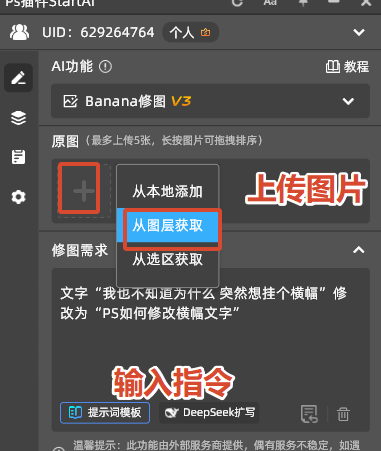
启动插件:在 PS 中打开图片,点击顶部菜单栏的 StartAI 插件图标,进入【Banana修图】功能。

banana修图功能修改文字

输入指令:上传图片后,在“修图需求”框中,用大白话输入提示词。例如:“文字“我也不知道为什么 突然想挂个横幅”修改为“PS如何修改横幅文字””

上传横幅图片

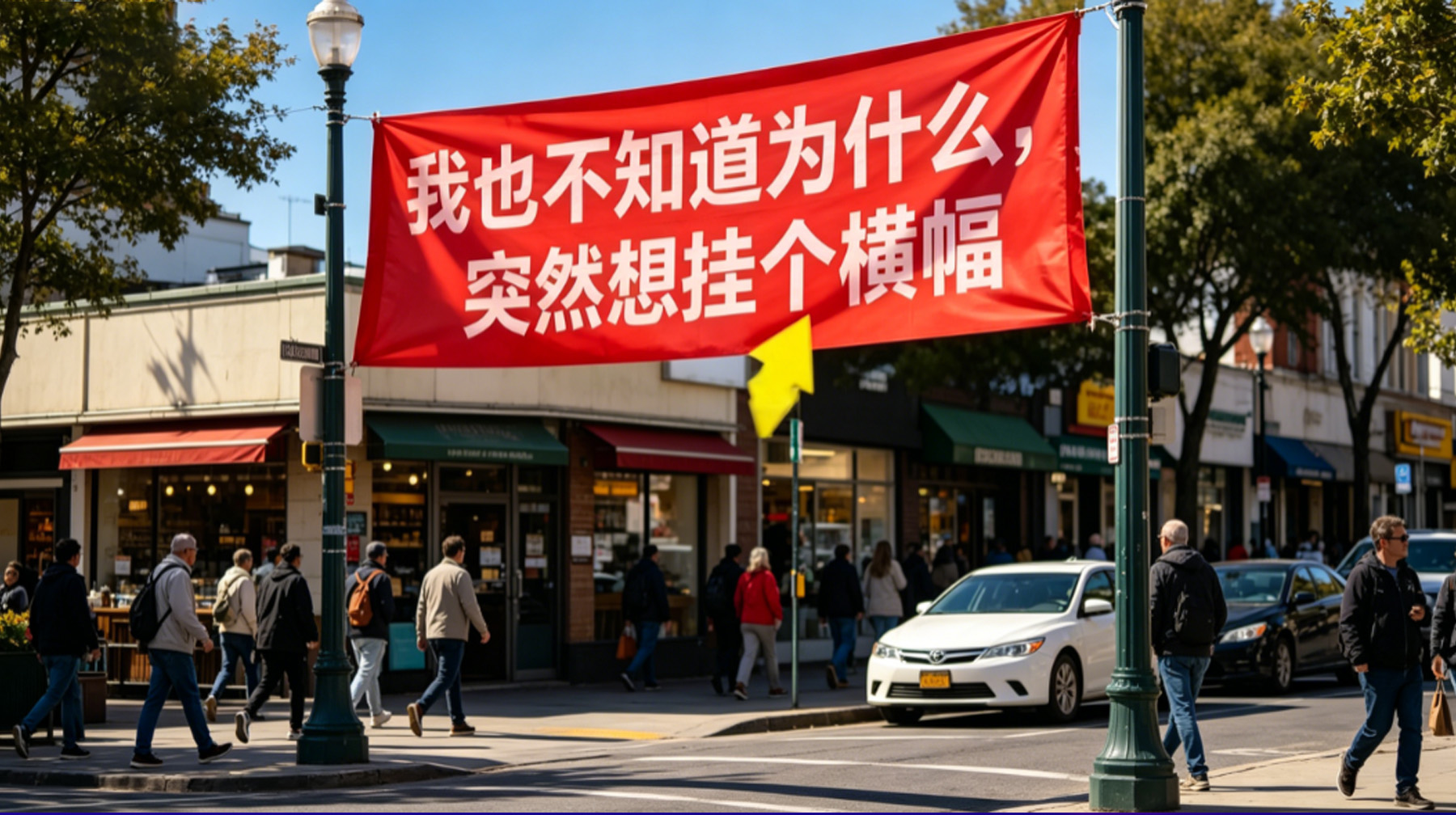
一键生成:点击「立即生成」。等待约 30 秒,AI 会自动去除旧字、修复背景并生成完美融合的新文字。放大至 100% 查看,毫无修改痕迹!

ps如何修改横幅文字

立即使用StartAI:【点此一键下载StartAI插件】

邀请码:【BRJgZF】,立领100积分,全部核心功能免费用!

三、PS 改字常见问题避坑指南 (FAQ)

很多人改字失败都是因为踩了基础坑,这里整理了高频问题的解决方法:

问题场景原因分析解决方法
改字后文字模糊未开消除锯齿或锐化不足顶部选项栏选“锐利”,栅格化后执行智能锐化 10%-30%。
文字边缘有白边选区不准确,填充不彻底放大图片精细框选,或用 StartAI 一键智能消除。
复杂背景修复断层仿制图章取样点单一短距离点涂,频繁按 Alt 重新取样;或直接使用 AI 重绘。
新文字风格违和字体/颜色/特效不匹配手动需吸管取色+调图层样式;用 StartAI 可 AI 自动完美匹配

四、总结

PS图片上的字怎么修改成其他字?
如果你有 PS 基础且需要极度精细的控制,可以使用“内容识别+仿制图章”慢慢打磨;但如果你追求高效,或者面对的是复杂背景、找不到原字体的图片,StartAI 插件的 Banana 修图绝对是你的最优解。

只需输入一句指令,30 秒就能让 AI 帮你完成去字、补背景、配字体、融光影的全套工作。无论是海报改字、扫描件修改还是批量处理,赶紧用邀请码 BRJgZF下载体验,彻底告别“改字难”!

PS怎么无痕修改图片上的文字?超详细教程!新手必看!

载的图片或照片想要修改文字,却不知道怎么处理?要么改完后背景被破坏,要么新打的字像“贴上去的”,模糊又有痕迹。

PS图片上的字怎么修改成其他字? 今天给大家介绍 2 种无痕改字方法:一种是传统 PS 手动精修(适合有基础的朋友),另一种是 StartAI 插件一键 AI 改字(新手福音,30秒搞定)。

一、传统PS手动无痕改字教程

对于 JPG/PNG 等无法直接编辑的图片,传统方法需要先“破坏”再“重建”。

1. 去除原文字(分场景处理)

纯色背景:用「矩形选框工具」框选文字,执行【编辑】-【填充】,选择「内容识别」,PS 会自动用背景色覆盖文字。

ps去除原文字

复杂背景(纹理/渐变):使用「仿制图章工具」(快捷键 S),按住 Alt 键在文字周边的干净背景处取样。将画笔硬度调至 30%-50%,以短距离点涂的方式,慢慢覆盖原文字。注意:每涂抹一点就要重新取样,避免纹理断层。

ps消除文字

2. 添加新字与风格匹配(最难点)

  • 用「横排文字工具」(T)输入新文字。
  • 用吸管工具吸取原图文字颜色,并靠肉眼去猜、去试原图用的是什么字体
  • 如果原图文字有阴影或描边,需双击图层打开「图层样式」,手动调整投影角度和大小。
  • 痛点爆发:手动改字最崩溃的就是找不到原字体,且光影极难模仿。单张图至少耗费 15 分钟,稍不注意就会留下明显的修改痕迹。

二、StartAI插件:30秒一键无痕改字(强烈推荐)

如果你受够了找字体和调光影的折磨,强烈推荐使用内置在 PS 中的 StartAI 插件。它的 Banana 修图 功能,凭借 AI 智能算法,能自动识别原图字体、颜色和光影,一键完成无痕替换!
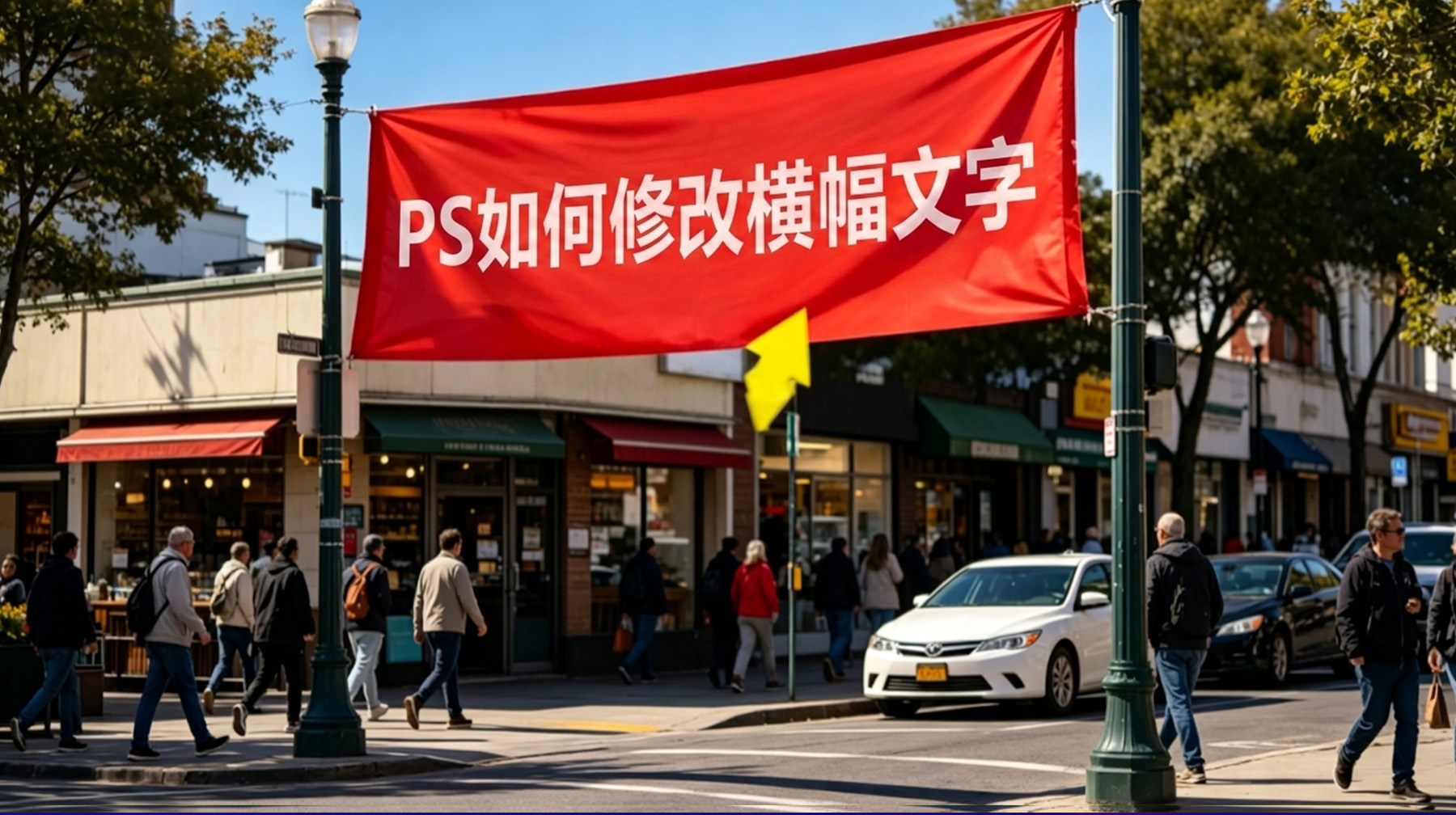
Left ImageRight Image

1. 核心优势:为什么选 StartAI?

  • 零门槛,自动匹配:不用猜字体!AI 会自动匹配原图风格,甚至能还原纸质纹理和胶片颗粒感。
  • 极速出图:手动改字 15 分钟,AI 改字只需 30 秒,还支持批量处理。
  • 完美兼容:支持 PS 2015CC 及以上版本,Win/Mac 双系统完美适配。

2. 极简实操步骤

启动插件:在 PS 中打开图片,点击顶部菜单栏的 StartAI 插件图标,进入【Banana修图】功能。
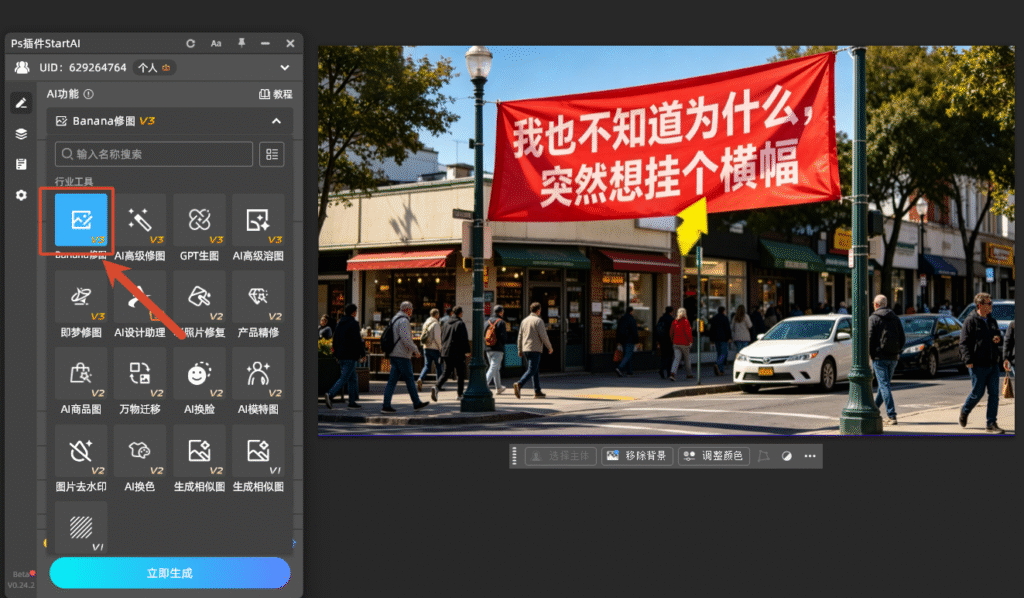
banana修图功能修改文字

输入指令:上传图片后,在“修图需求”框中,用大白话输入提示词。例如:“文字“我也不知道为什么 突然想挂个横幅”修改为“PS如何修改横幅文字””

上传横幅图片

一键生成:点击「立即生成」。等待约 30 秒,AI 会自动去除旧字、修复背景并生成完美融合的新文字。放大至 100% 查看,毫无修改痕迹!
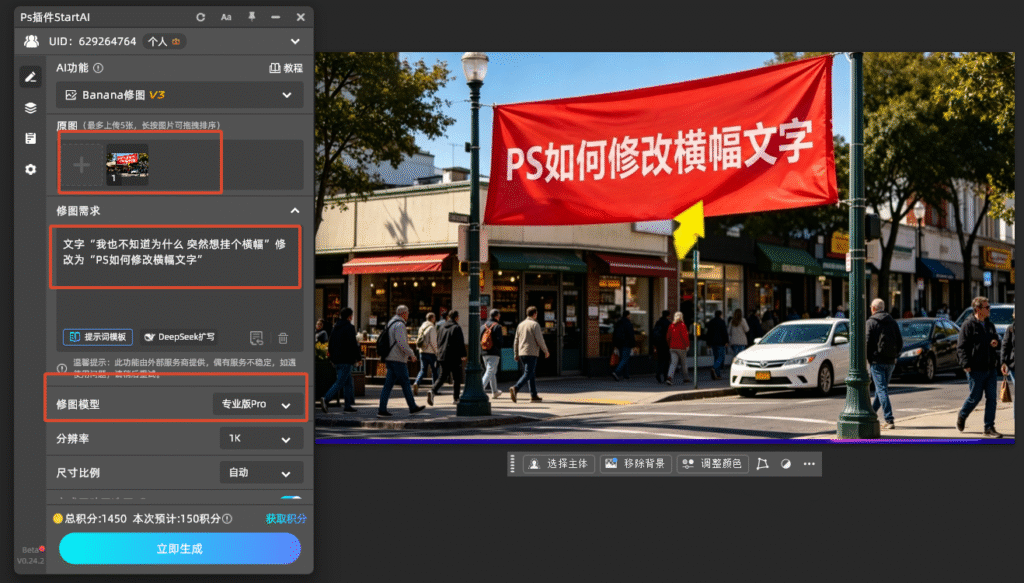
ps如何修改横幅文字

立即使用StartAI:【点此一键下载StartAI插件】

邀请码:【BRJgZF】,立领100积分,全部核心功能免费用!

三、PS 改字常见问题避坑指南 (FAQ)

很多人改字失败都是因为踩了基础坑,这里整理了高频问题的解决方法:

问题场景原因分析解决方法
改字后文字模糊未开消除锯齿或锐化不足顶部选项栏选“锐利”,栅格化后执行智能锐化 10%-30%。
文字边缘有白边选区不准确,填充不彻底放大图片精细框选,或用 StartAI 一键智能消除。
复杂背景修复断层仿制图章取样点单一短距离点涂,频繁按 Alt 重新取样;或直接使用 AI 重绘。
新文字风格违和字体/颜色/特效不匹配手动需吸管取色+调图层样式;用 StartAI 可 AI 自动完美匹配

四、总结

PS图片上的字怎么修改成其他字?
如果你有 PS 基础且需要极度精细的控制,可以使用“内容识别+仿制图章”慢慢打磨;但如果你追求高效,或者面对的是复杂背景、找不到原字体的图片,StartAI 插件的 Banana 修图绝对是你的最优解。

只需输入一句指令,30 秒就能让 AI 帮你完成去字、补背景、配字体、融光影的全套工作。无论是海报改字、扫描件修改还是批量处理,赶紧用邀请码 BRJgZF下载体验,彻底告别“改字难”!

产品

千鹿AI 千鹿Pr助手 千鹿AI助手 PsAide

专题广场

StartAI教程 StartAI提示词库 产品精修 Ps抠图 Nano Banana Pro Ps2026 Ps去水印 Ps快捷键

服务

帮助中心 最新功能 服务条款 会员中心 Ps教程 官方博客

联系我们

info@istarry.com.cn