
ps产品场景合成怎么做?AI一键融入场景自动匹配光影教程

电商产品场景合成最容易翻车的地方不在抠图,而在光影。把产品抠出来叠到背景上,手动加投影、降透明度,方向一错整张图就假。本文整理一条更短的路:先把产品摆到位,再把场景图和产品图一起作为参考送入GPT生图,让模型自己对齐光源方向、投影和透视,产品外观保持不变。

一、ps产品场景合成适合哪些场景

电商产品快速合成场景主图;产品替换背景、更换环境素材;跨境商品场景图、详情页素材制作。

这几类需求的共同点:产品本身不能改,只能改它周围的环境关系。所以第一步是把位置定死,后面的重绘才有依据。

二、摆放产品,调整基础位置

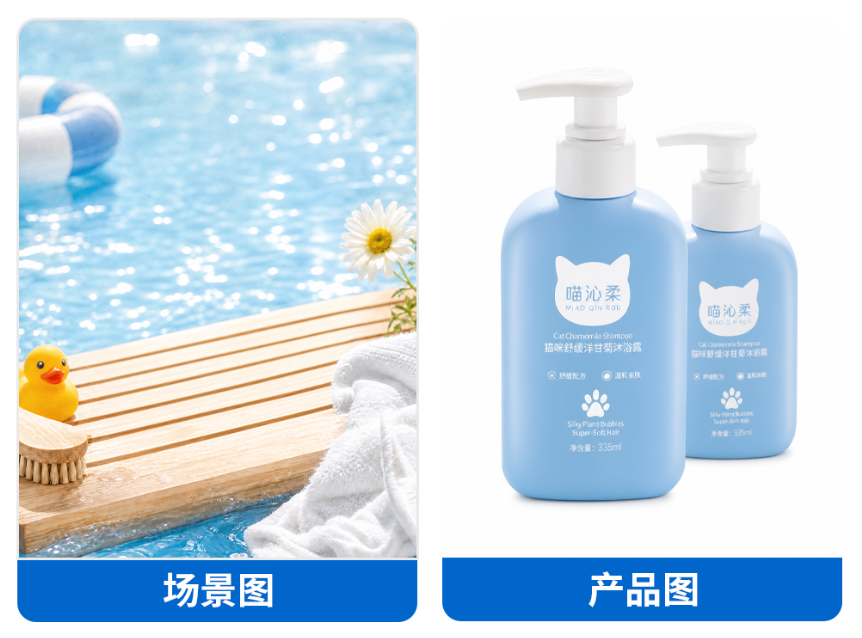
1、在PS中准备好场景背景图和产品原图。
ps产品场景合成怎么做?AI一键融入场景自动匹配光影教程

2、降低产品图层透明度,调整尺寸,摆到场景里合适的位置,先确定构图。

3、位置满意之后恢复图层不透明度,保存一份当前状态备用。

三、进入GPT生图,上传参考素材

1、选中已经定位好的产品图层与场景画布。

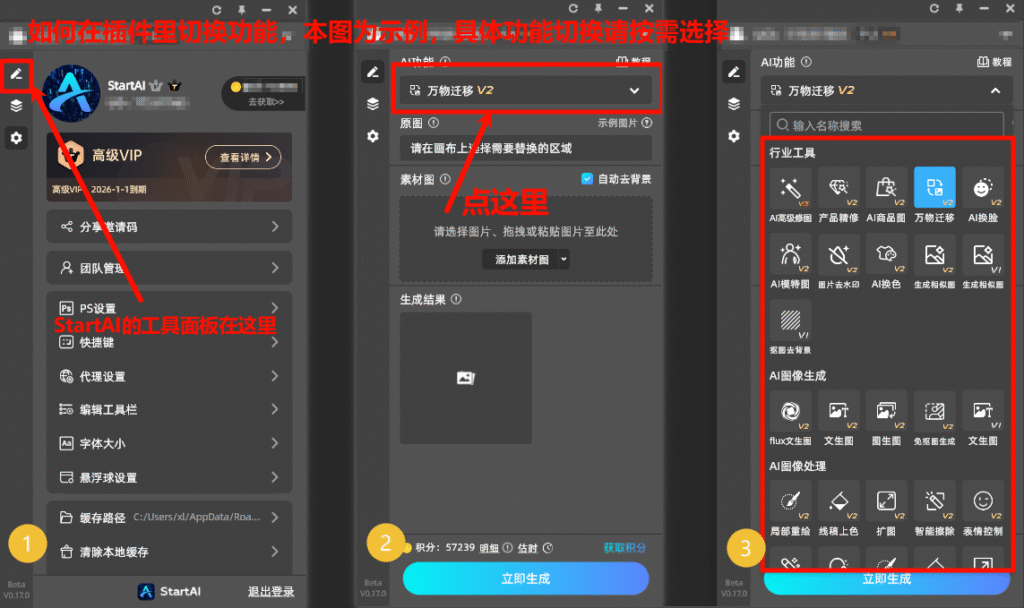
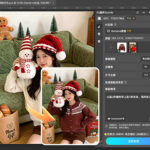
2、打开StartAI插件面板,切换至GPT生图。
ps产品场景合成怎么做?AI一键融入场景自动匹配光影教程

3、把场景图、产品图一起上传,作为双图参考。

四、填写提示词,设置出图参数

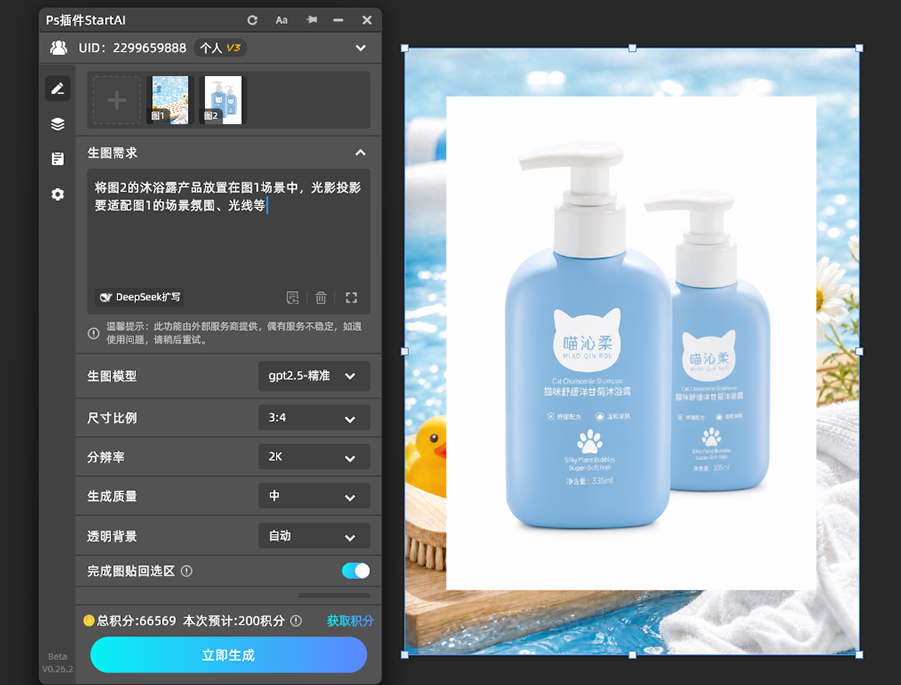
1、在生图描述框写清两张图的对应关系,以及必须保留的部分。

将图2的沐浴露产品放置在图1的场景中,光影投影要适配图1的场景氛围、光线等

2、按电商平台规范设置分辨率和画面画质,满足商品图输出要求。

3、比例和背景图保持一致,避免产品被拉伸。
ps产品场景合成怎么做?AI一键融入场景自动匹配光影教程

五、执行生成,完成场景融合

1、核对素材、提示词和全部参数,点生成。

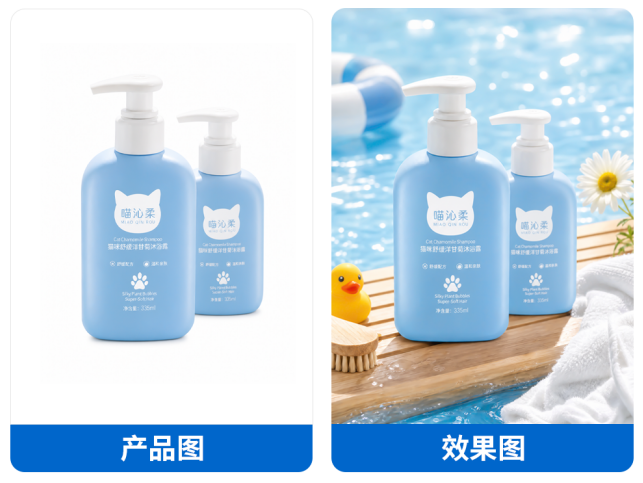
2、生成完成后,产品与背景自然融合,光影、透视跟随环境自动适配,产品造型完整,不出现失真。

3、和原图叠加对比,边缘或投影仍有问题时,缩小选区局部重绘。
ps产品场景合成怎么做?AI一键融入场景自动匹配光影教程

六、实操要点

位置提前定死,画面错位的概率会低很多。产品摆在哪,模型就往哪放投影,构图没定就生成,等于白跑一轮。

提示词里必须写明锁定产品外观。不写这句,模型容易顺手「优化」包装造型,再改回来更麻烦。

背景选光源单一的场景。多个光源混在一起的图,投影方向本来就矛盾,模型只能猜。

七、常见问题及解决方法

生成之后产品形状、包装被改了?

提示词开头就写保留产品原样、不修改外观;参考图尽量用白底清晰的产品图,减少背景杂物干扰识别。

产品光影和环境光源方向相反?

在提示词补充主光方向描述;背景图优先选光源清晰、单一的场景,复杂光环境换成简单背景重做。

产品浮在空中,没有落地阴影?

提示词加上生成贴合环境的自然投影、阴影柔和、方向与场景光源一致。产品底部接触面的位置也要在构图里留准。

多次生成融合效果不稳定?

背景元素越杂,结果越飘。固定一段提示词模板,只替换产品名称和场景描述,同系列商品图的质感才统一。

八、总结

合成做得像不像,取决于三件事:产品位置有没有先定、提示词有没有锁住外观、背景光源够不够干净。把这三步做对,双图参考一次就能出可用的场景主图,比手动调投影省事得多。

立即使用StartAI:【点此一键下载StartAI插件】;

邀请码:【mKU7jz】,立领100积分,基础功能免费用!
ps产品场景合成怎么做?AI一键融入场景自动匹配光影教程

电商产品场景合成最容易翻车的地方不在抠图,而在光影。把产品抠出来叠到背景上,手动加投影、降透明度,方向一错整张图就假。本文整理一条更短的路:先把产品摆到位,再把场景图和产品图一起作为参考送入GPT生图,让模型自己对齐光源方向、投影和透视,产品外观保持不变。

一、ps产品场景合成适合哪些场景

电商产品快速合成场景主图;产品替换背景、更换环境素材;跨境商品场景图、详情页素材制作。

这几类需求的共同点:产品本身不能改,只能改它周围的环境关系。所以第一步是把位置定死,后面的重绘才有依据。

二、摆放产品,调整基础位置

1、在PS中准备好场景背景图和产品原图。

ps产品场景合成怎么做?AI一键融入场景自动匹配光影教程

2、降低产品图层透明度,调整尺寸,摆到场景里合适的位置,先确定构图。

3、位置满意之后恢复图层不透明度,保存一份当前状态备用。

三、进入GPT生图,上传参考素材

1、选中已经定位好的产品图层与场景画布。

2、打开StartAI插件面板,切换至GPT生图。

ps产品场景合成怎么做?AI一键融入场景自动匹配光影教程

3、把场景图、产品图一起上传,作为双图参考。

四、填写提示词,设置出图参数

1、在生图描述框写清两张图的对应关系,以及必须保留的部分。

将图2的沐浴露产品放置在图1的场景中,光影投影要适配图1的场景氛围、光线等

2、按电商平台规范设置分辨率和画面画质,满足商品图输出要求。

3、比例和背景图保持一致,避免产品被拉伸。

ps产品场景合成怎么做?AI一键融入场景自动匹配光影教程

五、执行生成,完成场景融合

1、核对素材、提示词和全部参数,点生成。

2、生成完成后,产品与背景自然融合,光影、透视跟随环境自动适配,产品造型完整,不出现失真。

3、和原图叠加对比,边缘或投影仍有问题时,缩小选区局部重绘。

ps产品场景合成怎么做?AI一键融入场景自动匹配光影教程

六、实操要点

位置提前定死,画面错位的概率会低很多。产品摆在哪,模型就往哪放投影,构图没定就生成,等于白跑一轮。

提示词里必须写明锁定产品外观。不写这句,模型容易顺手「优化」包装造型,再改回来更麻烦。

背景选光源单一的场景。多个光源混在一起的图,投影方向本来就矛盾,模型只能猜。

七、常见问题及解决方法

生成之后产品形状、包装被改了?

提示词开头就写保留产品原样、不修改外观;参考图尽量用白底清晰的产品图,减少背景杂物干扰识别。

产品光影和环境光源方向相反?

在提示词补充主光方向描述;背景图优先选光源清晰、单一的场景,复杂光环境换成简单背景重做。

产品浮在空中,没有落地阴影?

提示词加上生成贴合环境的自然投影、阴影柔和、方向与场景光源一致。产品底部接触面的位置也要在构图里留准。

多次生成融合效果不稳定?

背景元素越杂,结果越飘。固定一段提示词模板,只替换产品名称和场景描述,同系列商品图的质感才统一。

八、总结

合成做得像不像,取决于三件事:产品位置有没有先定、提示词有没有锁住外观、背景光源够不够干净。把这三步做对,双图参考一次就能出可用的场景主图,比手动调投影省事得多。

立即使用StartAI:【点此一键下载StartAI插件】;

邀请码:【mKU7jz】,立领100积分,基础功能免费用!

产品

千鹿AI 千鹿Pr助手 千鹿AI助手 PsAide

专题广场

StartAI教程 StartAI提示词库 产品精修 Ps抠图 Nano Banana Pro Ps2026 Ps去水印 Ps快捷键

服务

帮助中心 最新功能 服务条款 会员中心 Ps教程 官方博客

联系我们

info@istarry.com.cn




