
做电商主图或合成海报时,直接把抠好的素材拖进新背景,往往会显得非常“假”。核心原因就在于缺少真实的底部阴影和环境光影的过渡。
PS中怎么给图片加阴影并做到无痕融图?
今天分享 2 种传统 PS 手工方法,以及 1 种让设计师直呼过瘾的 AI 一键融图黑科技。
方法一:纯手工绘制阴影与调色(最自然,但太耗时)
这是专业修图师常用的方法,通过模拟物理光影来实现融图。
极简步骤:
1.在物体下方新建图层,命名【阴影】,产品已抠图,套索工具画出阴影形状用黑色柔边画笔(硬度0%)在底部涂抹出阴影形状。
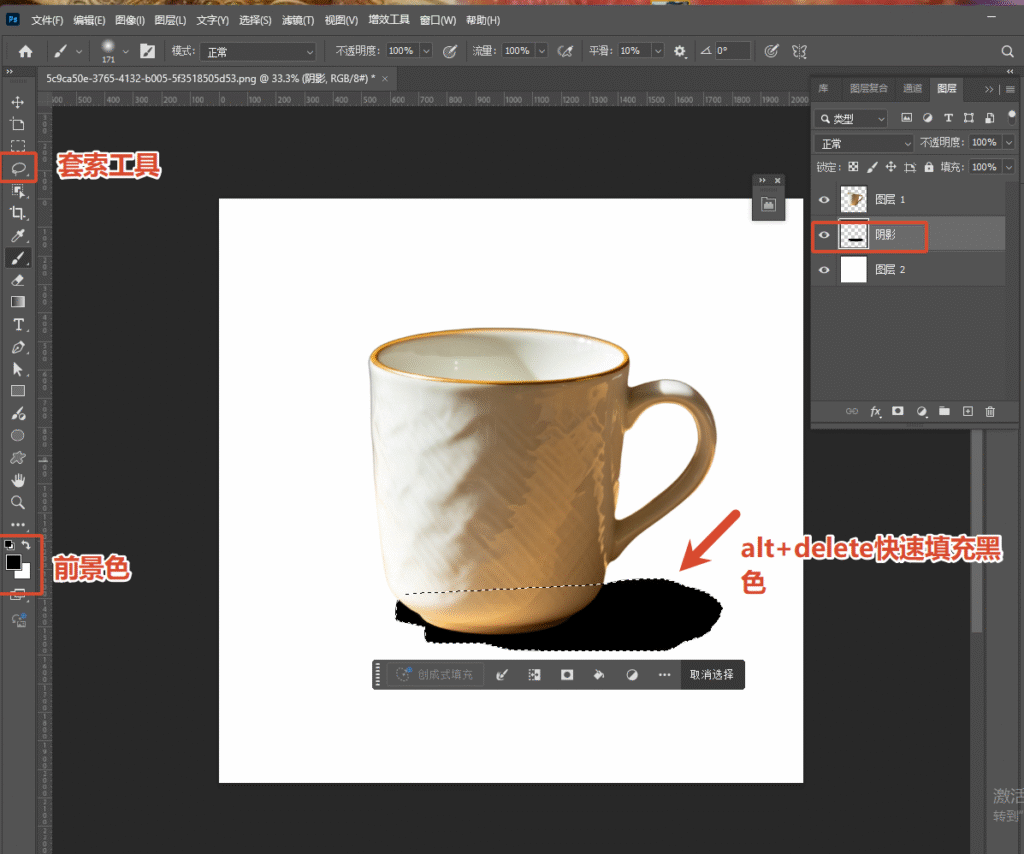
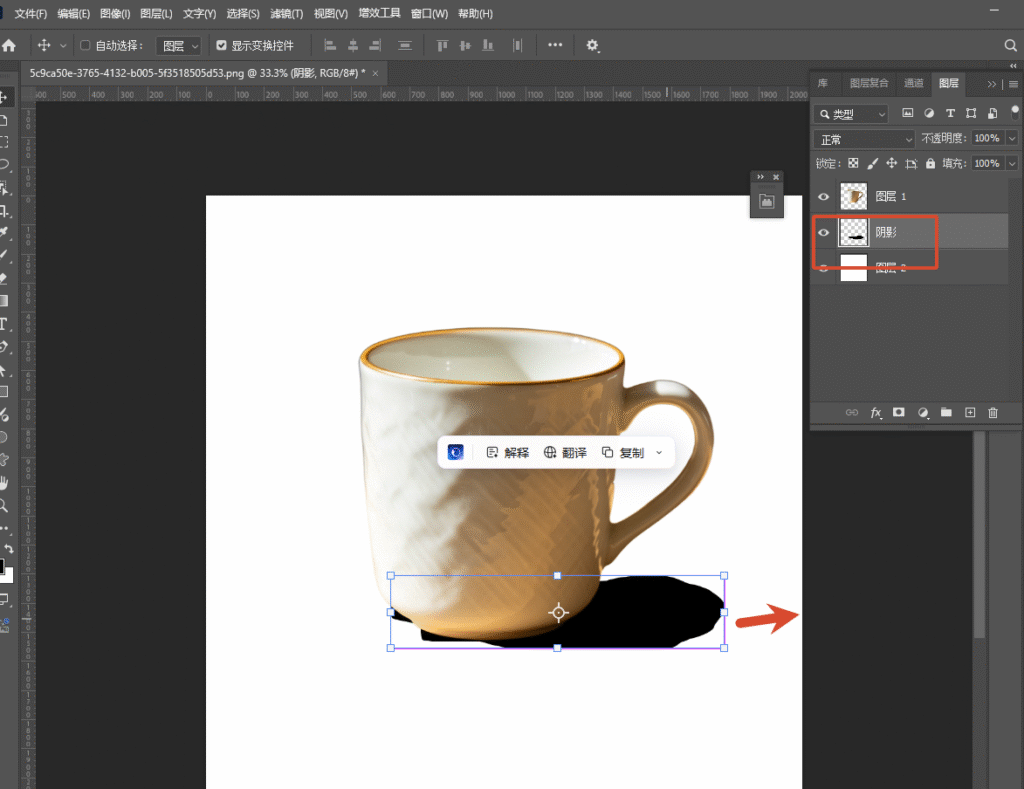
2.因为阴影图层放在杯子图层下方,填充黑色之后,有部分阴影看不到,可以Ctrl+D取消选区,选中【阴影】图层用鼠标,或者键盘上的光标,移动调整下位置
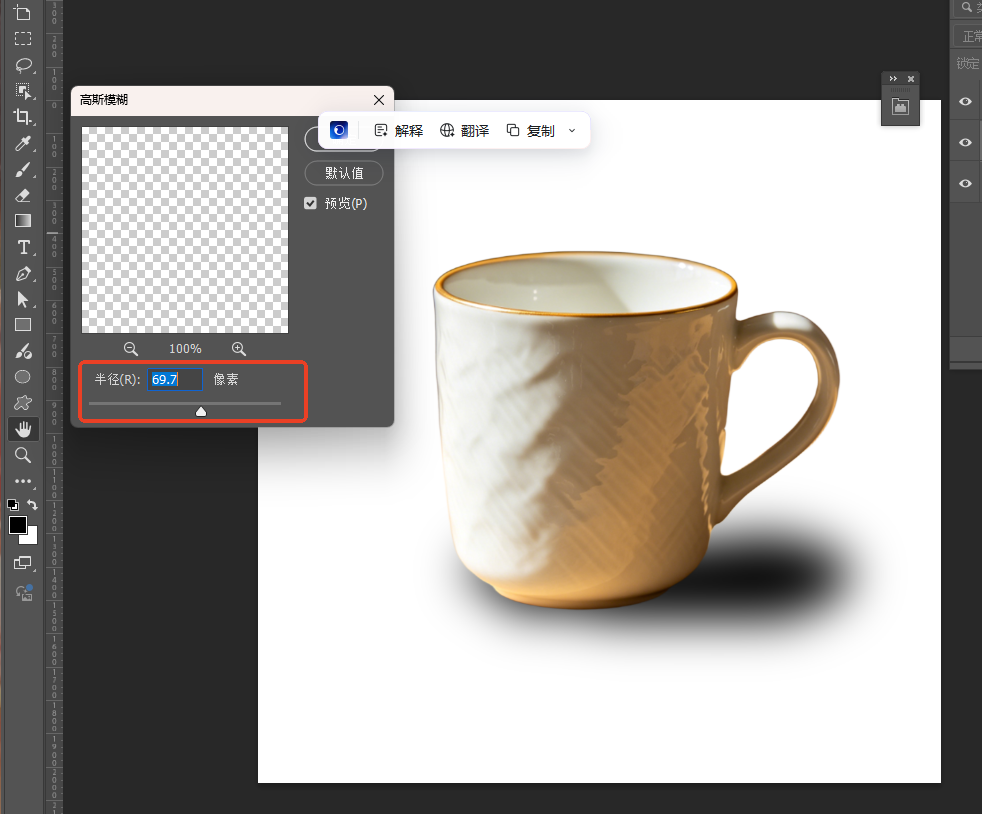
3.选中【阴影图层】执行【滤镜】-【模糊】-【高斯模糊】,让阴影边缘产生虚实过渡。
调整半径数值,让阴影看起来自然
致命痛点:极度考验美术功底!单张图至少耗费 15 分钟,且新手很难把握环境光反射,容易把阴影画脏、画糊。
方法二:图层样式投影 + 蒙版擦除(最快捷,但较死板)
适合对光影要求不高的简单几何图形或文字。
极简步骤:
1.选中物体图层,点击面板底部的 fx 图标,选择【投影】。
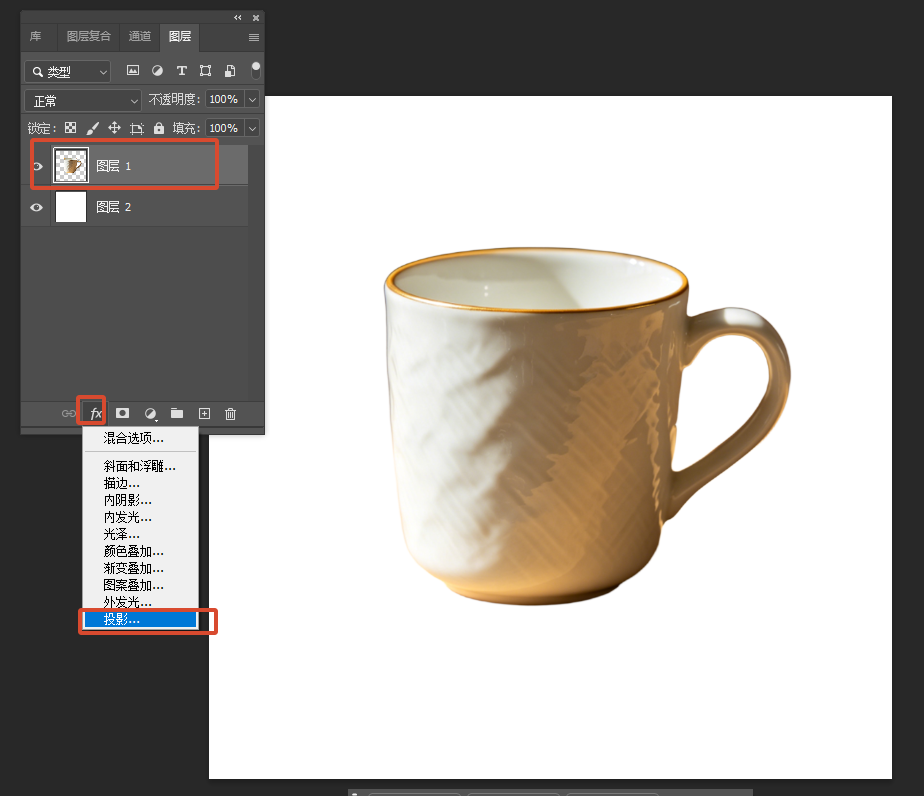
调整角度、距离和大小,混合模式改为“正片叠底”。
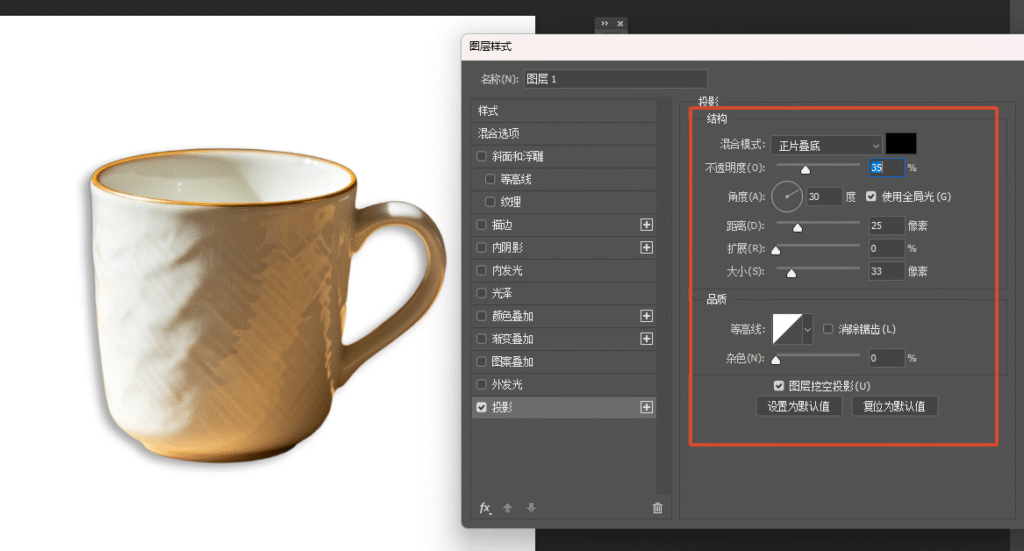
右键图层选择“创建图层”将阴影分离,再添加蒙版擦除多余部分。
致命痛点:生成的阴影形状和物体一模一样,非常死板,缺乏真实环境中的“接触阴影”,融图效果生硬。
方法三:StartAI 一键加阴影与融图(强烈推荐,3秒搞定!)
不想背诵复杂的参数?不想一层层建蒙版?直接使用 StartAI 插件 内置的 Banana 修图 功能。AI 能自动识别物体材质、透视角度和背景光源,一键生成极具立体感的真实阴影,并完美融合环境色。
极简操作步骤:
排版:在 PS 中将抠好的产品拖入背景,调整好位置。
框选:按 Ctrl+A 全选画布,或用选框工具框选需要处理的区域。
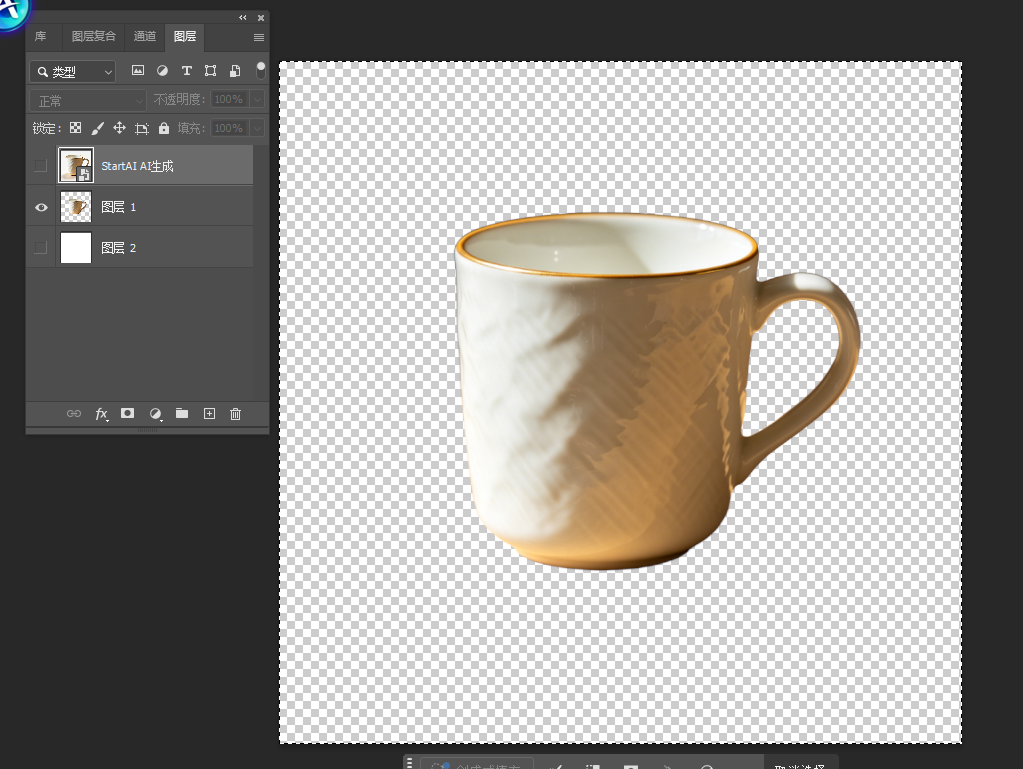
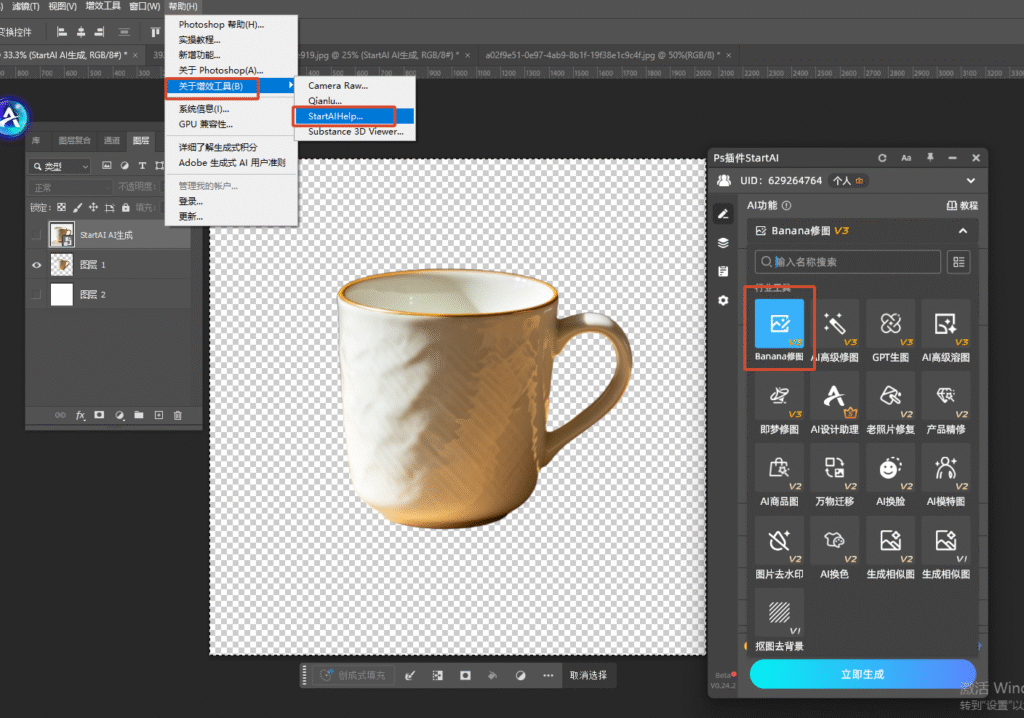
启动:在顶部菜单栏打开 StartAI 插件,进入【Banana 修图】功能。
上传:点击“+”从选区获取,上传产品图片
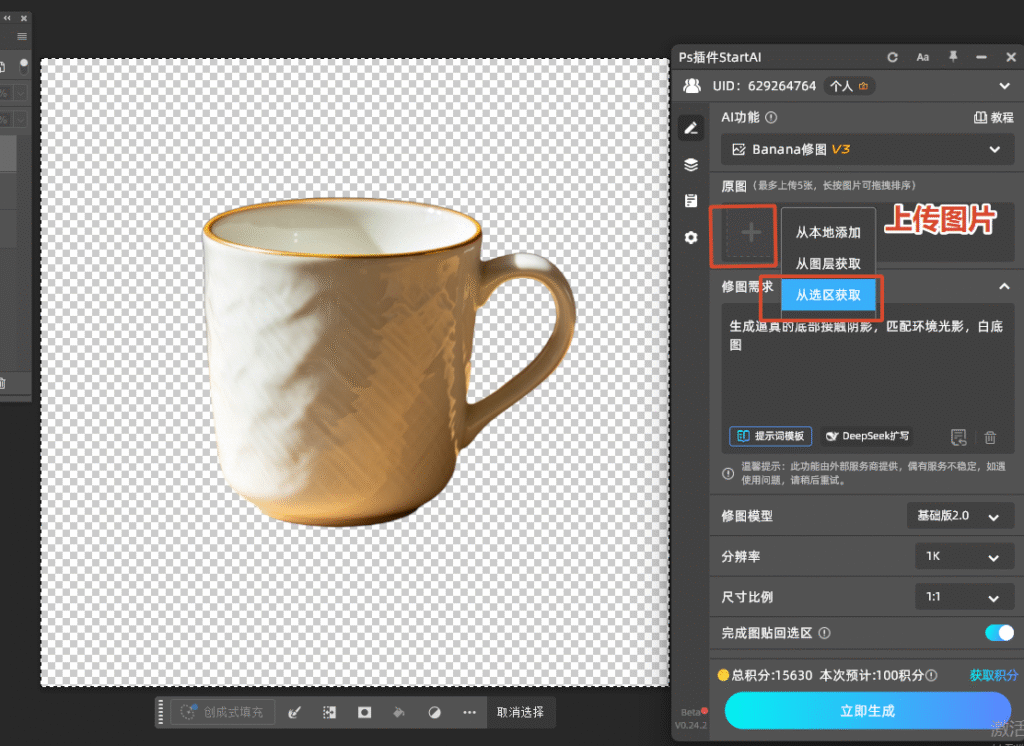
一键生成:输入提示词,例如:“生成逼真的底部接触阴影,匹配环境光影,白底图”,点击【立即生成】。
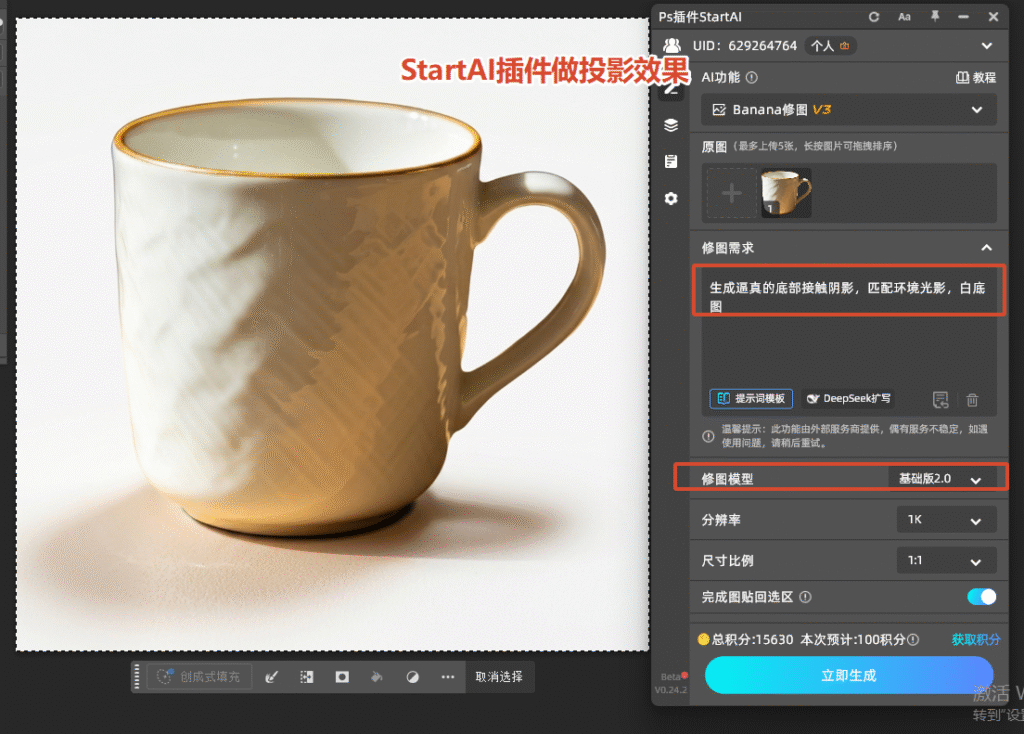
见证奇迹:只需 3-8 秒,AI 会自动为你算出光影衰减,生成带有透视斜切的接触阴影,并自动统一物体与背景的色调。无需任何二次微调,直接达到商业级合成效果!
👉 点我获取插件
🎁 专属福利邀请码:BRJgZF (注册填写领积分,解锁融图功能)
附:传统方法与 StartAI 直观对比
| 对比维度 | 传统手工绘制 | 图层样式投影 | StartAI 插件 |
|---|---|---|---|
| 操作门槛 | 高(需懂光影逻辑) | 低 | 极低(输入提示词即可) |
| 处理速度 | 15分钟以上/张 | 2分钟/张 | 3-8秒/张 |
| 融图效果 | 极高(看个人技术) | 较差(死板生硬) | 高(AI自动计算环境光) |
| 适用场景 | 精细创意合成 | 简单图形/文字 | 电商批量上新、复杂场景合成 |
总结
如果你只是偶尔做个简单图标,用图层样式对付一下即可;但如果是高频产出电商主图或海报,PS中怎么给图片加阴影才能兼顾效率与质量?
答案就是 StartAI 插件。把算光影、调参数、拉渐变的时间省下来,让 AI 替你一键搞定立体投影与完美融图。赶紧用邀请码 BRJgZF 下载试试,体验准点下班的快乐!








