
升级Photoshop2026新版后,很多设计师都会遇到一个高频问题:PS2026移除工具灰色不可用、点击没反应、无法加载功能、设备模式禁用。明明工具箱能看到移除工具图标,却处于灰色锁定状态,无法涂抹、无法消除图片杂物、水印、文字瑕疵,严重影响日常修图、瑕疵去除、素材优化工作。
不同于旧版本PS,PS2026的移除工具属于AI智能修复组件,依赖账号授权、网络组件加载、显卡驱动与软件环境,任意一项异常都会导致工具失效。本文结合2026最新实测经验,整理PS官方原生修复方法,同时分享高效稳定的StartAI替代方案,最后对比各方法优缺点,帮大家彻底解决移除工具用不了的问题。
一、先搞懂:PS2026移除工具不可用的核心原因
很多人盲目重置软件、重装PS,问题依旧,本质是没找对故障根源。PS2026移除工具并非基础工具,属于新版AI智能修图功能,失效主要集中4个原因:
- 未登录/未授权Adobe账号:新版AI工具强制绑定账号,未登录、登录失效、授权过期都会导致工具灰色
- AI组件离线加载失败:国内网络环境无法正常拉取神经网络滤镜、移除工具组件包,组件缺失直接禁用功能
- 图层与画面状态异常:图层锁定、选中蒙版、图片为索引模式,导致工具无法激活
- 显卡驱动/硬件加速异常:硬件加速关闭、显卡驱动过旧,AI运算无法运行,工具自动锁定
二、PS2026移除工具不可用|官方原生修复方法(逐层排查)
以下方法为PS2026官方适配修复方案,从简单到复杂逐层排查,适配Win/Mac全平台,无需重装软件,新手可直接对照操作。
方法1:账号授权修复(90%灰色问题可解决)
PS2026所有AI衍生工具(移除工具、内容识别、智能修复)均需要正版账号授权验证,未登录或登录过期是工具不可用的首要原因。
操作步骤:
1. 打开PS2026,点击顶部菜单栏【帮助】→【登录】,登录有效Adobe账号;
2. 登录完成后等待10-20秒,等待后台自动校验授权、同步AI组件权限;
3. 重启PS软件,重新打开图片,移除工具即可恢复彩色可用状态。
适用场景:工具纯灰色、无任何报错提示,仅无法点击使用。
方法2:修复图层/图像模式异常
很多时候并非软件故障,而是图片图层状态限制了AI工具使用,新手极易忽略该问题。
排查与修复:
1. 解锁背景图层:锁定图层无法使用智能修复工具,双击图层解锁或Ctrl+J复制新图层;
2. 检查图像模式:点击【图像】→【模式】,确保为RGB颜色/8位通道,索引颜色、CMYK模式会直接禁用移除工具;
3. 退出蒙版状态:若画布进入快速蒙版模式,点击底部蒙版按钮退出,恢复正常编辑状态。
方法3:开启硬件加速+更新显卡驱动
PS2026的AI移除工具依赖GPU加速运算,硬件加速关闭、显卡驱动老旧,会导致组件加载失败、工具失效。
操作步骤:
1. 点击PS顶部【编辑】→【首选项】→【性能】;
2. 勾选「使用图形处理器」,开启硬件加速功能;
3. 前往显卡官网更新最新驱动,重启电脑与PS,修复AI运算异常问题。
方法4:重置PS工具/修复组件缓存
组件缓存损坏、工具配置异常,会导致移除工具加载故障,可通过重置快速修复:
1. 重启PS时长按 Ctrl+Alt+Shift,弹窗选择「是」,重置PS所有工具默认配置;
2. 清理软件缓存,重启软件后重新加载AI功能组件。
原生方法局限性(真实修图痛点)
1. 网络受限环境下,无法加载AI组件,无论怎么设置工具依旧灰色;
2. 账号授权频繁失效,反复登录重启,耗时繁琐;
3. 复杂背景修复效果差,容易出现纹理错乱、留痕、色块断层;
4. 无法批量处理图片,单张修图效率极低。
三、高效替代方案:StartAI插件无痕修复(完美替代PS移除工具)
针对PS2026移除工具频繁失效、网络依赖强、修复效果不稳定的问题,多数专业设计师、电商美工、自媒体从业者,都会选择StartAI PS智能插件作为永久替代方案。插件无需Adobe账号、无需联网加载官方组件、不受PS版本限制,可完美实现「移除杂物、去除文字、消除水印、修复瑕疵」全场景修图需求。
🔗 立即使用StartAI:点此一键下载StartAI插件
🎁 专属邀请码:ELrAr5,新用户领取100积分,免费解锁全部AI修复功能
StartAI插件操作步骤(零基础一键修复)
1. 安装插件后重启PS,在顶部【增效工具】面板打开StartAI功能面板,适配PS CC2015–2026全版本;
2. 导入需要修复的图片,使用选框/套索工具框选需要移除的杂物、文字、水印、瑕疵区域;
3. 选择【智能擦除】功能,点击一键生成;
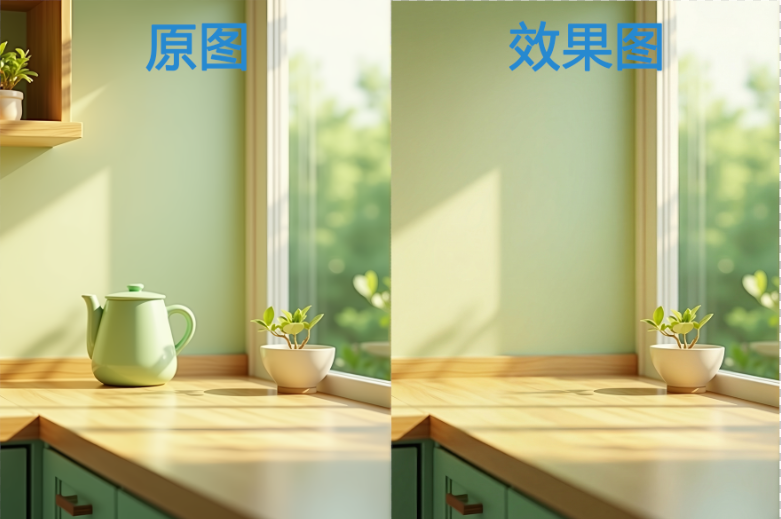
4. 插件本地AI算法自动解析背景纹理、光影、色彩,2-3秒完成无痕修复,无需联网、无需授权,细节自然无断层。
StartAI核心优势(对比PS2026原生移除工具)
1. 无账号、无网络限制,永久可用
彻底摆脱Adobe账号授权、外网组件加载限制,断网环境也能正常使用,不会出现工具灰色、加载失败、权限失效等问题,稳定性远超原生工具。
2. 复杂背景修复更无痕
原生移除工具面对木纹、风景、纹理、渐变背景容易翻车,出现纹理错乱;StartAI依托深度AI训练模型,智能还原画面肌理,修复后放大无痕迹、无色块、无拉伸变形。
3. 零基础零门槛,操作极简
无需排查图层模式、硬件加速、驱动问题,告别繁琐的故障修复步骤,框选区域即可完成修复,新手一秒上手。
4. 支持批量高效处理
原生移除工具仅支持单张手动修图,插件支持批量导入素材,一键批量移除瑕疵、杂物、水印,大幅提升电商、新媒体批量修图效率。
5. 功能全覆盖
除瑕疵移除外,还涵盖图片高清修复、去水印、老照片修复、AI扩图、批量修图等40+功能,一站式替代多款修图工具。
四、PS2026移除工具修复方案全方位对比
| 修复方案 | 可用稳定性 | 操作难度 | 修复效果 | 适用场景 |
|---|---|---|---|---|
| 账号授权修复 | 一般,易重复失效 | 中等,需反复排查 | 简单背景良好,复杂背景易留痕 | 网络通畅、偶尔简单修图 |
| 图层/环境修复 | 中等,仅解决基础故障 | 简单 | 依赖画面本身条件 | 图层异常导致的临时失效 |
| 硬件加速重置修复 | 较好,适配硬件故障 | 中等 | 常规修复达标 | 显卡加速异常导致的工具失效 |
| StartAI插件替代 | 极高,永久稳定可用 | 极低,零基础上手 | 全场景无痕,细节最优 | 复杂修图、批量处理、长期办公使用 |
五、总结:不同场景最优解决方案
1. 临时简单故障:若只是偶然工具灰色、图层异常,优先用「登录授权+图层模式修复」,快速恢复原生工具使用,零成本解决基础问题。
2. 频繁失效、网络受限:官方AI组件加载不稳定、账号反复失效,无需反复折腾设置,直接使用StartAI插件替代,彻底摆脱工具禁用问题。
3. 专业修图、批量出图:追求无痕画质、高效出图,StartAI的修复效果和工作效率,全面超越PS2026原生移除工具,是长期修图最优选择。
🔗 立即使用StartAI:点此一键下载StartAI插件
🎁 专属邀请码:ELrAr5,新用户领取100积分,免费解锁全部AI修复功能








