
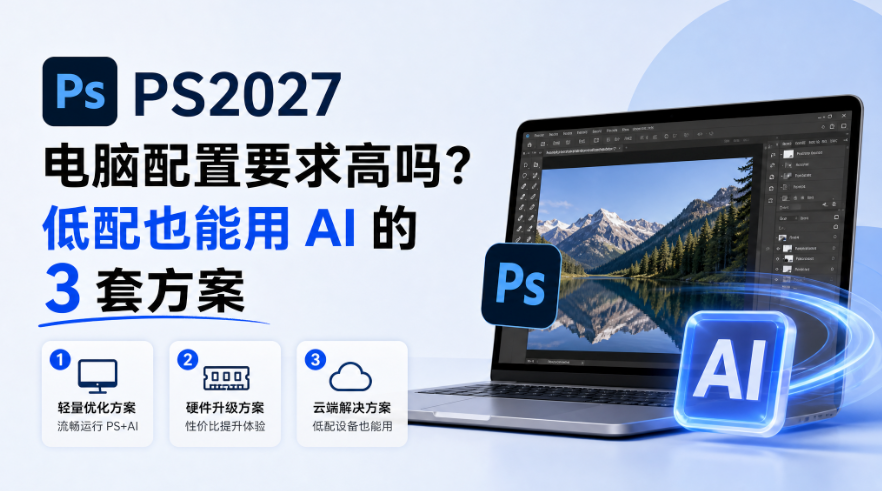
每一代 Photoshop 更新都伴随功能升级,PS2027 凭借新一代 Firefly 模型、批量精修、智能蒙版升级把效率上限又抬了一截。但功能升级的同时,硬件要求也同步抬高——升级前最该问的三个问题:最低要什么配置?日常修图什么配置够用?跑 AI 要升级哪些硬件?
一、配置明细表
| 配置项 | 官方最低 | 官方推荐 | 实测建议 |
|---|---|---|---|
| 操作系统 | Win10 22H2 或更高;macOS 14 | Win11 24H2;macOS 15 | Win11 对 AI 调度更优,Mac 建议 M2 Pro 及以上 |
| CPU | Intel 10 代 / AMD 3000 系(支持 AVX2) | i5-13600K / R5 7700X / M2 | 多图层加 AI 场景建议 10 核以上 |
| 内存 | 8GB | 16GB(4K 素材建议 32GB) | 32GB 起步更流畅,64GB 稳跑重度 AI |
| 显卡 | 2GB 显存,支持 DX12/Metal | 6GB 显存以上(RTX 4060 级) | AI 功能建议 6GB 以上独显 |
| 存储 | 15GB 可用(建议 SSD) | 25GB 可用(NVMe SSD) | 1TB NVMe 系统盘加快缓存读写 |
| 显示器 | 1280×800 | 2K、100% sRGB、8bit | 专业设计优先 4K、广色域屏 |
一句话结论:官方最低只是”能装”,要顺畅跑 AI 得看实测建议那一列。
二、三套配置方案
立即使用StartAI:【点此一键下载StartAI插件】;
邀请码:FbgLJW,立领100积分,使用核心功能!
1、够用方案(轻量修图)——16G 内存 + 6G 显存独显 + NVMe 固态,日常电商主图、详情页、人像修图够用,AI 功能能开但大图会等;
2、推荐方案(主力工作机)——32G 内存 + 8G 显存独显 + 10 核以上 CPU,4K 素材与 AI 生成都顺畅,这是多数商业设计师的甜点配置;
3、专业方案(批量与重度 AI)——64G 内存 + 12G 以上显存 + 高速 NVMe 双盘,批量处理几十张 4K 原图、跑重度生成不卡顿。
三套方案不是”越贵越好”,而是按每天的实际负载选:一天十张主图,够用方案就够了;一天几十张详情页加批量出图,才需要考虑推荐以上。多花的钱如果换不来时间,就是白花。
三、低配机器的三条优化技巧
1、先降画质档位——生成类操作先用低档位试构图,方向定了再上高档,别一上来就最高画质硬跑;
2、暂存盘单独设到固态——暂存盘留 30G 以上,机械盘放暂存是卡顿的头号原因;
3、关掉不用的面板与后台——PS 的卡顿一半来自内存被抢,浏览器几十个标签页比软件本身更吃资源。
再加两条立竿见影的:一是首选项里把暂存盘排在系统盘之后,另指一块空闲 SSD,能显著减少保存转圈;二是历史记录步数调到 20 左右,默认的 50 步在大文件上是很重的内存负担,真需要回退的场景其实很少超过二十步。这两项调完,同一台机器体感能快一档。
四、低配也能用 AI 的路子
如果机器达不到跑云端 AI 的门槛,或者干脆不想升级硬件,还有一条路:把 AI 活交给装在 PS 里的本地插件,它对硬件的要求远低于云端生成的门槛。
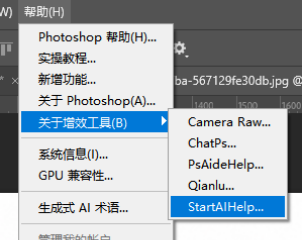
1、PS 打开文件,【增效工具】调出 StartAI 面板;
2、【GPT生图】勾 GPT Image 2.6 出场景图,【抠图去背景】点【立即移除】拿透明底,【智能擦除】圈选杂物点【生成】——三个高频动作,一台中端机就能跑;
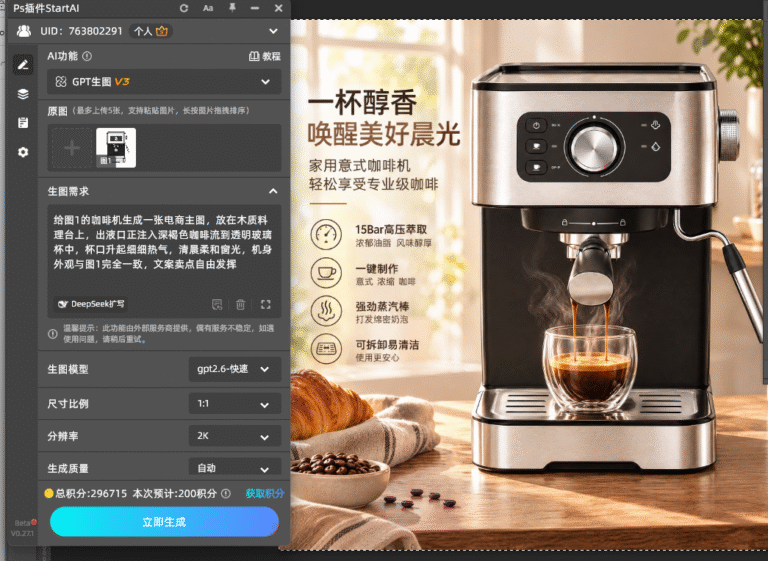
3、结果都回写新图层,原图不动,低配机器也能把每天的活干完。
五、常见疑问
Q:8G 内存能装 PS2027 吗? 能装能开,但跑 AI 和 4K 素材会明显等,建议至少补到 16G。
Q:必须 6G 显存吗? 官方最低 2G 能开软件,但 AI 相关功能建议 6G 以上,否则经常转圈。
Q:CPU 不支持 AVX2 怎么办? 这是硬门槛,装不上,要么换机要么降级用 PS2023。
六、写在最后
PS2027 配置要求高吗:装的门槛不高,跑 AI 的门槛不低。三套方案按预算选,低配机靠降档位、设暂存盘、精简后台撑住日常;真要跑 AI,装在 PS 里的 StartAI 比升级整台机器便宜得多,也快得多。
立即使用StartAI:【点此一键下载StartAI插件】;
邀请码:FbgLJW,立领100积分,使用核心功能!







