
PS2027 生成式扩展国内用不了怎么办?横图改竖图的 3 个替代办法

双 12 前一周,客户丢来一张横版主图,说小红书的竖版也要,比例 3:4。我打开 PS 2027,框住空白区域,点生成式扩展——灰的。这个功能在国内调不到,只能换路走。这篇给 3 个替代办法,按你要补的画面类型选。
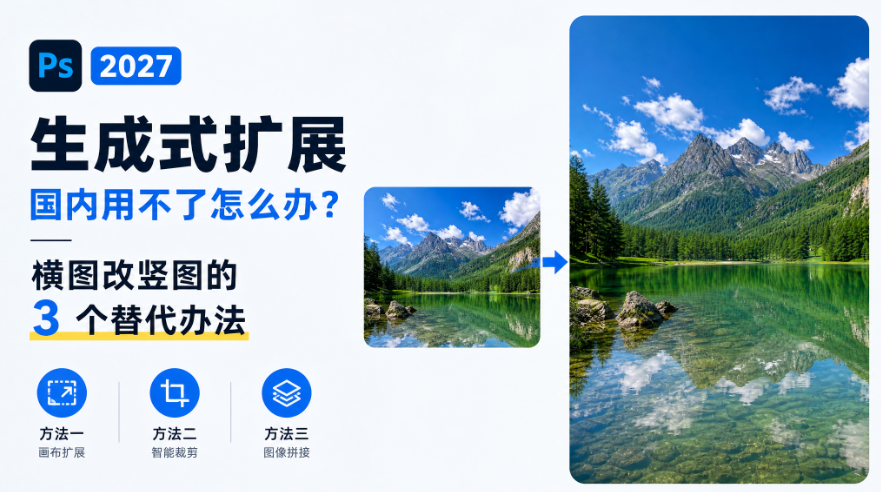
PS 2027 生成式扩展国内用不了怎么办?横图改竖图的 3 个替代办法

一、先搞清要补的是什么

生成式扩展的逻辑很简单:你把画布往外拉,它读周围的像素,把空白补成画面的一部分。用不了之后,剩下三条路,差别在于”它能不能看懂画面里有什么”:

1、内容识别填充——只会搬附近的像素,不懂结构;

2、手动补景——靠你的眼睛和手感;

3、GPT生图——能理解场景,知道这里该是墙、是地、是天。

选哪条,取决于你要补的是纯色背景还是真实场景。

二、办法一:内容识别填充,只适合简单背景

立即使用StartAI:【点此一键下载StartAI插件】;

邀请码:FbgLJW,立领100积分,使用核心功能!

1、打开”图像”里的画布大小,按目标比例改宽高,锚点选居中;

2、用矩形选框框住新增的空白区域,注意要带上一部分原图边缘;

3、打开”编辑”里的填充,选内容识别,等它运算。
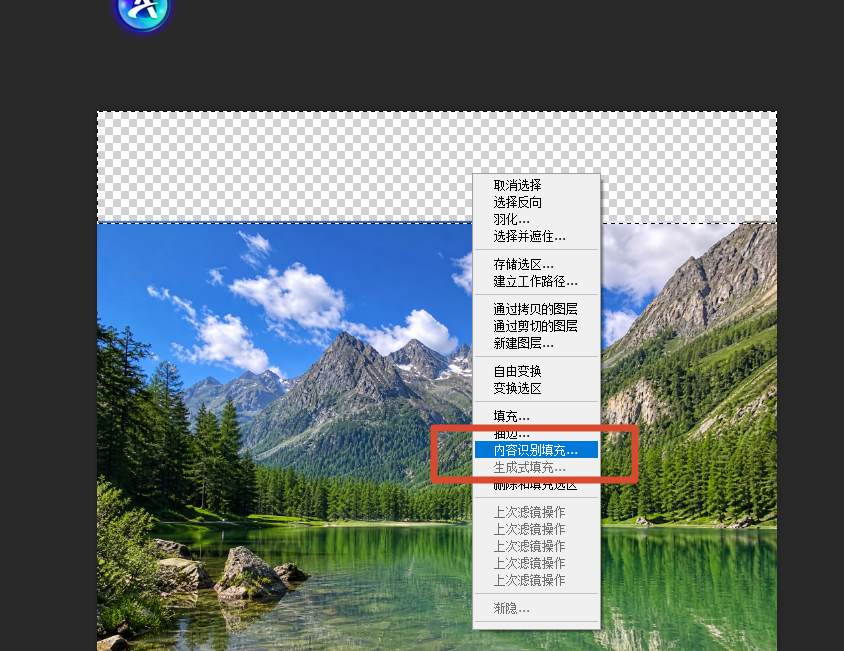
内容识别填充

白底产品图、纯色墙面、天空这类,效果能用;一碰到砖墙、草地、木纹,接缝立刻显形,还得回头修。
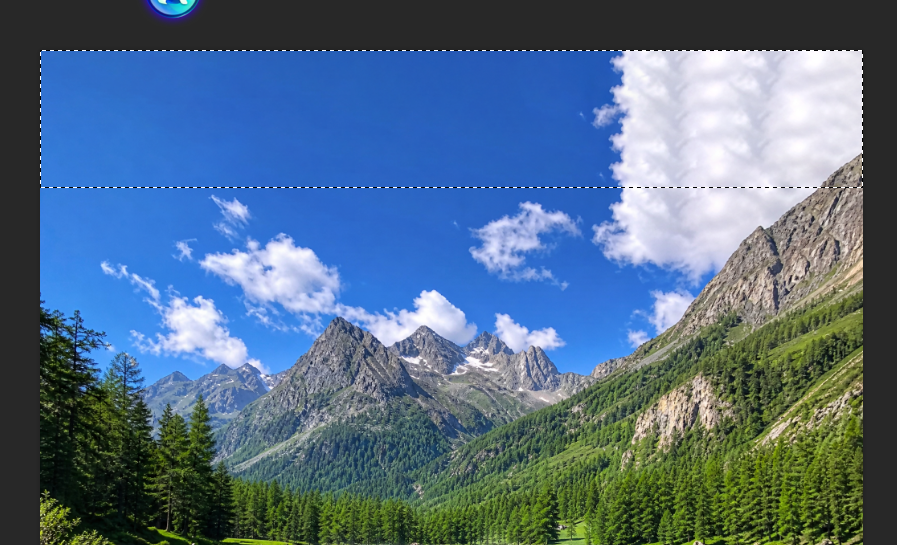
打开"编辑"里的填充,选内容识别,等它运算

三、办法二:仿制图章补景,能救但费手

1、同样先扩画布;

2、选仿制图章,按住 Alt 在干净的同类区域取样,顺着纹理方向一点点盖;

3、光影交界处降低不透明度,用柔边画笔过渡。

难点在透视——横图改竖图,上下补出来的部分要符合原来的消失点,凭手感对不齐。一张图二十到三十五分钟,补得越多越容易崩。

四、办法三:把画布留白直接喂给 AI,最快

这个思路和生成式扩展最接近:先把画布拉成目标尺寸,让空白露出来,再把整块画布交给模型,让它自己判断该补什么。

1、PS 顶部点【帮助 – 关于增效工具】,找到 StartAI 打开面板;
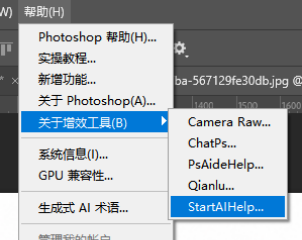
【帮助 - 关于增效工具】

2、点面板里的加号,选”从图层上传”,插件会直接抓取当前图层的画面;

3、选【GPT生图】,模型勾 GPT Image 2.6——这个版本对场景结构的理解更稳,补边不容易出现重复纹理;

4、提示词一句写全:

给这张横版主图生成一张 3:4 的竖版图,主体和构图保持不变,把上下留白补成连贯的场景背景,光影方向与原图一致
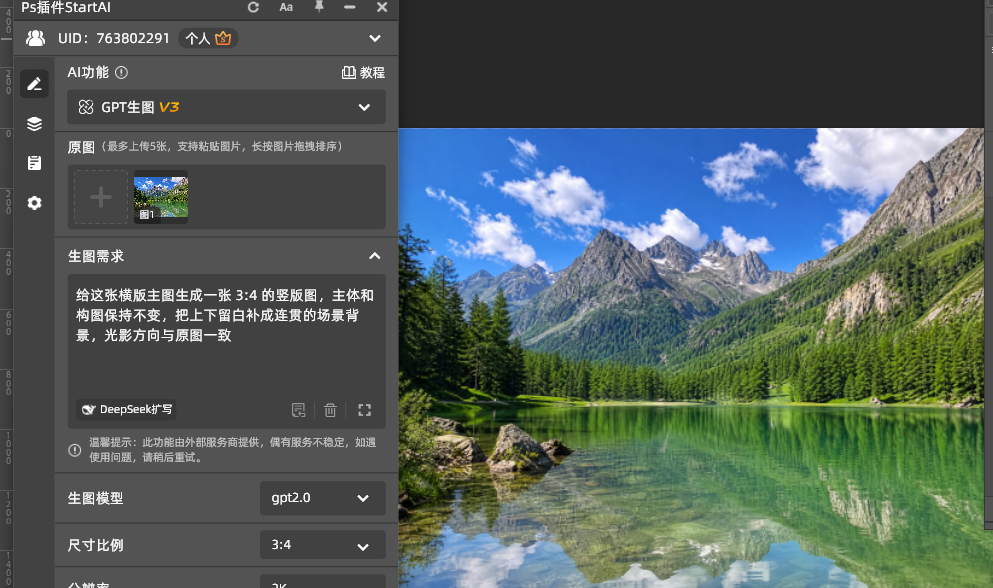
给这张横版主图生成一张 3:4 的竖版图,主体和构图保持不变,把上下留白补成连贯的场景背景,光影方向与原图一致

5、点【立即生成】,结果回写新图层,放大检查接缝,色调不一致就在 PS 里叠一个色彩平衡层压一下。
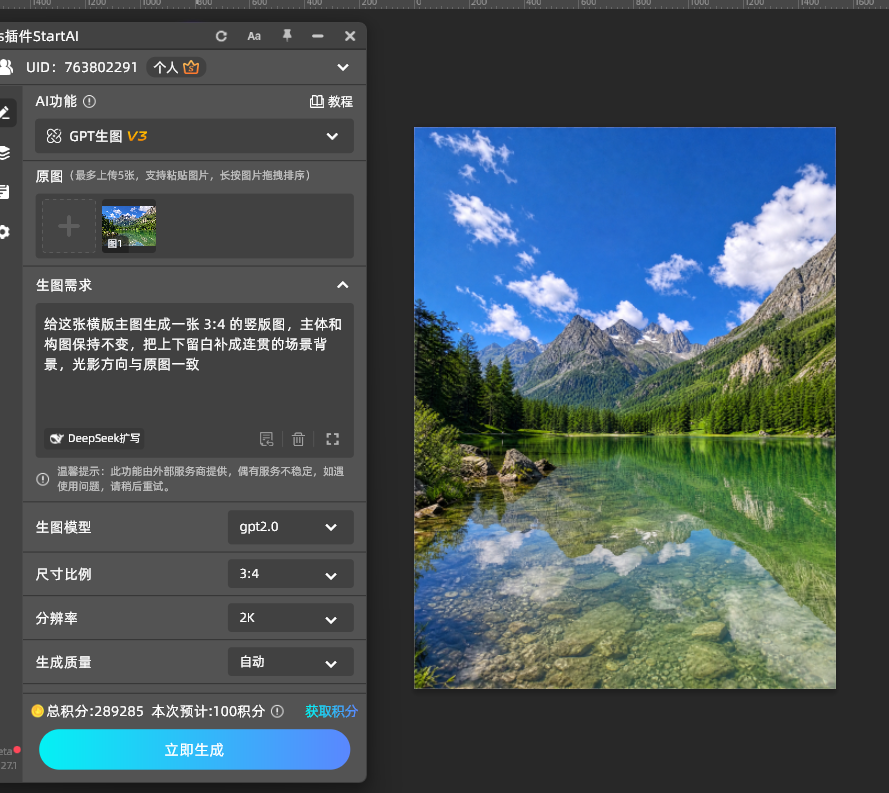
点【立即生成】,结果回写新图层,

五、三种办法的耗时对比

办法 单张耗时 适用场景 主要问题
内容识别填充 3~5 分钟 纯色、天空、白底 复杂纹理接缝明显
仿制图章补景 25~35 分钟 任意场景 透视难对,易重复
StartAI GPT生图 1~2 分钟 实景、室内、批量 留白过大时结构会飘

纯色背景交给内容识别填充就够了;实景、要批量,才值得走画布留白喂 AI 这条最快路。

六、常见疑问

Q:横图改竖图,人物会被拉变形吗? 不会。办法三是补齐背景,原图主体不动,只往外长。

Q:补出来的部分和原图色调不一致? 提示词里加”光影方向与原图一致”,再不行就在生成后叠一个色彩平衡层压一下。

Q:能一次补两个方向吗? 可以,画布上下左右都留白一次提交;但建议一次只补一个方向,成功率高。

Q:为什么不用在线网站处理? 要上传原图,商单素材涉密,本地跑更稳。

七、写在最后

生成式扩展用不了,不代表这件事做不成,只是把”点一下”拆成了”先定画布、再喂选区、最后修边”。拆开之后反而更可控——尺寸你能定,留白你能控,补哪里你说了算。StartAI 的 GPT生图装在 PS 面板里,横图改竖图在本地就能跑。

立即使用StartAI:【点此一键下载StartAI插件】;

邀请码:FbgLJW,立领100积分,使用核心功能!

更多教程:StartAI插件的个人空间-StartAI插件个人主页-哔哩哔哩视频

PS2027 生成式扩展国内用不了怎么办?横图改竖图的 3 个替代办法

双 12 前一周,客户丢来一张横版主图,说小红书的竖版也要,比例 3:4。我打开 PS 2027,框住空白区域,点生成式扩展——灰的。这个功能在国内调不到,只能换路走。这篇给 3 个替代办法,按你要补的画面类型选。

PS 2027 生成式扩展国内用不了怎么办?横图改竖图的 3 个替代办法

一、先搞清要补的是什么

生成式扩展的逻辑很简单:你把画布往外拉,它读周围的像素,把空白补成画面的一部分。用不了之后,剩下三条路,差别在于”它能不能看懂画面里有什么”:

1、内容识别填充——只会搬附近的像素,不懂结构;

2、手动补景——靠你的眼睛和手感;

3、GPT生图——能理解场景,知道这里该是墙、是地、是天。

选哪条,取决于你要补的是纯色背景还是真实场景。

二、办法一:内容识别填充,只适合简单背景

立即使用StartAI:【点此一键下载StartAI插件】;

邀请码:FbgLJW,立领100积分,使用核心功能!

1、打开”图像”里的画布大小,按目标比例改宽高,锚点选居中;

2、用矩形选框框住新增的空白区域,注意要带上一部分原图边缘;

3、打开”编辑”里的填充,选内容识别,等它运算。

内容识别填充

白底产品图、纯色墙面、天空这类,效果能用;一碰到砖墙、草地、木纹,接缝立刻显形,还得回头修。

打开"编辑"里的填充,选内容识别,等它运算

三、办法二:仿制图章补景,能救但费手

1、同样先扩画布;

2、选仿制图章,按住 Alt 在干净的同类区域取样,顺着纹理方向一点点盖;

3、光影交界处降低不透明度,用柔边画笔过渡。

难点在透视——横图改竖图,上下补出来的部分要符合原来的消失点,凭手感对不齐。一张图二十到三十五分钟,补得越多越容易崩。

四、办法三:把画布留白直接喂给 AI,最快

这个思路和生成式扩展最接近:先把画布拉成目标尺寸,让空白露出来,再把整块画布交给模型,让它自己判断该补什么。

1、PS 顶部点【帮助 – 关于增效工具】,找到 StartAI 打开面板;

【帮助 - 关于增效工具】

2、点面板里的加号,选”从图层上传”,插件会直接抓取当前图层的画面;

3、选【GPT生图】,模型勾 GPT Image 2.6——这个版本对场景结构的理解更稳,补边不容易出现重复纹理;

4、提示词一句写全:

给这张横版主图生成一张 3:4 的竖版图,主体和构图保持不变,把上下留白补成连贯的场景背景,光影方向与原图一致

给这张横版主图生成一张 3:4 的竖版图,主体和构图保持不变,把上下留白补成连贯的场景背景,光影方向与原图一致

5、点【立即生成】,结果回写新图层,放大检查接缝,色调不一致就在 PS 里叠一个色彩平衡层压一下。

点【立即生成】,结果回写新图层,

五、三种办法的耗时对比

办法 单张耗时 适用场景 主要问题
内容识别填充 3~5 分钟 纯色、天空、白底 复杂纹理接缝明显
仿制图章补景 25~35 分钟 任意场景 透视难对,易重复
StartAI GPT生图 1~2 分钟 实景、室内、批量 留白过大时结构会飘

纯色背景交给内容识别填充就够了;实景、要批量,才值得走画布留白喂 AI 这条最快路。

六、常见疑问

Q:横图改竖图,人物会被拉变形吗? 不会。办法三是补齐背景,原图主体不动,只往外长。

Q:补出来的部分和原图色调不一致? 提示词里加”光影方向与原图一致”,再不行就在生成后叠一个色彩平衡层压一下。

Q:能一次补两个方向吗? 可以,画布上下左右都留白一次提交;但建议一次只补一个方向,成功率高。

Q:为什么不用在线网站处理? 要上传原图,商单素材涉密,本地跑更稳。

七、写在最后

生成式扩展用不了,不代表这件事做不成,只是把”点一下”拆成了”先定画布、再喂选区、最后修边”。拆开之后反而更可控——尺寸你能定,留白你能控,补哪里你说了算。StartAI 的 GPT生图装在 PS 面板里,横图改竖图在本地就能跑。

立即使用StartAI:【点此一键下载StartAI插件】;

邀请码:FbgLJW,立领100积分,使用核心功能!

更多教程:StartAI插件的个人空间-StartAI插件个人主页-哔哩哔哩视频

NanoBanana一站式修图工具,满足你所有的想象

一站式修图工具
满足你所有的想象

产品精修质感拉满,细节精致更出片

质感拉满
细节精致更出片

老照片一键智能修复,还原清晰旧时光

老照片修复

发丝级精准抠图,一键批量处理更高效

抠图去背景

产品

千鹿AI 千鹿Pr助手 千鹿AI助手 PsAide

专题广场

StartAI教程 StartAI提示词库 产品精修 Ps抠图 Nano Banana Pro Ps2026 Ps去水印 Ps快捷键

服务

帮助中心 最新功能 服务条款 会员中心 Ps教程 官方博客

联系我们

info@istarry.com.cn



