Nano Banana Pro 怎么出产品质感大片?电影级光影与 4K 写实的方法

电商竞争越来越卷,一张平白的产品图很难让买家停下来。带电影感光影、写实质感和氛围的产品大片,能把产品的材质、档次和使用情绪一起传递出去,点击率和停留时间往往更可观。但这种图过去要靠专业棚拍、灯光布置和后期精修,成本高、周期长。现在用 Nano Banana Pro(底层 Gemini 3 Pro Image),可以借助它的电影级光影控制和 4K 写实能力,直接生成质感接近专业摄影的产品大片。这篇把完整做法讲清楚:先看哪些场景需要、要准备什么,再写用 StartAI 调 Nano Banana Pro 出大片的步骤,最后给功能选择和验收要点。
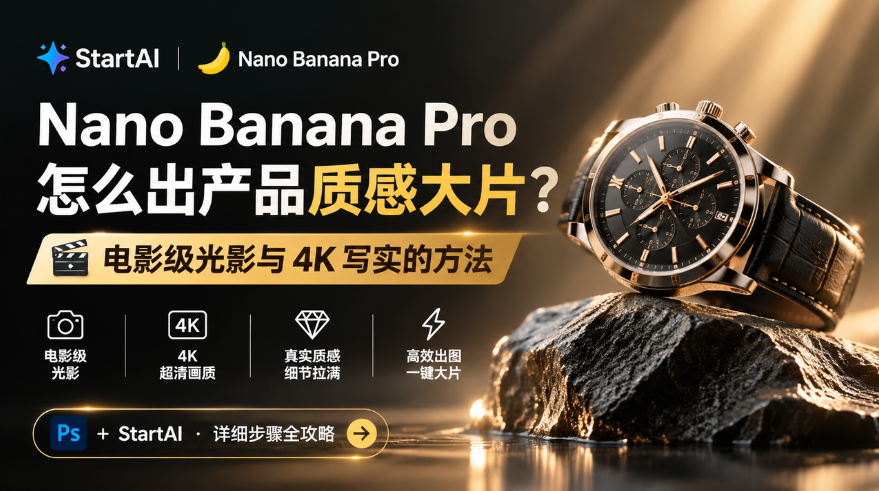
Nano Banana Pro 产品质感大片教程封面图,手表放置岩石上,电影光影,4K 写实风格,标注电影级光影、4K 超清、真实质感、高效出图,PS+StartAI 攻略。

Nano Banana Pro 怎么出产品质感大片?电影级光影与 4K 写实的方法

哪些情况需要质感大片

品牌形象主图:用强光影和氛围突出产品档次,在搜索结果里和普通白底图拉开差距。

详情页首屏海报:一张有情绪的场景大图能快速建立调性,吸引买家继续往下看。

社媒和投放素材:信息流、种草图需要在极短时间内抓住注意力,电影感画面更有冲击力。

高客单价品类:手表、数码、家电、护肤等品类,靠质感建立信任,支撑产品溢价。

出图前要准备的素材
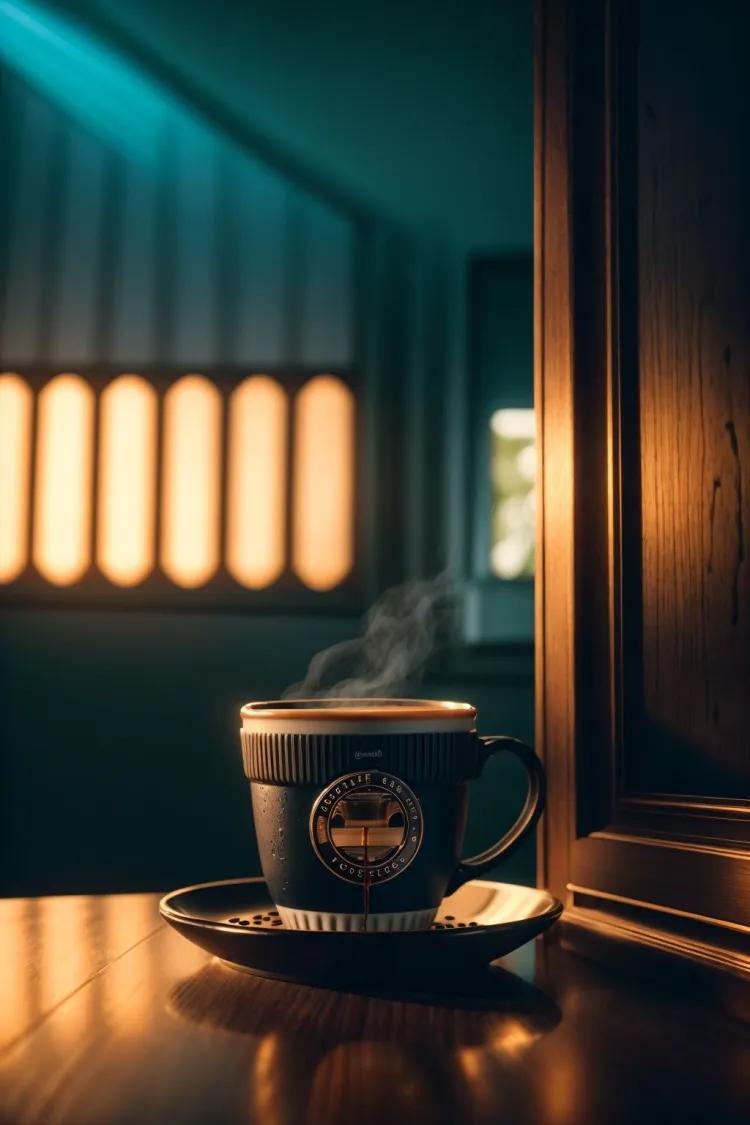
暗调电影感的咖啡杯,热气升腾,桌面有柔和反光

清晰产品参考:准备角度端正、细节清楚的产品图,作为参考图锁定真实外观。

暖色光影下的复古电影胶片盘,背景为老式放映机

确定光影和氛围:先想好要硬光还是柔光、暖调还是冷调、什么场景,避免出图方向混乱。
Nano Banana 产品页面,展示图像生成器与编辑器标题

镜头与构图参考:可以准备喜欢的摄影参考图,说明机位、景深和构图倾向。

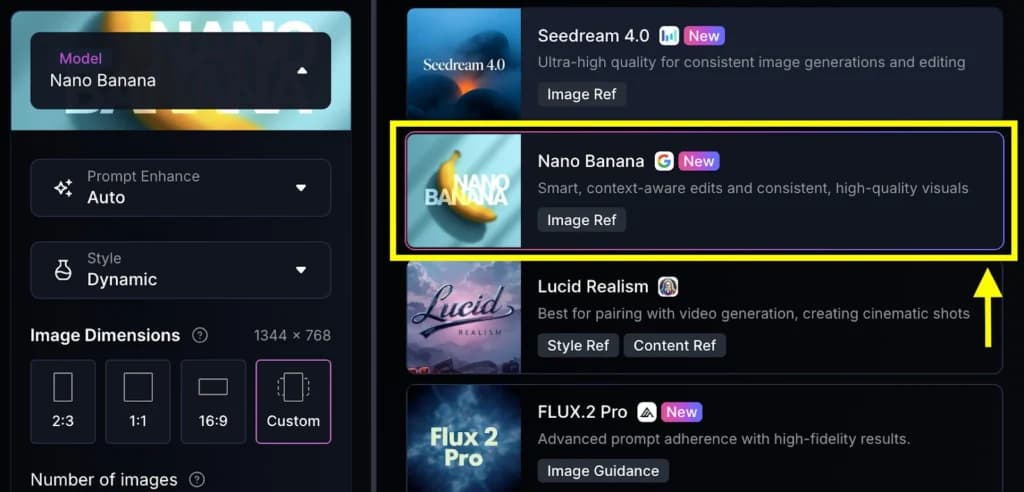
模型选择下拉菜单,高亮选中 Nano Banana 模型

品牌视觉规范:确定主色和质感方向,整组图保持统一,才像同一品牌的作品。

用 StartAI 调 Nano Banana Pro 出质感大片的完整步骤

用 StartAI 调 Nano Banana Pro,可以在 PS 里直接出电影感产品大片,下面是完整操作。
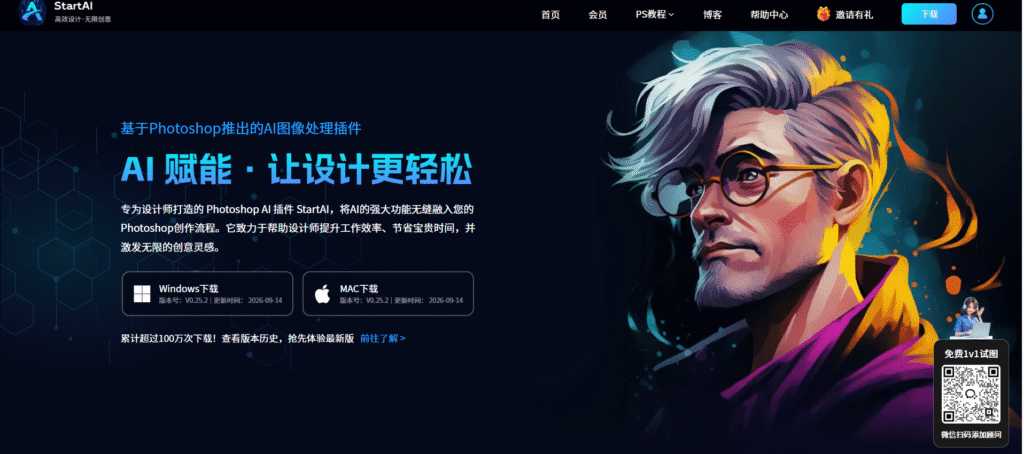
StartAI 插件官网首页,深色科技风页面,标题:基于 Photoshop 推出的 AI 图像处理插件,AI 赋能・让设计更轻松,提供 Windows、MAC 下载按钮。

立即使用StartAI:【点此一键下载StartAI插件】;

邀请码:【EnwsYJ】,立领100积分,全部核心功能免费用!

第1步:在 PS 里打开产品参考图,通过【窗口】→【增效工具】(新版在【增效工具】菜单)打开 StartAI 面板。
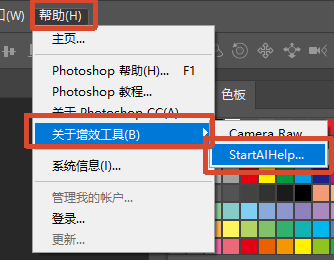
PS 帮助菜单,增效工具下的 StartAIHelp 选项,展示 StartAI 插件的菜单入口。

第2步:选【Banana 生图】,模型选 Nano Banana Pro,分辨率选 4K,这一版光影和材质最扎实。

第3步:把产品图作为参考图上传,最多可加入多张参考,开启参考图模式锁定外观、材质和光影风格。
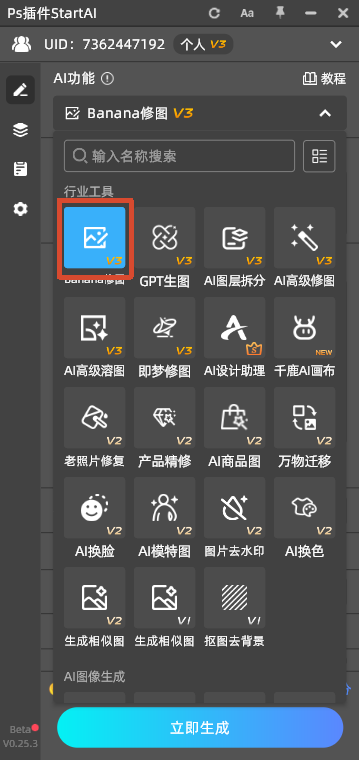
PS StartAI 插件面板,深色 UI 界面,行业工具区域,红框高亮 Banana 修图 V3 图标,面板展示 GPT 生图、AI 图层拆分、老照片修复、产品精修等各类 AI 美工工具。

第4步:在提示词里写清电影级光影,例如“把这个保温杯产品图修规整,角度构图要拉正,白底,高清8k图,样机效果”。
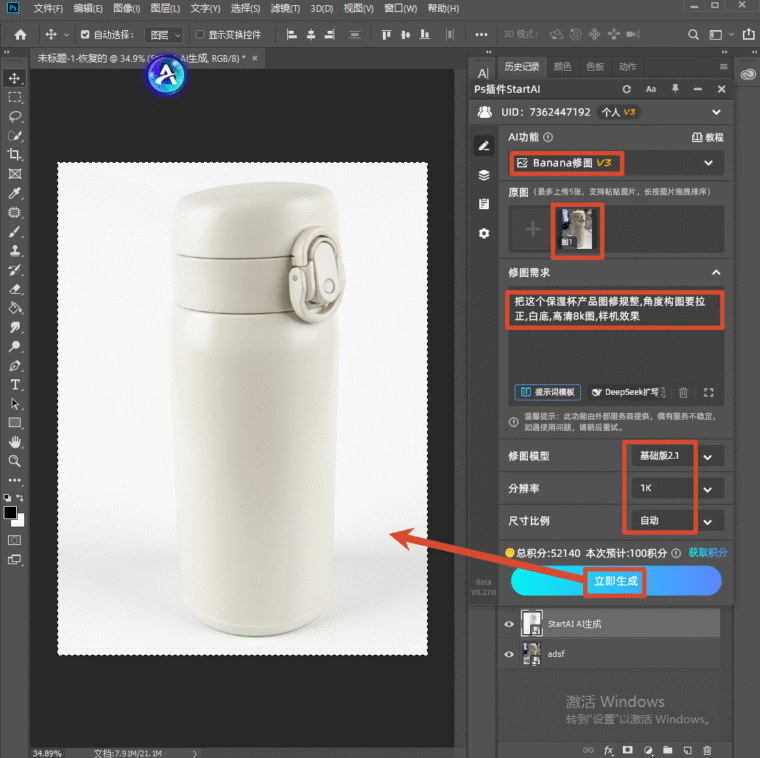
PS 软件界面截图,右侧 StartAI 插件选中 Banana 修图 V3,上传保温杯实拍原图,修图需求为修正构图角度、白底高清样机效果,选用基础版 2.1 模型、1K 分辨率自动比例,红框标注立即生成按钮;画布展示生成完成的白底规整保温杯样机图。

第5步:分别指定光照方向、景深程度和机位,让画面的光影和透视符合真实摄影逻辑。

第6步:选好比例点生成,一次出多张,挑光影最自然、材质最真实的一张。
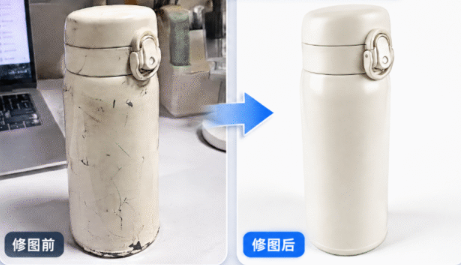
保温杯产品修图前后对比图,左侧修图前为带划痕脏污的室内实拍原图,右侧修图后为纯白底无瑕疵电商样机效果图,演示 Banana 修图 V3 实物转电商样机的完整效果。

第7步:局部高光、反射或材质不满意,用局部重绘圈选调整,不必整图重跑。

第8步:放大到 100% 检查材质细节和边缘,确认无塑料感、无穿帮后再导出。

StartAI 调 Nano Banana Pro 的优势是不用跳出 PS、也不用重新棚拍,参考图能稳住真实产品,云端运算不占本地资源,4K 画面经得起放大;Pro 版价格更高,适合用在主图和首屏这类关键位置。

不同出图需求怎么选模型

模型/设置适合情况成本效果特点
Banana 生图·Pro 4K主图、首屏等关键大片较高光影细腻、材质真实
Banana 生图·标准版批量场景图、次要素材较低出图快、性价比高
局部重绘微调高光和反射低只改局部不动整体

质感大片的验收要点

材质要真实:金属、玻璃、皮革、塑料等质感要分清,不能全都泛着塑料感,高光和反射要合理。

光影要统一:主光方向、阴影和轮廓光逻辑一致,不能出现多光源打架、投影方向矛盾。

主体要准确:产品外形、比例、logo 与参考图一致,不能为了好看而改变产品结构。

细节要耐看:放大检查边缘、接缝和文字,4K 画面不能有涂抹感、噪点或穿帮。

小结

产品质感大片的核心是用光影和材质把产品的档次立起来。用 StartAI 调 Nano Banana Pro 选 4K,以参考图锁定外观,在提示词里精细控制光照、景深和机位,再按材质真实、光影统一、主体准确三条验收,就能用远低于棚拍的成本,做出接近专业摄影的产品大片。需要提醒的是,Pro 版单价较高,建议把它用在关键素材上,批量次要图用标准版更划算。

立即使用StartAI:【点此一键下载StartAI插件】;

邀请码:【EnwsYJ】,立领100积分,全部核心功能免费用!

更多教程:2- 长按复制此条消息,打开抖音搜索,查看TA的更多作品。 https://v.douyin.com/h5twhH8ap18/ 2@3.com :4pm
Nano Banana Pro 怎么出产品质感大片?电影级光影与 4K 写实的方法

电商竞争越来越卷,一张平白的产品图很难让买家停下来。带电影感光影、写实质感和氛围的产品大片,能把产品的材质、档次和使用情绪一起传递出去,点击率和停留时间往往更可观。但这种图过去要靠专业棚拍、灯光布置和后期精修,成本高、周期长。现在用 Nano Banana Pro(底层 Gemini 3 Pro Image),可以借助它的电影级光影控制和 4K 写实能力,直接生成质感接近专业摄影的产品大片。这篇把完整做法讲清楚:先看哪些场景需要、要准备什么,再写用 StartAI 调 Nano Banana Pro 出大片的步骤,最后给功能选择和验收要点。

Nano Banana Pro 产品质感大片教程封面图,手表放置岩石上,电影光影,4K 写实风格,标注电影级光影、4K 超清、真实质感、高效出图,PS+StartAI 攻略。

Nano Banana Pro 怎么出产品质感大片?电影级光影与 4K 写实的方法

哪些情况需要质感大片

品牌形象主图:用强光影和氛围突出产品档次,在搜索结果里和普通白底图拉开差距。

详情页首屏海报:一张有情绪的场景大图能快速建立调性,吸引买家继续往下看。

社媒和投放素材:信息流、种草图需要在极短时间内抓住注意力,电影感画面更有冲击力。

高客单价品类:手表、数码、家电、护肤等品类,靠质感建立信任,支撑产品溢价。

出图前要准备的素材

暗调电影感的咖啡杯,热气升腾,桌面有柔和反光

清晰产品参考:准备角度端正、细节清楚的产品图,作为参考图锁定真实外观。

暖色光影下的复古电影胶片盘,背景为老式放映机

确定光影和氛围:先想好要硬光还是柔光、暖调还是冷调、什么场景,避免出图方向混乱。

Nano Banana 产品页面,展示图像生成器与编辑器标题

镜头与构图参考:可以准备喜欢的摄影参考图,说明机位、景深和构图倾向。

模型选择下拉菜单,高亮选中 Nano Banana 模型

品牌视觉规范:确定主色和质感方向,整组图保持统一,才像同一品牌的作品。

用 StartAI 调 Nano Banana Pro 出质感大片的完整步骤

用 StartAI 调 Nano Banana Pro,可以在 PS 里直接出电影感产品大片,下面是完整操作。

StartAI 插件官网首页,深色科技风页面,标题:基于 Photoshop 推出的 AI 图像处理插件,AI 赋能・让设计更轻松,提供 Windows、MAC 下载按钮。

立即使用StartAI:【点此一键下载StartAI插件】;

邀请码:【EnwsYJ】,立领100积分,全部核心功能免费用!

第1步:在 PS 里打开产品参考图,通过【窗口】→【增效工具】(新版在【增效工具】菜单)打开 StartAI 面板。

PS 帮助菜单,增效工具下的 StartAIHelp 选项,展示 StartAI 插件的菜单入口。

第2步:选【Banana 生图】,模型选 Nano Banana Pro,分辨率选 4K,这一版光影和材质最扎实。

第3步:把产品图作为参考图上传,最多可加入多张参考,开启参考图模式锁定外观、材质和光影风格。

PS StartAI 插件面板,深色 UI 界面,行业工具区域,红框高亮 Banana 修图 V3 图标,面板展示 GPT 生图、AI 图层拆分、老照片修复、产品精修等各类 AI 美工工具。

第4步:在提示词里写清电影级光影,例如“把这个保温杯产品图修规整,角度构图要拉正,白底,高清8k图,样机效果”。

PS 软件界面截图,右侧 StartAI 插件选中 Banana 修图 V3,上传保温杯实拍原图,修图需求为修正构图角度、白底高清样机效果,选用基础版 2.1 模型、1K 分辨率自动比例,红框标注立即生成按钮;画布展示生成完成的白底规整保温杯样机图。

第5步:分别指定光照方向、景深程度和机位,让画面的光影和透视符合真实摄影逻辑。

第6步:选好比例点生成,一次出多张,挑光影最自然、材质最真实的一张。

保温杯产品修图前后对比图,左侧修图前为带划痕脏污的室内实拍原图,右侧修图后为纯白底无瑕疵电商样机效果图,演示 Banana 修图 V3 实物转电商样机的完整效果。

第7步:局部高光、反射或材质不满意,用局部重绘圈选调整,不必整图重跑。

第8步:放大到 100% 检查材质细节和边缘,确认无塑料感、无穿帮后再导出。

StartAI 调 Nano Banana Pro 的优势是不用跳出 PS、也不用重新棚拍,参考图能稳住真实产品,云端运算不占本地资源,4K 画面经得起放大;Pro 版价格更高,适合用在主图和首屏这类关键位置。

不同出图需求怎么选模型

模型/设置适合情况成本效果特点
Banana 生图·Pro 4K主图、首屏等关键大片较高光影细腻、材质真实
Banana 生图·标准版批量场景图、次要素材较低出图快、性价比高
局部重绘微调高光和反射低只改局部不动整体

质感大片的验收要点

材质要真实:金属、玻璃、皮革、塑料等质感要分清,不能全都泛着塑料感,高光和反射要合理。

光影要统一:主光方向、阴影和轮廓光逻辑一致,不能出现多光源打架、投影方向矛盾。

主体要准确:产品外形、比例、logo 与参考图一致,不能为了好看而改变产品结构。

细节要耐看:放大检查边缘、接缝和文字,4K 画面不能有涂抹感、噪点或穿帮。

小结

产品质感大片的核心是用光影和材质把产品的档次立起来。用 StartAI 调 Nano Banana Pro 选 4K,以参考图锁定外观,在提示词里精细控制光照、景深和机位,再按材质真实、光影统一、主体准确三条验收,就能用远低于棚拍的成本,做出接近专业摄影的产品大片。需要提醒的是,Pro 版单价较高,建议把它用在关键素材上,批量次要图用标准版更划算。

立即使用StartAI:【点此一键下载StartAI插件】;

邀请码:【EnwsYJ】,立领100积分,全部核心功能免费用!

更多教程:2- 长按复制此条消息,打开抖音搜索,查看TA的更多作品。 https://v.douyin.com/h5twhH8ap18/ 2@3.com :4pm

产品

千鹿AI 千鹿Pr助手 千鹿AI助手 PsAide

专题广场

StartAI教程 StartAI提示词库 产品精修 Ps抠图 Nano Banana Pro Ps2026 Ps去水印 Ps快捷键

服务

帮助中心 最新功能 服务条款 会员中心 Ps教程 官方博客

联系我们

info@istarry.com.cn