
在日常修图、或者整理素材的时候,经常会遇到打有马赛克的图片,要么是为了遮挡关键信息,要么就是为了不泄露自己的隐私。那么PS怎么去掉图片上的马赛克恢复原图?今天一篇文章给大家讲清楚不管是轻度小范围马赛克,还是重度大面积打码,都能快速还原原图质感!
一、PS怎么去掉图片上的马赛克 恢复原图
方法1:修补工具+内容识别(最常用,适合小面积马赛克)
这种方法是我平时应急用得最多的,操作简单、易上手,适合轻微打码的文字、小范围面部马赛克、简单背景马赛克。
具体步骤:
① 打开PS,导入需要去马赛克的图片,按「Ctrl+J」复制一层原图,避免直接修改原图;
② 在左侧工具栏找到「修补工具」,圈选马赛克所在的位置;
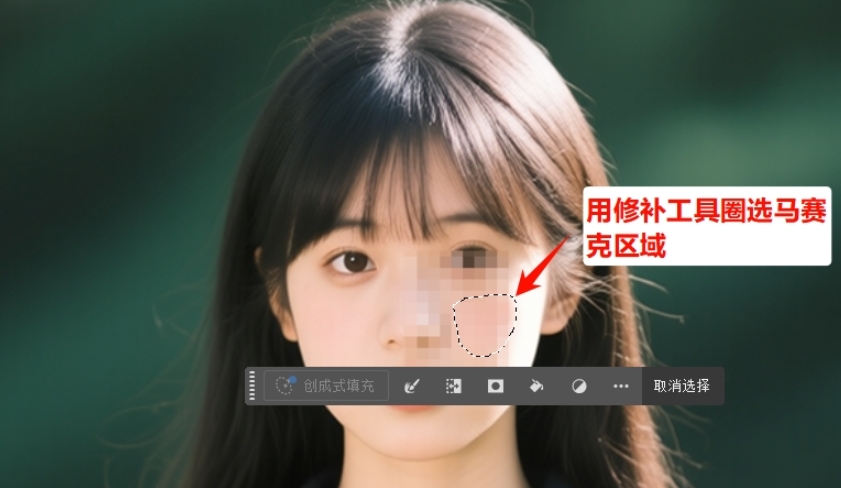
③ 按住鼠标左键,将圈选的马赛克区域,拖拽到周围“完整、相似”的像素区域(比如在人物皮肤上,就拖拽到旁边完整的皮肤区域)。
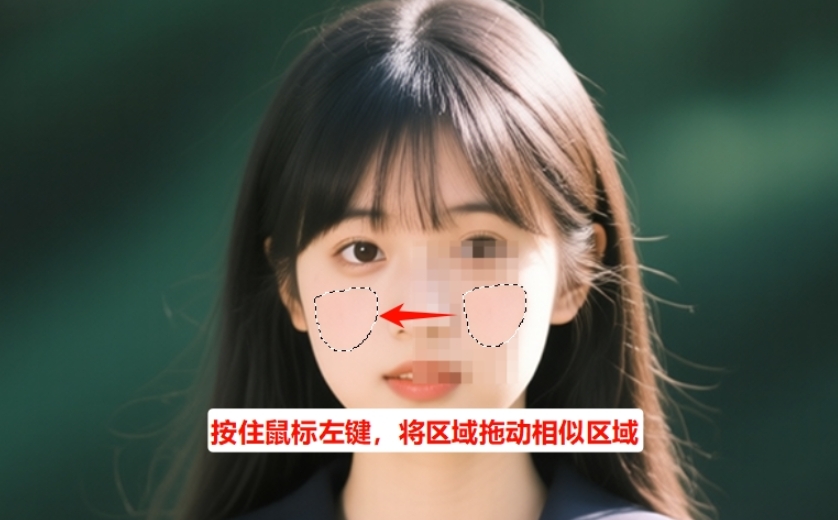
④ 松开鼠标后,PS会自动用目标区域的像素替换马赛克,完成初步修复;
⑤ 如果修复后有明显痕迹、过渡不自然,按「Ctrl+Z」撤销重新拖拽,或用「模糊工具」(快捷键R)轻轻涂抹边缘,将画笔硬度设为0%,让修复区域和原图过渡更平滑。
注意:这种方法只适合小面积、颜色单一的马赛克,若马赛克面积过大、颜色和周围差异明显,修复后会有明显痕迹。
方法2:仿制图章工具(精准修复,适合细节补充)
如果马赛克区域有明显细节,用修补工具修复效果不佳,就用仿制图章工具,需要一点耐心,但修复效果更细腻。
① 同样先打开图片、复制图层,在左侧工具栏找到「仿制图章工具」(快捷键S);
② 调整画笔参数:根据马赛克色块大小调整画笔大小,比马赛克色块稍小即可,画笔硬度设为30%-50%;
③ 按住「Alt键」,在马赛克周围“相似且完整”的像素处点击取样(比如修复衣服上的马赛克,就取样旁边完整的衣服纹理);
④ 松开Alt键,在马赛克区域轻轻涂抹,按照原图的纹理、走向涂抹,频繁更换取样点,不要一直用同一个取样点,否则会出现“重复纹理”,一眼就能看出修过的痕迹,反复调整直到马赛克完全覆盖,细节自然。
二、StartAI插件:重度马赛克首选,高效省心还自然
做设计久了,难免会遇到大面积、高强度马赛克的图片,用PS手动修动辄半小时,还容易修崩,而StartAI插件依托强大的AI算法,专门针对马赛克修复、照片模糊修复设计,无缝衔接PS,只要简单的输入提示词+点击按钮两步就能轻松去除马赛克,修复效果比PS原生方法好太多,也是我现在修复马赛克的首选工具。

PS如何使用StartAI插件?
在StartAI官网下载插件安装包,安装完成后,重启下Photoshop,在顶部菜单栏找到“窗口→扩展功能→StartAI”,直接打开插件面板;
立即使用StartAI:【点此一键下载StartAI插件】;
邀请码:BFCJrW,立领100积分,全部核心功能免费用!
StartAI插件去马赛克操作步骤:
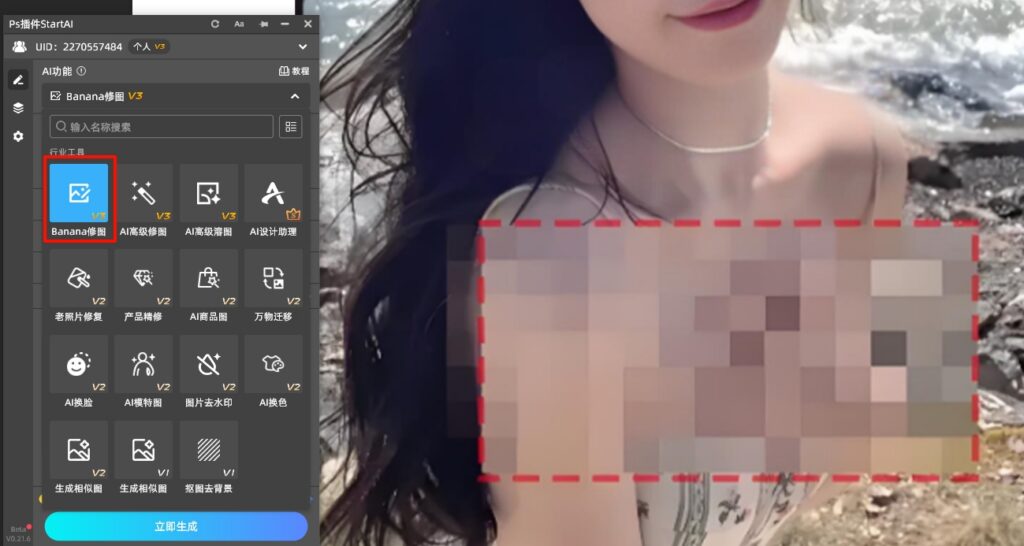
① 在PS中打开带有马赛克的图片,然后打开StartAI插件面板,找到「Banana修图」功能,点击进入修图界面;
② 点“+”加载马赛克图片,然后在下方输入简单的修图提示词,比如“帮我去除图片中的马赛克,保留原图光影和细节,恢复原图质感”;
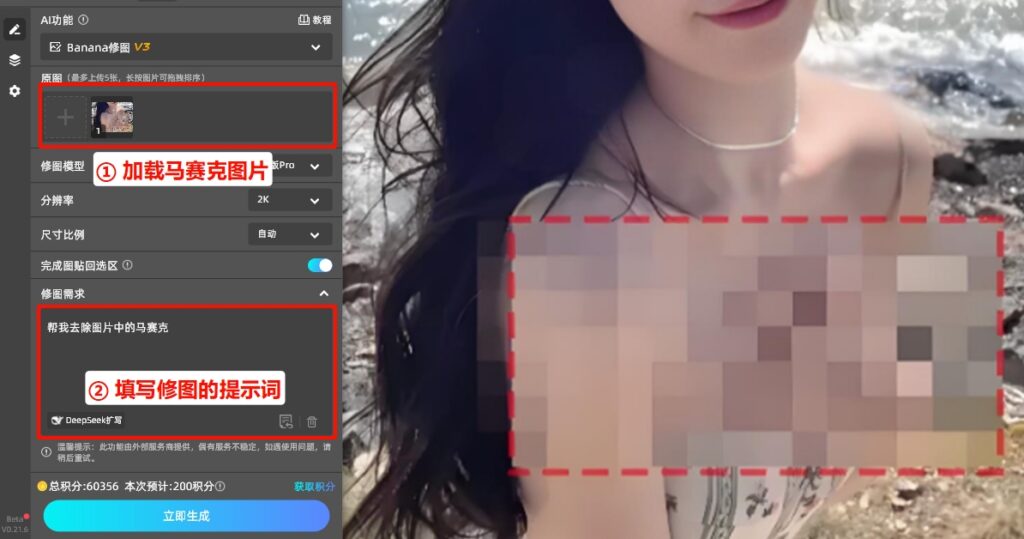
③ 点击下方的「立即生成」按钮,等待10-30秒,AI会自动识别马赛克区域,根据周围像素、纹理智能重建细节,生成修复后的效果;
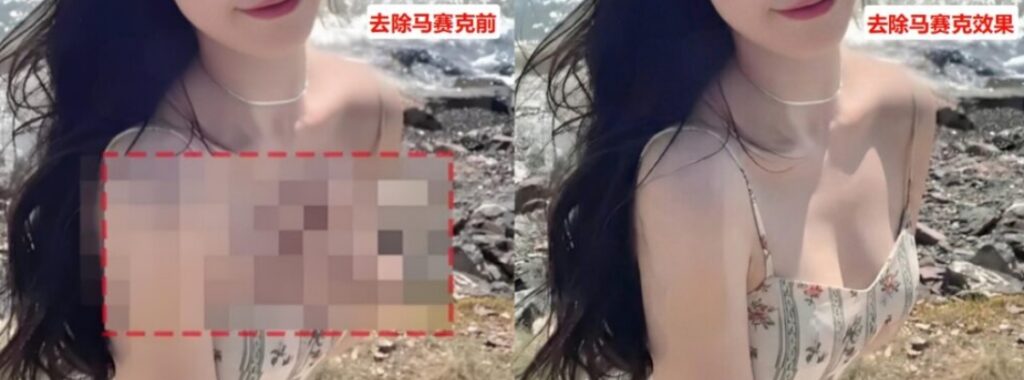
生成后可放大至100%查看细节,若想保留更多原图细节,可修改提示词补充需求,重新生成即可。
StartAI插件Banana修图核心优势:
- 【操作简单,零门槛上手】:不用学习复杂的工具,不用反复调整参数,一键就能去除马赛克,比PS节省80%的时间,新手跟着步骤走,3分钟就能完成修复;
- 【修复效果自然,无痕迹感】:AI智能识别马赛克周围的像素、纹理,精准重建细节,不管是大面积还是小范围马赛克,修复后都能贴近原图质感,不生硬、不失真;
- 【无缝衔接PS,不中断修图流程】:修复后无需切换软件,直接应用到PS图层,可继续用PS进行调色、裁剪、细节优化,符合设计师的修图习惯,大幅提升工作效率;
- 【超全面的AI功能,一站式解决99%修图需求】:除了去马赛克,StartAI还内置了40+超实用的功能,一站式解决99%修图需求。例如:NanoBanana、图片去水印、服装上身,产品精修、AI溶图、AI修图等等。








